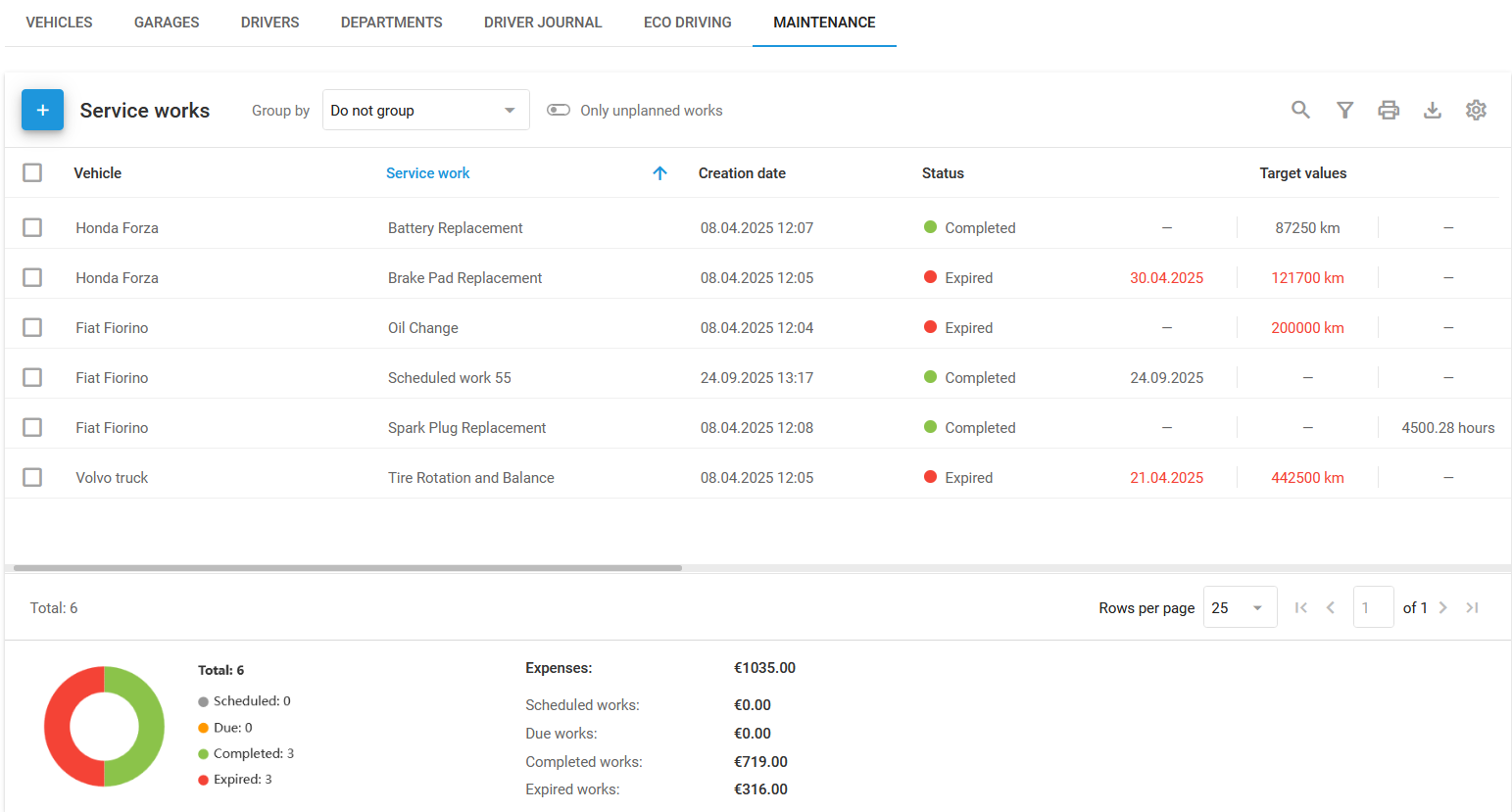
Liste des travaux d'entretien
Liste des travaux d'entretien
 dans le coin supérieur gauche, sélectionnez le véhicule que vous souhaitez entretenir et saisissez un **Nom** nom pour le travail.
{% endstep %}
{% step %}
### Définissez l'intervalle d'entretien
Sous **Intervalle d'entretien**, sélectionnez une ou plusieurs valeurs cibles :
* **Par date :** Définissez une date pour le travail d'entretien et recevez des rappels avant la date d'échéance.
* **Par kilometrage :** Saisissez le kilometrage auquel l'entretien est dû et définissez un rappel.
* **Par heures moteur :** Indiquez les heures moteur pour l'entretien et recevez une notification à l'avance.
{% endstep %}
{% step %}
### Ajouter des détails
En option, ajoutez un **Description** et **coût**. Configurez les notifications via push, SMS ou e-mail et joignez des fichiers tels que des factures si nécessaire.
{% endstep %}
{% step %}
### Enregistrez le travail d'entretien
Cliquez sur **Créer**. La plateforme Navixy envoie des notifications en fonction de vos paramètres.
{% endstep %}
{% endstepper %}
## Comment gérer les travaux d'entretien
Après avoir créé des travaux d'entretien, vous pouvez les modifier, les supprimer, les copier ou les exporter. Vous pouvez également modifier le statut d'une mission en **Terminé** en cliquant sur **Exécuter** (non affiché pour les missions déjà terminées).
### Comment modifier une mission
Trouvez la mission dans la **Entretien** section et mettez à jour les détails si nécessaire.
### Comment supprimer une mission
Si une mission n'est plus nécessaire, supprimez-la dans la **Entretien** section. Les missions supprimées ne peuvent pas être restaurées.
### Comment copier une mission
Pour attribuer des missions similaires à d'autres véhicules, cliquez sur
dans le coin supérieur gauche, sélectionnez le véhicule que vous souhaitez entretenir et saisissez un **Nom** nom pour le travail.
{% endstep %}
{% step %}
### Définissez l'intervalle d'entretien
Sous **Intervalle d'entretien**, sélectionnez une ou plusieurs valeurs cibles :
* **Par date :** Définissez une date pour le travail d'entretien et recevez des rappels avant la date d'échéance.
* **Par kilometrage :** Saisissez le kilometrage auquel l'entretien est dû et définissez un rappel.
* **Par heures moteur :** Indiquez les heures moteur pour l'entretien et recevez une notification à l'avance.
{% endstep %}
{% step %}
### Ajouter des détails
En option, ajoutez un **Description** et **coût**. Configurez les notifications via push, SMS ou e-mail et joignez des fichiers tels que des factures si nécessaire.
{% endstep %}
{% step %}
### Enregistrez le travail d'entretien
Cliquez sur **Créer**. La plateforme Navixy envoie des notifications en fonction de vos paramètres.
{% endstep %}
{% endstepper %}
## Comment gérer les travaux d'entretien
Après avoir créé des travaux d'entretien, vous pouvez les modifier, les supprimer, les copier ou les exporter. Vous pouvez également modifier le statut d'une mission en **Terminé** en cliquant sur **Exécuter** (non affiché pour les missions déjà terminées).
### Comment modifier une mission
Trouvez la mission dans la **Entretien** section et mettez à jour les détails si nécessaire.
### Comment supprimer une mission
Si une mission n'est plus nécessaire, supprimez-la dans la **Entretien** section. Les missions supprimées ne peuvent pas être restaurées.
### Comment copier une mission
Pour attribuer des missions similaires à d'autres véhicules, cliquez sur  dans la barre d'outils et ajustez les paramètres si nécessaire.
### Comment exporter des travaux d'entretien
Cliquez sur
dans la barre d'outils et ajustez les paramètres si nécessaire.
### Comment exporter des travaux d'entretien
Cliquez sur  dans le coin supérieur droit de la liste pour télécharger tous les travaux d'entretien sous forme de tableau au format PDF ou XLSX. Le tableau est personnalisable et peut contenir n'importe laquelle des colonnes cochées dans **Paramètres des colonnes**:
* **Véhicule**
* **Travaux** **d'entretien**
* **Statut**
* **Valeurs cibles**
* **Kilometrage restant**
* **Heures restantes**
* **Jours restants**
* **coût**
* **Terminé**
* **Fichiers**
* **Description**
## Comment configurer des travaux d'entretien récurrents
**Répétition automatique** crée automatiquement de nouveaux travaux d'entretien aux intervalles que vous définissez, afin que vous n'ayez pas à les ajouter manuellement. Activez-la pour un entretien récurrent selon un calendrier fixe, comme une vidange périodique.
dans le coin supérieur droit de la liste pour télécharger tous les travaux d'entretien sous forme de tableau au format PDF ou XLSX. Le tableau est personnalisable et peut contenir n'importe laquelle des colonnes cochées dans **Paramètres des colonnes**:
* **Véhicule**
* **Travaux** **d'entretien**
* **Statut**
* **Valeurs cibles**
* **Kilometrage restant**
* **Heures restantes**
* **Jours restants**
* **coût**
* **Terminé**
* **Fichiers**
* **Description**
## Comment configurer des travaux d'entretien récurrents
**Répétition automatique** crée automatiquement de nouveaux travaux d'entretien aux intervalles que vous définissez, afin que vous n'ayez pas à les ajouter manuellement. Activez-la pour un entretien récurrent selon un calendrier fixe, comme une vidange périodique.
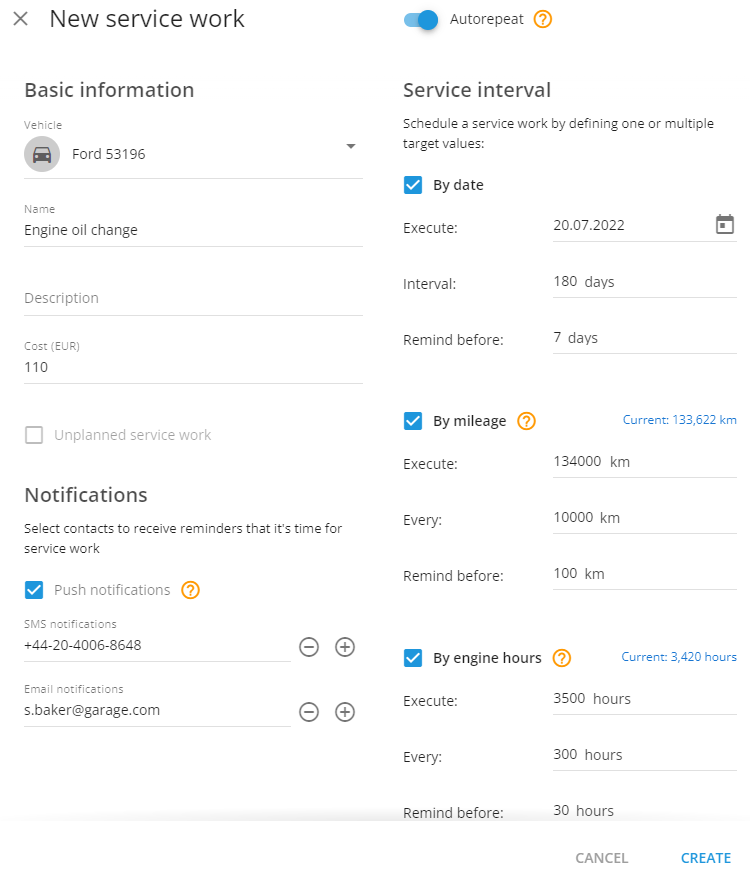
Créer un travail d'entretien récurrent
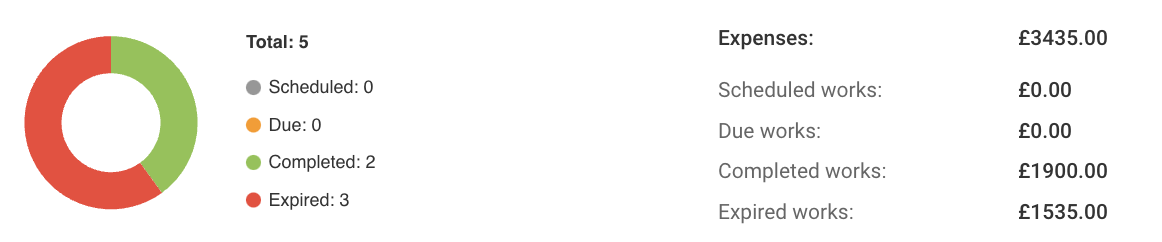
Panneau récapitulatif des statuts