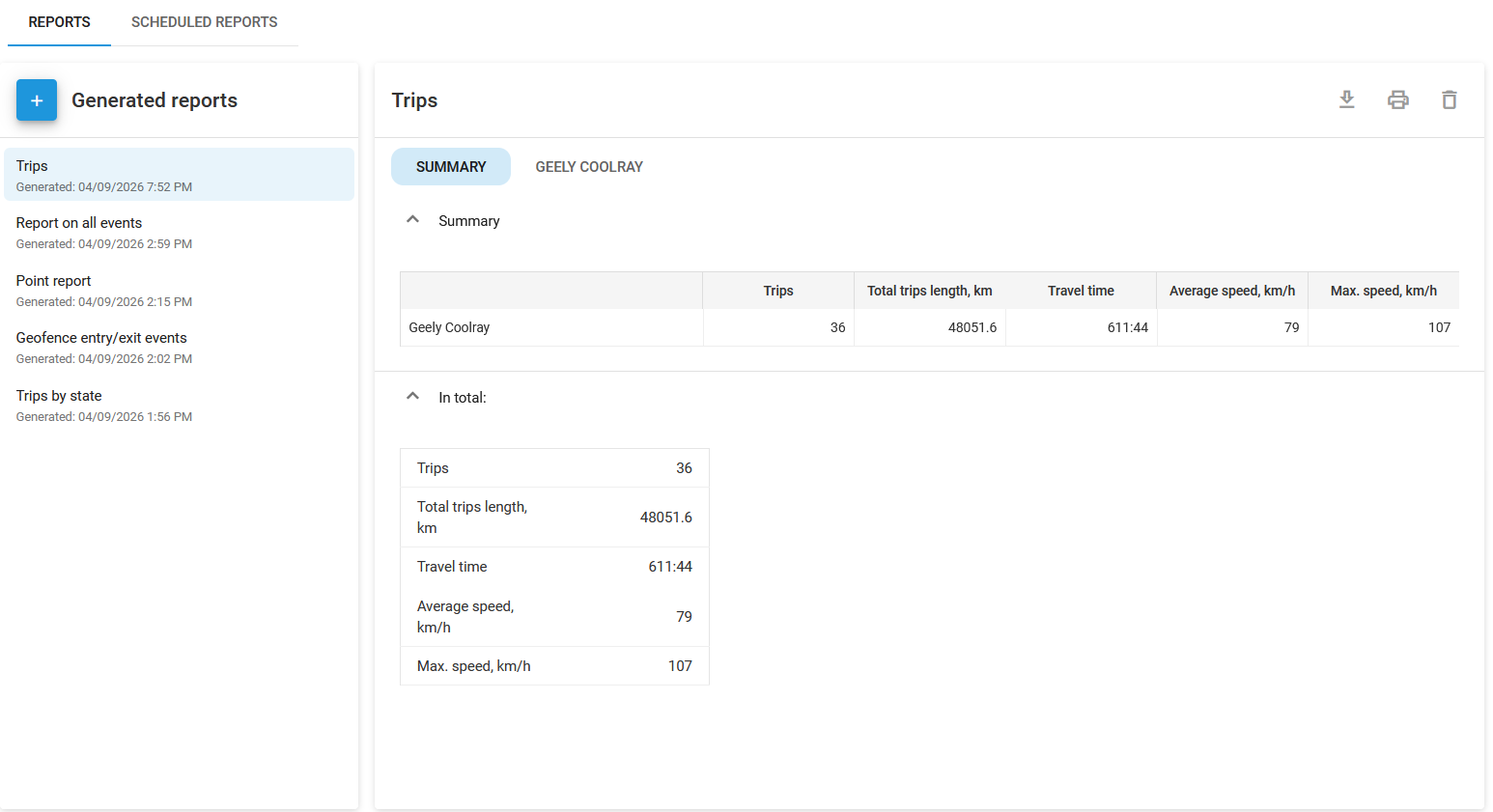
Module des Rapports
Module des Rapports
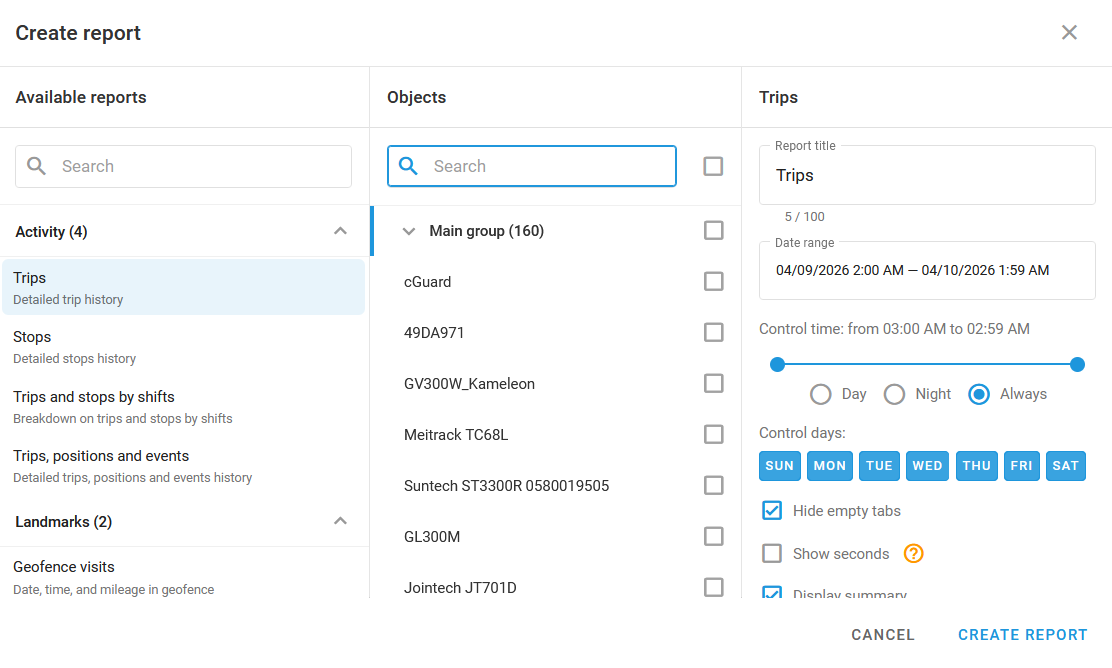
Dialogue de création de rapport
 . Vous pouvez enregistrer le rapport au format XLSX ou PDF.
* **Imprimer les rapports :**\
Si vous avez besoin d'une copie papier d'un rapport, vous pouvez l'imprimer directement depuis le navigateur sans le télécharger en cliquant sur
. Vous pouvez enregistrer le rapport au format XLSX ou PDF.
* **Imprimer les rapports :**\
Si vous avez besoin d'une copie papier d'un rapport, vous pouvez l'imprimer directement depuis le navigateur sans le télécharger en cliquant sur  .
* **Supprimer des rapports :**\
Pour supprimer un rapport qui n'est plus nécessaire, sélectionnez-le dans la liste et cliquez sur
.
* **Supprimer des rapports :**\
Pour supprimer un rapport qui n'est plus nécessaire, sélectionnez-le dans la liste et cliquez sur  . Confirmez la suppression lorsque vous y êtes invité.
## Voir aussi
* [Types de rapports](/docs/user/fr/guide/reports/report-types.md)
* [Comment lire et comprendre les rapports](/docs/user/fr/guide/reports/read-and-understand-reports.md)
* [Détails spécifiques du rapport](/docs/user/fr/guide/reports/specific-report-details.md)
---
# Agent Instructions
This documentation is published with GitBook. GitBook is the documentation platform designed so that both humans and AI agents can read, navigate, and reason over technical content effectively. Learn more at gitbook.com.
## Querying This Documentation
If you need additional information that is not directly available in this page, you can query the documentation by asking a question.
Perform an HTTP GET request on the following URL with the `ask` and `goal` query parameters:
```
GET https://navixy.com/docs/user/fr/guide/reports.md?ask=
. Confirmez la suppression lorsque vous y êtes invité.
## Voir aussi
* [Types de rapports](/docs/user/fr/guide/reports/report-types.md)
* [Comment lire et comprendre les rapports](/docs/user/fr/guide/reports/read-and-understand-reports.md)
* [Détails spécifiques du rapport](/docs/user/fr/guide/reports/specific-report-details.md)
---
# Agent Instructions
This documentation is published with GitBook. GitBook is the documentation platform designed so that both humans and AI agents can read, navigate, and reason over technical content effectively. Learn more at gitbook.com.
## Querying This Documentation
If you need additional information that is not directly available in this page, you can query the documentation by asking a question.
Perform an HTTP GET request on the following URL with the `ask` and `goal` query parameters:
```
GET https://navixy.com/docs/user/fr/guide/reports.md?ask=