> For the complete documentation index, see [llms.txt](https://navixy.com/docs/llms.txt). Markdown versions of documentation pages are available by appending `.md` to page URLs; this page is available as [Markdown](https://navixy.com/docs/user/fr/guide/reports/specific-report-details/engine-hours-report.md).

# Rapport des heures moteur

Le **Rapport d'heures moteur** Dans Navixy, il fournit des informations détaillées sur la durée pendant laquelle le moteur de votre véhicule a fonctionné, à la fois en mouvement et au ralenti. Ce rapport est essentiel pour les gestionnaires de flotte qui doivent surveiller l'utilisation du moteur, optimiser l'efficacité opérationnelle et planifier les calendriers d'entretien. Ce guide décrit le fonctionnement de ce rapport, les paramètres concernés et la manière d'interpréter les données.

## Prérequis pour générer le rapport d'heures moteur

Le rapport calcule les heures moteur à partir des points de données reçus par la plateforme Navixy. Pour des calculs précis, les configurations et conditions suivantes doivent être remplies :

* **Configuration du capteur de contact :**\
  Le capteur de contact doit être correctement connecté à l'appareil et enregistrer avec précision l'état du contact. Il peut s'agir d'un capteur de contact discret ou d'un capteur virtuel basé sur le contact sur la plateforme.
* **Durée du contact :**\
  Le contact doit avoir été mis pendant au moins 60 secondes pour que le temps soit enregistré dans le rapport. Si une seule période pendant laquelle le moteur est en marche dure moins de 60 secondes avant que le contact ne soit de nouveau coupé, toute cette période est exclue du rapport. Si elle dure 60 secondes ou plus, la durée complète est comptabilisée.
* **Détection de stationnement :**\
  La plateforme utilise les paramètres de détection de stationnement pour différencier les heures moteur passées en mouvement et au ralenti. Par exemple, si la vitesse de détection de stationnement est réglée sous 3 km/h et que le véhicule reste à cette vitesse ou en dessous pendant plus de 5 minutes, ce temps est enregistré comme au ralenti et non comme mouvement.
* **Fréquence des points de données :**\
  La fréquence à laquelle votre appareil envoie des points de données affecte la précision du rapport. Des retards dans la transmission des données peuvent entraîner des inexactitudes, en particulier si l'état du contact change mais n'est pas signalé immédiatement.

## Comprendre le rapport d'heures moteur

Lors de l'interprétation du **Rapport d'heures moteur**, tenez compte des éléments suivants :

* **Écarts :** Si vous constatez un écart entre le kilometrage du rapport de trajets et les heures moteur, vérifiez si le filtre intelligent est appliqué de manière cohérente dans tous les rapports et si le contact a été correctement détecté pendant le mouvement.
* **Analyse des données :** Le rapport vous permet d'analyser l'utilisation du moteur par les employés, d'évaluer l'efficacité du véhicule, d'estimer les délais de remplacement, de calculer les coûts d'amortissement et de recalculer les coûts de carburant et de lubrifiants en fonction du temps au ralenti.

### Exemple de calcul

<table><thead><tr><th width="119.4444580078125">Point</th><th width="148.5555419921875">Heure</th><th width="142.22216796875">État du contact</th><th>Heures moteur</th></tr></thead><tbody><tr><td>1</td><td>16:00:00</td><td>Arrêté</td><td>0 minute</td></tr><tr><td>2</td><td>16:01:00</td><td>En marche</td><td>0 minute (le contact était coupé au dernier point)</td></tr><tr><td>3</td><td>16:01:32</td><td>En marche</td><td>0 minute (moins de 60 secondes)</td></tr><tr><td>4</td><td>16:05:32</td><td>Arrêté</td><td>4 minutes et 32 secondes</td></tr></tbody></table>

## Paramètres du rapport

Le **Rapport d'heures moteur** comprend plusieurs paramètres configurables qui vous permettent d'adapter le résultat à vos besoins spécifiques :

* **Masquer les onglets vides :** Masque les onglets des appareils sans données d'heures moteur pour la période sélectionnée au lieu d'afficher **Introuvable** des espaces réservés.
* **Afficher les secondes :** Contrôle si les durées incluent les secondes (par exemple, « 4:32:15 ») ou seulement les heures et les minutes (par exemple, « 4:32 »).
* **Afficher les détails :** Fournit des informations détaillées sur le lieu et l'heure précis où le moteur était en marche.
* **Afficher le résumé :** Affiche une vue d'ensemble de tous les appareils. Vous pouvez activer ou désactiver cette fonctionnalité selon que vous avez besoin d'une page récapitulative.
* **Afficher uniquement le résumé :** Regroupe les données de plusieurs appareils GPS dans un seul résumé. Cette option nécessite au moins deux appareils.
* **Utiliser le filtre intelligent :** Exclut du rapport les trajets courts ou invalides. Un trajet normal est exclu s'il comporte moins de 3 points de données, parcourt moins de 100 mètres ou reste dans un diamètre de 200 mètres. En outre, les points de trace individuels présentant des schémas de kilometrage suspects (par exemple des vitesses manifestement trop élevées ou trop faibles) sont supprimés.

## Comment lire le rapport d'heures moteur

### Diagramme d'activité global

![Diagramme global d'activité du moteur](/files/4f6f963428ee9fa7262d7199d3023ab20226e2ce)

Ce diagramme fournit une vue d'ensemble complète du temps total pendant lequel le moteur était en marche sur la période sélectionnée. Il distingue le temps où le moteur était arrêté, le temps passé en mouvement et le temps passé au ralenti.

### Histogramme d'activité quotidien

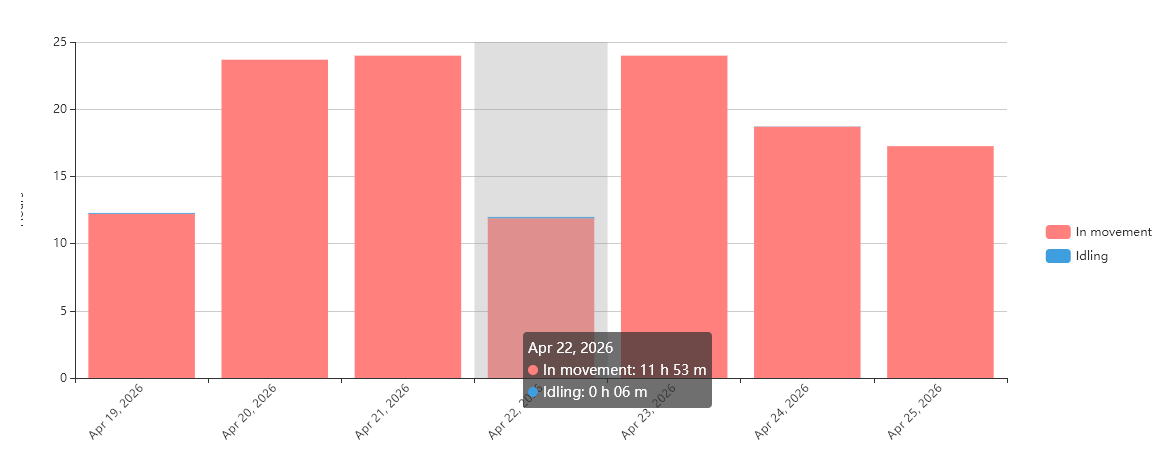
<figure><img src="/files/7e0e714d3a8f4448c043063126c0480634f603f3" alt="Daily activity histogram"><figcaption><p>Histogramme d'activité quotidien</p></figcaption></figure>

L'histogramme répartit les heures moteur en segments quotidiens, en affichant à la fois les temps de mouvement et de ralenti. Le survol de chaque jour fournit une vue plus détaillée de l'activité du moteur pour ce jour-là.

### Tableau des rapports d'heures moteur

Le tableau présente des données quotidiennes détaillées, notamment :

* **Date :** Le jour spécifique pour lequel les données sont calculées.
* **Heures moteur :** Total des heures moteur pour la journée.
* **En mouvement :** Temps passé en mouvement et son pourcentage du total des heures moteur.
* **Au ralenti :** Temps passé au ralenti et son pourcentage du total des heures moteur.
* **Intervalle moyen :** La durée moyenne pendant laquelle le moteur a fonctionné après chaque événement de mise du contact.
* **kilometrage :** La distance parcourue pendant que le moteur fonctionnait.
* **Vitesse moyenne :** La vitesse moyenne pour la journée.
* **Intervalles :** Le nombre d'intervalles pendant lesquels le moteur était en marche au cours de la journée.

{% hint style="info" %}
Si vous constatez un écart entre le kilometrage du [Rapport de trajets](/docs/user/fr/guide/reports/specific-report-details/trip-report.md) et le Rapport d'heures moteur :

* Assurez-vous que le paramètre du filtre intelligent est appliqué de manière cohérente dans tous les rapports. Des incohérences dans son utilisation peuvent provoquer des écarts.
* Vérifiez que le contact a été détecté pendant tous les mouvements du véhicule en comparant les heures de début et de fin de trajet avec les données d'heures moteur.
  {% endhint %}

### Détails du rapport d'heures moteur

Si vous activez l' **option « Afficher les détails »** lors de la génération du rapport, celui-ci contient le **bloc « Heures moteur (détails) »** avec le tableau suivant :

<table><thead><tr><th width="229.111083984375">Colonne</th><th>Description</th></tr></thead><tbody><tr><td>Heures moteur</td><td>Durée pendant laquelle le moteur a été en marche au cours de cette période spécifique</td></tr><tr><td>En mouvement</td><td>Temps passé en mouvement dans la période et son pourcentage</td></tr><tr><td>Démarrage du moteur</td><td>Quand et où le moteur a été démarré</td></tr><tr><td>Arrêt du moteur</td><td>Quand et où le moteur a été arrêté</td></tr></tbody></table>

### Résumé du rapport d'heures moteur

Lorsqu'un rapport est généré pour plusieurs appareils, un onglet supplémentaire **Résumé** est ajouté et affiche des données agrégées d'heures moteur pour l'ensemble de la sélection. Il contient deux tableaux :

* Tableau par appareil : une ligne par appareil GPS, avec des colonnes pour les heures moteur, le temps de mouvement, le temps au ralenti, l'intervalle moyen, le kilometrage, la vitesse moyenne et les intervalles. Les appareils sans données pour la période apparaissent comme des lignes vides, et les appareils dont le rapport n'a pas pu être généré sont marqués comme des erreurs.
* Total général : tableau récapitulatif compact agrégeant les mêmes indicateurs pour tous les appareils du rapport.

Le **Résumé** L'onglet Résumé est contrôlé par deux paramètres :

* **Afficher le résumé** ajoute l' **Résumé** onglet à côté des onglets individuels des appareils.
* **Afficher uniquement le résumé** génère l' **Résumé** onglet et omet les onglets individuels des appareils. Nécessite la sélection d'au moins deux appareils.<br>

<br>


---

# Agent Instructions
This documentation is published with GitBook. GitBook is the documentation platform designed so that both humans and AI agents can read, navigate, and reason over technical content effectively. Learn more at gitbook.com.

## Querying This Documentation
If you need additional information that is not directly available in this page, you can query the documentation dynamically by asking a question.

Perform an HTTP GET request on the current page URL with the `ask` query parameter, and the optional `goal` query parameter:

```
GET https://navixy.com/docs/user/fr/guide/reports/specific-report-details/engine-hours-report.md?ask=<question>&goal=<endgoal>
```

`ask` is the immediate question: it should be specific, self-contained, and written in natural language.
`goal` is optional and describes the broader end goal you are ultimately trying to accomplish on behalf of the user. GitBook uses it to tailor the answer towards what is most useful for that goal.

The response will contain a direct answer to the question and relevant excerpts and sources from the documentation.

Use this mechanism when the answer is not explicitly present in the current page, you need clarification or additional context, or you want to retrieve related documentation sections.
