# Rapport du temps de fonctionnement de l'équipement

Le **Temps de fonctionnement de l’équipement** Le rapport fournit des données essentielles sur le temps de fonctionnement de tout équipement connecté à vos véhicules via des entrées discrètes ou virtuelles. Ce rapport est crucial pour les gestionnaires de flotte qui doivent surveiller l’efficacité opérationnelle des équipements, analyser les temps d’inactivité et garantir une utilisation optimale des actifs. Ce guide décrit le fonctionnement de ce rapport, les paramètres concernés et la manière d’interpréter efficacement les données.

<figure><img src="/files/667c45a75de3c99101ca0bc94d654248dc15f5a5" alt="Equipment working time report"><figcaption><p>Rapport sur le temps de fonctionnement de l’équipement</p></figcaption></figure>

## Cas d’utilisation du rapport sur le temps de fonctionnement de l’équipement

Le rapport suit le temps de fonctionnement de l’équipement, en distinguant les périodes d’activité en mouvement et au ralenti. Il comprend des statistiques détaillées, des données d’activité quotidiennes et des représentations visuelles telles que des diagrammes d’activité et des histogrammes pour vous aider à comprendre et à analyser les données.

Vous pouvez l’utiliser aux fins suivantes :

* **Analyse des données :** Utilisez le rapport pour surveiller la fréquence et l’efficacité d’utilisation de l’équipement. Identifiez les schémas de ralenti excessif ou de sous-utilisation.
* **Efficacité opérationnelle :** Évaluez l’équilibre entre les temps d’activité et d’inactivité afin de déterminer l’efficacité opérationnelle de votre équipement.
* **Planification de la maintenance :** Le rapport aide à planifier la maintenance en identifiant les périodes de forte utilisation ou les démarrages et arrêts fréquents, qui peuvent user l’équipement plus rapidement.
* **Gestion des coûts :** Recalculez les coûts de carburant et de lubrifiants en tenant compte des temps d’inactivité ainsi que de l’utilisation active, ce qui est particulièrement pertinent pour les engins lourds.

## Prérequis pour le rapport sur le temps de fonctionnement de l’équipement

Le rapport calcule le temps de fonctionnement de l’équipement à partir des points de données reçus par la plateforme Navixy. Il prend en compte l’état des entrées discrètes ou des capteurs virtuels ainsi que l’état de stationnement afin de répartir avec précision le temps de fonctionnement entre les périodes de déplacement et de ralenti. Pour obtenir des calculs précis, les configurations et conditions suivantes doivent être réunies :

* **Configuration de l’entrée discrète :**\
  L’entrée discrète de l’appareil doit être correctement câblée et capable d’enregistrer avec précision l’état de l’entrée.
* **Configuration du capteur virtuel :**\
  Vous pouvez utiliser [des capteurs virtuels](/docs/user/fr/guide/devices-and-settings/vehicle-sensors/virtual-sensors.md) dont les valeurs peuvent être interprétées comme activé/désactivé : booléens, valeurs numériques (0 = désactivé, toute valeur non nulle = activé), ou les chaînes "true"/"false"/"on"/"off". Les valeurs qui ne peuvent pas être interprétées de cette manière entraînent l’affichage du message « Invalid sensor data » dans le rapport.
* **Paramètres de détection du stationnement :**\
  Les paramètres de détection du stationnement sont essentiels pour distinguer le temps de fonctionnement en mouvement du temps de ralenti. Si l’état de l’entrée est « on » alors que la plateforme détecte que le véhicule est stationné (par exemple, se déplaçant à moins de 3 km/h pendant plus de 5 minutes), ce temps est enregistré comme temps de ralenti.
* **Durée minimale d’activation :**\
  La plateforme calcule le temps de fonctionnement uniquement si l’équipement reste activé pendant une durée minimale, que vous pouvez définir (par exemple, 60 secondes).

### Exemple de calcul

<table><thead><tr><th width="86.5555419921875">Point</th><th width="109.77783203125">Heure</th><th width="104.333251953125">État de l’entrée</th><th>Temps de fonctionnement de l’équipement</th></tr></thead><tbody><tr><td>1</td><td>10:00:00</td><td>Arrêté</td><td>0 minute</td></tr><tr><td>2</td><td>10:01:00</td><td>Allumé</td><td>0 minute (l’entrée était désactivée au dernier point)</td></tr><tr><td>3</td><td>10:01:32</td><td>Allumé</td><td>0 minute (moins de 60 secondes)</td></tr><tr><td>4</td><td>10:05:32</td><td>Arrêté</td><td>4 minutes et 32 secondes</td></tr></tbody></table>

{% hint style="info" %}
Si une seule période d’activation dure moins que la durée minimale de fonctionnement avant le retour à l’état désactivé, toute cette période est exclue du rapport. Si elle dure au moins aussi longtemps, la durée totale est comptabilisée.
{% endhint %}

## Paramètres du rapport

Le **Rapport sur le temps de fonctionnement de l’équipement** comprend plusieurs paramètres configurables qui vous permettent d’adapter le résultat à vos besoins spécifiques :

* **Sélection du capteur (obligatoire)**: pour chaque appareil sélectionné, choisissez une entrée discrète ou un capteur virtuel à analyser. Les appareils sans entrée discrète ou sans capteur virtuel à deux états configuré ne peuvent pas être utilisés dans ce rapport.
* **Masquer les onglets vides :** Omet les onglets des appareils qui n’ont aucun trajet dans aucune plage horaire configurée pendant la période sélectionnée.
* **Afficher les secondes :** Affiche les durées avec une précision à la seconde (`hh:mm:ss`) au lieu de `hh:mm`.
* **Durée minimale de la période de fonctionnement :** Le nombre minimal de secondes pendant lesquelles une entrée discrète ou un capteur virtuel doit rester à l’état « on » pour que cette période soit incluse dans le rapport. Valeur par défaut : 60 secondes. Minimum : 1 seconde.
* **Afficher le pourcentage de ralenti :** Suit l’état de stationnement et répartit le temps de fonctionnement de l’équipement entre le déplacement et le ralenti.
* **Utiliser le filtre intelligent :** Exclut du rapport les trajets courts ou non valides. Un trajet normal est exclu s’il comporte moins de 3 points de données, couvre moins de 100 mètres ou reste dans un diamètre de 200 mètres. De plus, les points de trajet individuels présentant des schémas de kilométrage suspects (par exemple des vitesses manifestement trop élevées ou trop faibles) sont supprimés.

## Comment lire le rapport sur le temps de fonctionnement de l’équipement

### Diagramme global d’activité

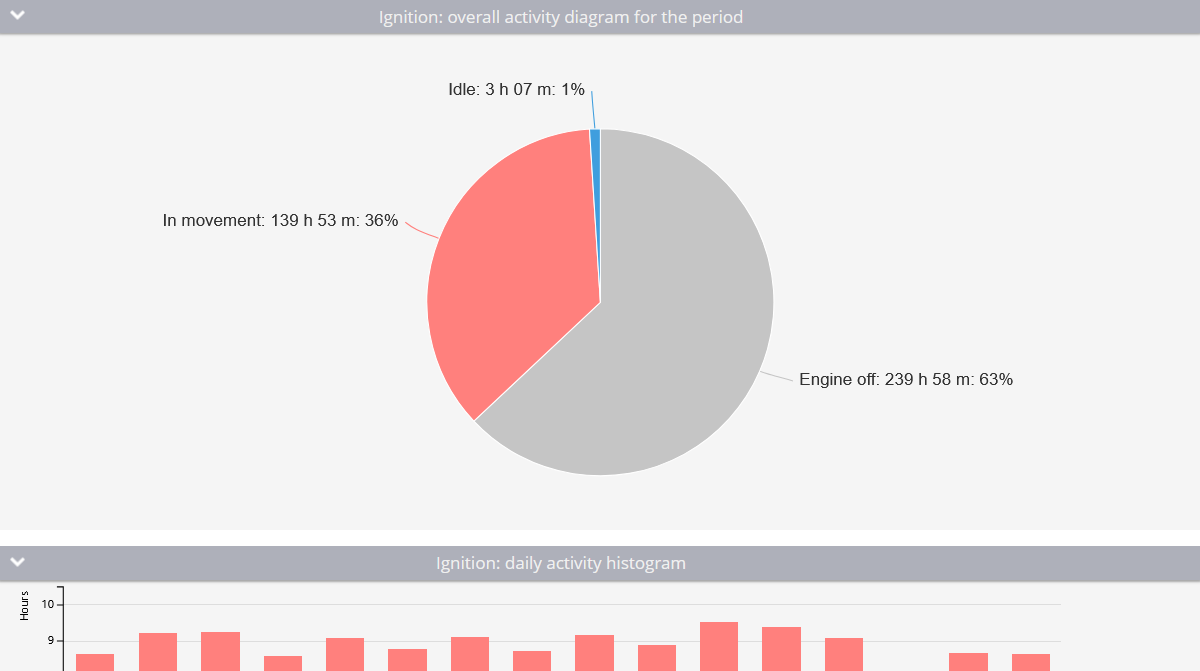
Ce diagramme fournit un aperçu du temps total de fonctionnement de l’équipement pour la période sélectionnée. Il montre combien de temps l’équipement a été à l’état désactivé, activé et, si le suivi du pourcentage de ralenti est activé, il distingue le temps passé en mouvement du temps de ralenti.

Par défaut, l’état « off » est affiché en gris et l’état « on » en rouge. Lorsque **Afficher le pourcentage de ralenti** est activé, l’état « on » est davantage divisé en deux segments, rouge pour le temps en mouvement et bleu pour le temps de ralenti. Pour les capteurs virtuels, les libellés des segments utilisent les noms d’état définis dans la configuration du capteur au lieu des libellés génériques « on/off ».

### Histogramme d’activité quotidienne

![Exemple d’histogramme de l’activité quotidienne avec affichage du pourcentage de ralenti](/files/527cd6650f4f5fddeaf04b04efd19bf4ace37d49)

L’histogramme répartit le temps de fonctionnement de l’équipement en segments quotidiens. Si le pourcentage de ralenti est suivi, il montre également la répartition entre le temps en mouvement et le temps de ralenti. Le survol de chaque jour fournit une vue plus détaillée de l’activité de cette journée.

### Tableau quotidien du temps de fonctionnement du capteur

![Temps de fonctionnement quotidien du capteur avec affichage du pourcentage de ralenti](/files/41650f0bd88a6430cd107d7a62fe30996973b497)

Ce tableau présente les statistiques quotidiennes sur le fonctionnement de l’équipement, notamment :

* **Date :** Le jour précis pour lequel les informations sont calculées.
* **Temps de fonctionnement :** Le temps total de fonctionnement (durée de l’état du capteur virtuel) pour la journée.
* **Intervalle moyen :** La durée moyenne pendant laquelle l’équipement a été en fonctionnement après chaque mise sous tension.
* **Kilométrage :** La distance parcourue avec l’équipement allumé.
* **Vitesse moyenne :** Vitesse moyenne de la journée.
* **Intervalles :** Le nombre de fois où l’équipement a été allumé au cours de la journée.
* **En mouvement** (si **Afficher le pourcentage de ralenti** est activé) : La durée de fonctionnement en mouvement et son pourcentage du temps de fonctionnement total.
* **Ralenti** (si **Afficher le pourcentage de ralenti** est activé) : Le temps de fonctionnement sans mouvement et son pourcentage du temps de fonctionnement total.

### Tableau détaillé du temps de fonctionnement du capteur

<table><thead><tr><th width="301.20001220703125">Colonne</th><th>Description</th></tr></thead><tbody><tr><td>Temps de fonctionnement</td><td>Durée pendant laquelle l’équipement était allumé au cours de cet intervalle</td></tr><tr><td>Temps en mouvement / % (uniquement lorsque <strong>Afficher le pourcentage de ralenti</strong> est activé)</td><td>Temps en mouvement au sein de l’intervalle, et son pourcentage</td></tr><tr><td>Heure / lieu de démarrage du moteur</td><td>Quand et où l’équipement a été mis en marche</td></tr><tr><td>Heure / lieu d’arrêt du moteur</td><td>Quand et où l’équipement a été arrêté</td></tr></tbody></table>

Pour les capteurs virtuels, les titres des colonnes et les libellés « on/off » dans tout le rapport sont remplacés par les noms d’état configurés sur le capteur virtuel.<br>


---

# Agent Instructions: Querying This Documentation

If you need additional information that is not directly available in this page, you can query the documentation dynamically by asking a question.

Perform an HTTP GET request on the current page URL with the `ask` query parameter:

```
GET https://navixy.com/docs/user/fr/guide/reports/specific-report-details/equipment-working-time-report.md?ask=<question>
```

The question should be specific, self-contained, and written in natural language.
The response will contain a direct answer to the question and relevant excerpts and sources from the documentation.

Use this mechanism when the answer is not explicitly present in the current page, you need clarification or additional context, or you want to retrieve related documentation sections.
