> For the complete documentation index, see [llms.txt](https://navixy.com/docs/llms.txt). Markdown versions of documentation pages are available by appending `.md` to page URLs; this page is available as [Markdown](https://navixy.com/docs/user/fr/guide/reports/specific-report-details/speed-violation-report.md).
# Rapport sur les excès de vitesse
Identifiez les épisodes d’excès de vitesse avec le rapport Excès de vitesse. Configurez les seuils de vitesse et de durée, puis consultez les graphiques et tableaux des violations.
Le **Excès de vitesse** **rapport** détecte et répertorie chaque épisode au cours duquel un véhicule a dépassé le seuil de vitesse que vous avez défini. Vous définissez la vitesse autorisée et la durée minimale qu’un épisode doit atteindre pour être inclus, et le rapport trouve tous les intervalles correspondants dans les données.
Contrairement aux Règles d’alertes, qui vous avertissent en temps réel, le **Excès de vitesse** **rapport** est un outil d’analyse rétrospective. Il fonctionne en analysant les données de trace enregistrées à la recherche de points de données consécutifs au-dessus du seuil, ce qui lui permet de détecter des épisodes qui ont pu être manqués par les règles ou les notifications.
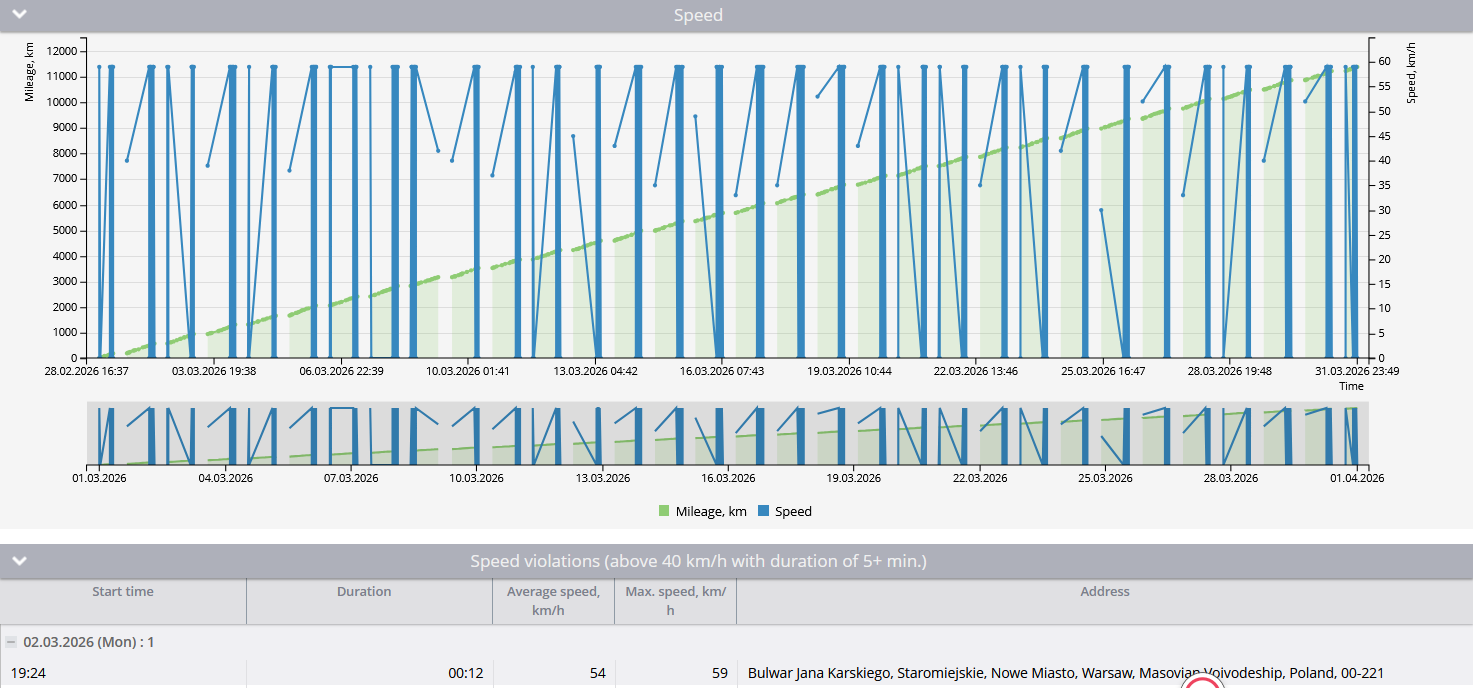
Rapport d’excès de vitesse
### Cas d’usage du rapport d’excès de vitesse
* **Contrôle du respect de la politique**: vérifiez si les conducteurs ont respecté une limite de vitesse applicable à l’échelle de l’entreprise ou propre à un itinéraire sur une journée, une semaine ou un mois complets.
* **Évaluation des risques**: identifiez les épisodes d’excès de vitesse les plus fréquents ou les plus graves afin de concentrer la formation à la sécurité sur les bons conducteurs ou les bons itinéraires.
* **Comparaison des conducteurs**: Activer **Groupe par conducteurs** pour voir quel conducteur a eu le plus grand nombre d’excès de vitesse ou les épisodes les plus longs pendant ses périodes d’affectation.
* **Enquête sur un incident**: après un accident ou une réclamation d’un client, recherchez l’excès de vitesse concerné, son heure, sa durée, sa vitesse maximale et l’adresse où le pic s’est produit.
* **Filtrage par durée minimale**: filtrez les brefs pics de vitesse (par exemple, du bruit GPS ou un dépassement momentané) en imposant une durée minimale d’excès de vitesse, afin que seuls les excès de vitesse prolongés soient signalés.
### Paramètres du rapport d’excès de vitesse
* **Masquer les onglets vides :** Omet les onglets des traceurs qui n'ont aucun trajet dans aucun poste configuré pendant la période sélectionnée.
* **Afficher les secondes :** Affiche les durées avec une précision à la seconde (`hh:mm:ss`) au lieu de `hh:mm`.
* **Inclure le point d'intérêt dans l'adresse du lieu :** Si l'adresse dans le rapport correspond à un point d'intérêt, affiche le nom du point d'intérêt devant l'adresse.
* **Inclure la zone géographique dans l'adresse du lieu :** Si l'adresse dans le rapport correspond à une zone géographique, affiche le nom de la zone géographique devant l'adresse.
* **Durée de l’excès de vitesse (obligatoire)**: la durée minimale, en minutes, qu’un épisode d’excès de vitesse doit durer pour apparaître dans le rapport. Les épisodes plus courts sont ignorés sans avertissement. Réglez sur 0 pour inclure même les pics les plus brefs. Plage valide : 0–1 440 (24 heures).
* **Vitesse autorisée (obligatoire)**: la limite de vitesse en km/h (ou en mph, selon votre système de mesure). Toute période continue au-dessus de cette valeur est détectée comme un excès de vitesse. Plage valide : 1–400.
* **Groupe par conducteur :** lorsqu’il est activé, le rapport est organisé en sections distinctes par conducteur, selon l’historique d’affectation des conducteurs. Si un conducteur n’était pas affecté pendant une partie de la période, ces intervalles sont attribués à un conducteur non identifié.
* **Utiliser le filtre intelligent :** Exclut les trajets courts ou non valides du rapport. Un trajet normal est exclu s'il comporte moins de 3 points de données, couvre moins de 100 mètres ou reste dans un diamètre de 200 mètres. De plus, les points de trace individuels présentant des schémas de kilometrage suspects (par exemple, des vitesses invraisemblablement élevées ou faibles) sont supprimés.
### Comment lire le rapport d’excès de vitesse
#### Graphique de vitesse
Chaque onglet d’appareil commence par un graphique de séries temporelles couvrant toute la période du rapport. Il affiche deux courbes superposées :
* Vitesse (ligne bleue) : la vitesse du véhicule au fil du temps.
* kilometrage (zone verte) : distance cumulée parcourue sur la même période.
Une ligne horizontale rouge est tracée au niveau du seuil de vitesse autorisée, afin que vous puissiez voir visuellement où et pendant combien de temps la ligne de vitesse dépasse la limite.
L’axe temporel du graphique utilise le fuseau horaire de l’utilisateur. Les écarts de plus de 30 minutes entre les points de données sont traités comme des ruptures dans le graphique plutôt que comme une seule ligne continue.
#### Tableau des excès de vitesse
Sous le graphique, un tableau répertorie chaque excès de vitesse détecté, regroupé par jour. Une ligne de séparation avant chaque jour affiche la date et le nombre d’excès de vitesse pour cette journée. Le titre du tableau affiche également le seuil configuré et la durée minimale, par exemple : *"Excès de vitesse (au-dessus de 60 km/h et d’une durée d’au moins 5 min)"*.
Colonnes :
* **Heure de début**: lorsque le véhicule a dépassé pour la première fois la vitesse autorisée.
* **Durée**: durée de l’excès de vitesse (du premier point au-dessus du seuil au premier point égal ou inférieur au seuil, ou jusqu’à un intervalle de 30 minutes ou plus).
* **Vitesse moyenne**: la vitesse moyenne pendant l’excès de vitesse. Calculée à partir de la distance parcourue et de la durée de l’épisode.
* **Vitesse maximale**: la vitesse la plus élevée enregistrée pendant l’excès de vitesse.
* **Adresse**: le lieu où la vitesse de pointe a été enregistrée (résolu en adresse postale).
### Remarques importantes
* Ce rapport n’a pas de **Résumé** onglet. Chaque appareil (ou chaque section par conducteur, lorsque vous regroupez par conducteurs) dispose de son propre onglet, sans agrégation entre appareils.
* Les valeurs de vitesse provenant du GPS sont toujours stockées en interne en km/h. La vitesse autorisée que vous saisissez et toutes les valeurs affichées sont automatiquement converties dans votre système de mesure (km/h ou mph).
* Un excès de vitesse se termine lorsque la vitesse tombe à la vitesse autorisée ou en dessous, ou lorsqu’il existe un intervalle de plus de 30 minutes entre les points de données. Ces deux conditions sont vérifiées séparément. Un intervalle de 30 minutes met toujours fin à l’excès de vitesse en cours, même si le point suivant est encore au-dessus du seuil.
* Le filtre de durée minimale utilise une comparaison strictement supérieure : un épisode d’une durée exactement égale à la durée minimale est exclu. Il doit durer au moins une seconde de plus pour être inclus.
---
# Agent Instructions
This documentation is published with GitBook. GitBook is the documentation platform designed so that both humans and AI agents can read, navigate, and reason over technical content effectively. Learn more at gitbook.com.
## Querying This Documentation
If you need additional information that is not directly available in this page, you can query the documentation by asking a question.
Perform an HTTP GET request on the following URL with the `ask` and `goal` query parameters:
```
GET https://navixy.com/docs/user/fr/guide/reports/specific-report-details/speed-violation-report.md?ask=&goal=
```
`ask` is the immediate question: it should be specific, self-contained, and written in natural language.
`goal` is what the user is ultimately trying to achieve, the reason they need the answer. Sharing it helps GitBook give you a better, more relevant answer. A goal is most helpful when it describes the outcome the user wants rather than restating the question. For example, with `ask=how do I create an API token`, a goal like `automate deployments from our CI pipeline` lets GitBook tailor the answer to that use case.
The response will contain a direct answer to the question and relevant excerpts and sources from the documentation.
Use this mechanism when the answer is not explicitly present in the current page, you need clarification or additional context, or you want to retrieve related documentation sections.