> For the complete documentation index, see [llms.txt](https://navixy.com/docs/llms.txt). Markdown versions of documentation pages are available by appending `.md` to page URLs; this page is available as [Markdown](https://navixy.com/docs/user/fr/guide/reports/specific-report-details/trips-and-stops-by-shifts-report.md).
# Rapport sur les trajets et arrêts par mouvements
Analysez les trajets et arrêts par mouvements avec le rapport Trajets et arrêts par mouvements. Comparez le kilometrage, le temps, le ralenti et les données de carburant par mouvement.
Le **Trajets et arrêts par mouvements** **rapport** fournit la même analyse d’eco conduite par voyage que le [rapport des trajets](/docs/user/fr/guide/reports/specific-report-details/trip-report.md), mais regroupe les données par les mouvements de travail que vous définissez. Pour chaque mouvement que vous configurez, le rapport liste chaque voyage et chaque arrêt qui s’est produit dans la fenêtre temporelle de ce mouvement, avec un résumé par mouvement à la fin du rapport.
Cela permet de voir, par exemple, combien chaque mouvement a parcouru, combien de temps il est resté au ralenti et combien de carburant il a consommé, côte à côte dans une seule comparaison.
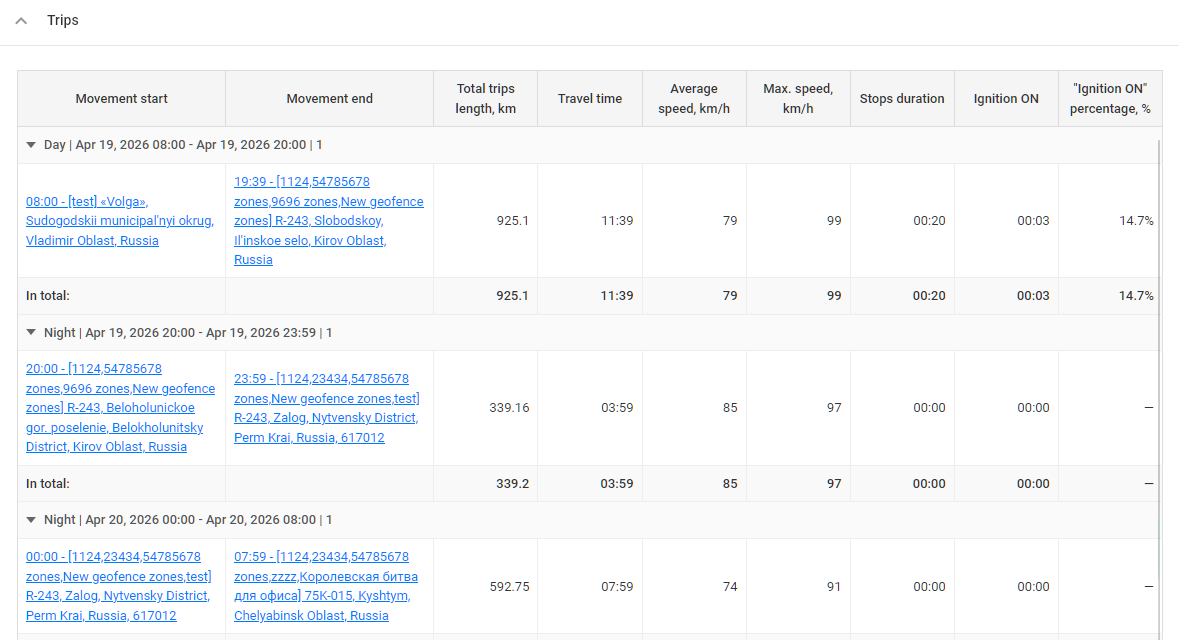
Temps et détail des arrêts par mouvements
## Cas d’utilisation du rapport Trajets et arrêts par mouvements
Le rapport est particulièrement utile lorsque le même véhicule est utilisé par différents conducteurs ou équipes selon un roulement, et que vous devez attribuer l’activité à un mouvement spécifique plutôt qu’à une journée ou à un conducteur spécifique :
* **Comparaison des performances par mouvement :** Comparez le kilometrage, le temps de trajet, les vitesses moyenne et maximale, et le temps au ralenti entre les mouvements du matin, du jour et de nuit afin d’identifier quel mouvement utilise les véhicules le plus efficacement.
* **Paie et facturation :** Mesurez l’utilisation du véhicule attribuable à chaque mouvement pour la facturation au temps passé, la validation des heures supplémentaires ou la répartition interne des coûts.
* **Suivi des conducteurs par mouvement :** Lorsque l’on sait que les conducteurs travaillent selon des mouvements fixes, le rapport résume efficacement l’activité de chaque conducteur sans nécessiter d’affectation explicite du conducteur sur la plateforme Navixy.
* **Détection d’utilisation non autorisée :** Les voyages qui se situent en dehors de tous les mouvements configurés sont exclus, ce qui rend l’utilisation du véhicule hors planning facile à repérer lorsque les chiffres ne concordent pas.
* **Gestion des coûts :** Comparez la consommation de carburant et le coût du carburant par mouvement afin de comprendre comment la répartition de la charge de travail affecte les coûts d’exploitation.
## Paramètres du rapport Trajets et arrêts par mouvements
Le rapport comporte un paramètre obligatoire, la liste des mouvements. Toutes les autres options affinent la sortie ou ajustent le niveau de détail.
* **Masquer les onglets vides :** Omet les onglets des traceurs qui n'ont aucun trajet dans aucun poste configuré pendant la période sélectionnée.
* **Afficher les secondes :** Affiche les durées avec une précision à la seconde (`hh:mm:ss`) au lieu de `hh:mm`.
* **Inclure le point d'intérêt dans l'adresse du lieu :** Si l'adresse dans le rapport correspond à un point d'intérêt, affiche le nom du point d'intérêt devant l'adresse.
* **Inclure la zone géographique dans l'adresse du lieu :** Si l'adresse dans le rapport correspond à une zone géographique, affiche le nom de la zone géographique devant l'adresse.
* **Mouvements (obligatoire)**: définissez entre 1 et 4 mouvements nommés. Chaque mouvement a un nom, une heure de début et une heure de fin. Les mouvements peuvent franchir minuit (par ex., un mouvement de nuit de 22:00 à 06:00). Les mouvements ne doivent pas se chevaucher et leurs heures de début et de fin ne doivent pas être identiques. Les noms des mouvements doivent être uniques. Seuls les voyages qui se déroulent entièrement à l’intérieur d’un des mouvements configurés sont inclus. Toute activité en dehors de tous les mouvements est omise du rapport.
* **Utiliser le filtre intelligent :** Exclut les trajets courts ou non valides du rapport. Un trajet normal est exclu s'il comporte moins de 3 points de données, couvre moins de 100 mètres ou reste dans un diamètre de 200 mètres. De plus, les points de trace individuels présentant des schémas de kilometrage suspects (par exemple, des vitesses invraisemblablement élevées ou faibles) sont supprimés.
* **Afficher les coordonnées :** Ajoute la latitude et la longitude au début et à la fin de chaque voyage, à côté de l’adresse.
* **Fractionner les mouvements de nuit :** Lorsqu’elle est activée, un mouvement qui franchit minuit est scindé en deux intervalles à minuit, de sorte que les parties avant et après minuit apparaissent comme des sections distinctes sur les jours calendaires correspondants. Lorsqu’elle est désactivée, le mouvement de nuit complet est conservé comme un bloc continu attribué au jour où il a commencé.
Notez que ce rapport divise toujours les voyages par les arrêts et affiche toujours la durée des arrêts après chaque voyage. Ces options ne peuvent pas être désactivées. Le rapport ne regroupe jamais non plus les voyages par conducteur, même si des conducteurs sont affectés aux véhicules.
## Comment lire le rapport Trajets et arrêts par mouvements
Chaque appareil dispose de son propre onglet. Dans cet onglet, le tableau des voyages est divisé en sections : une section par mouvement et par jour, dans l’ordre chronologique.
Dans chaque section, chaque ligne correspond soit à un voyage, soit à un arrêt entre deux voyages. Les colonnes sont :
* **Début du mouvement :** date, heure et adresse du début du voyage (plus les coordonnées si l’option Afficher les coordonnées est activée).
* **Fin du mouvement :** date, heure et adresse de fin du voyage (plus les coordonnées si l’option Afficher les coordonnées est activée).
* **Longueur totale des trajets :** distance parcourue pendant le voyage, dans l’unité de votre système de mesure (km ou miles).
* **Temps de trajet :** durée entre le début du mouvement et la fin du mouvement.
* **Vitesse moyenne** et **Vitesse maximale :** pour ce voyage, en km/h ou mph.
* **Durée des arrêts :** combien de temps le véhicule est resté arrêté après le voyage, avant le début du voyage suivant.
* **Consommation de carburant (par les capteurs) :** Affiche la consommation de carburant réelle si un capteur de carburant est installé et transmet des données à la plateforme. Mesure le carburant en litres ou en gallons.
* **Durée du contact** et **Contact %** (uniquement si l’appareil dispose d’un capteur de contact) : pendant combien de temps le contact est resté mis durant l’arrêt suivant, et quelle part de l’arrêt cela représente. Utile pour repérer les arrêts où le moteur est resté en marche.
**Exemple**
Une section pour le mouvement du matin du 7 février 2024 pourrait contenir :
* **Début du mouvement :** Le 7 février 2024 à 08:12:06, 6750 Putnam Drive, Highland-on-the-Lake, NY.
* **Fin du mouvement :** Le 7 février 2024 à 09:09:46, 49 Steinfeldt Road, Lancaster, NY.
* **Longueur totale des trajets :** 42,89 kilomètres.
* **Temps de trajet :** 57 minutes et 40 secondes.
* **Vitesse maximale :** 59 km/h.
* **Vitesse moyenne :** 45 km/h.
* **Durée des arrêts :** 1 heure et 12 minutes.
### Résumé du rapport Trajets et arrêts par mouvements
Sous le tableau des voyages, chaque onglet d’appareil se termine par un tableau récapitulatif propre à ce rapport : une comparaison côte à côte des mouvements configurés sur l’ensemble de la période de rapport. Les lignes listent chaque métrique. Les colonnes correspondent aux mouvements (dans l’ordre dans lequel ils ont été définis), plus une dernière **Résumé** colonne qui totalise l’ensemble.
Les lignes comprennent :
* **Trajets :** Nombre total de voyages dans le mouvement.
* **Longueur totale des trajets :** kilometrage total parcouru pendant le mouvement, en km ou en miles.
* **Temps de trajet :** Temps total en mouvement.
* **Vitesse moyenne** et **Vitesse maximale**: Agrégé sur l’ensemble du mouvement.
* **Durée au ralenti :** Temps total passé à l’arrêt entre les voyages au sein du mouvement.
* **Consommation de carburant selon la norme** et **Coût du voyage selon la norme** (lorsque la consommation standard et le prix du carburant sont configurés dans le profil du véhicule).
* **Contact activé** et **Pourcentage de contact activé** (lorsqu’un capteur de contact est disponible) : temps total de contact activé pendant les arrêts, et part du temps d’arrêt que cela représente.
* **Valeur du compteur kilométrique :** La valeur du compteur kilométrique du véhicule à la fin de la période du rapport (affichée uniquement dans la colonne Résumé).
---
# Agent Instructions
This documentation is published with GitBook. GitBook is the documentation platform designed so that both humans and AI agents can read, navigate, and reason over technical content effectively. Learn more at gitbook.com.
## Querying This Documentation
If you need additional information that is not directly available in this page, you can query the documentation by asking a question.
Perform an HTTP GET request on the following URL with the `ask` and `goal` query parameters:
```
GET https://navixy.com/docs/user/fr/guide/reports/specific-report-details/trips-and-stops-by-shifts-report.md?ask=&goal=
```
`ask` is the immediate question: it should be specific, self-contained, and written in natural language.
`goal` is what the user is ultimately trying to achieve, the reason they need the answer. Sharing it helps GitBook give you a better, more relevant answer. A goal is most helpful when it describes the outcome the user wants rather than restating the question. For example, with `ask=how do I create an API token`, a goal like `automate deployments from our CI pipeline` lets GitBook tailor the answer to that use case.
The response will contain a direct answer to the question and relevant excerpts and sources from the documentation.
Use this mechanism when the answer is not explicitly present in the current page, you need clarification or additional context, or you want to retrieve related documentation sections.