> For the complete documentation index, see [llms.txt](https://navixy.com/docs/llms.txt). Markdown versions of documentation pages are available by appending `.md` to page URLs; this page is available as [Markdown](https://navixy.com/docs/user/fr/guide/reports/specific-report-details/vehicle-can-obdii-readings-report.md).

# Rapport des capteurs du véhicule

Le **Rapport sur les capteurs du véhicule** offre des informations détaillées sur les données reçues des instruments de votre véhicule via des capteurs CAN/OBD ou [des capteurs virtuels](/docs/user/fr/guide/devices-and-settings/vehicle-sensors/virtual-sensors.md) sur une période sélectionnée. Ce rapport comprend des informations telles que le kilometrage, le régime moteur, la vitesse, la consommation de carburant, la température du liquide de refroidissement et d'autres indicateurs critiques, aidant les gestionnaires de flotte et les opérateurs de véhicules à surveiller et à optimiser les performances du véhicule.

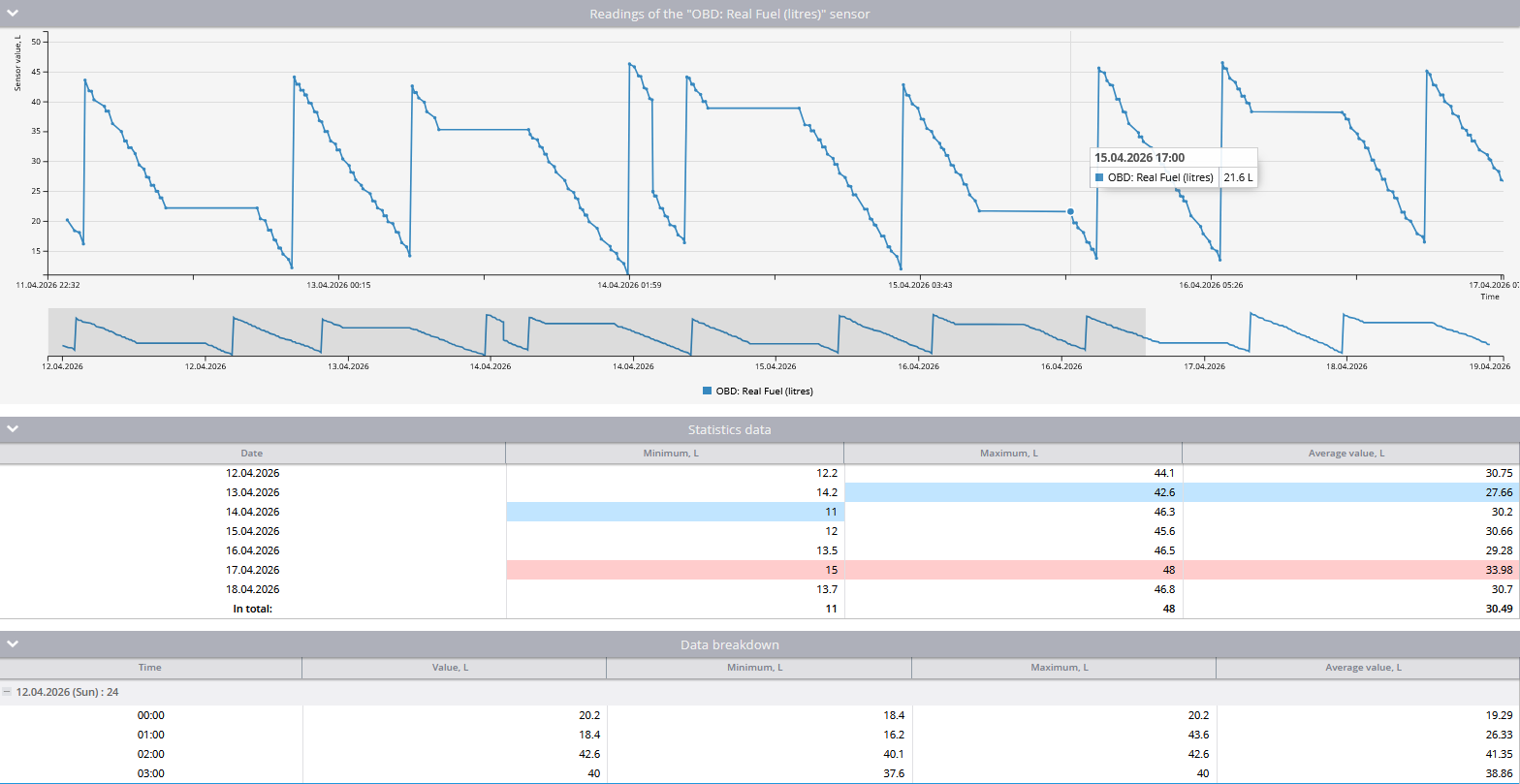
<figure><img src="/files/fdcf9ba38973a4e38362d8f0b5905e6ce42a0394" alt="Vehicle sensors report"><figcaption><p>Rapport sur les capteurs du véhicule</p></figcaption></figure>

## Prérequis pour générer le rapport des capteurs du véhicule

Pour générer le **rapport des relevés du véhicule**, les conditions préalables suivantes doivent être remplies :

* L'appareil doit prendre en charge les relevés CAN/OBD sur la plateforme Navixy. Vous pouvez vérifier si un type de capteur spécifique est pris en charge en consultant la liste des entrées prises en charge pour votre [modèle d'appareil](https://www.navixy.com/devices/).
* Le véhicule doit être capable de transmettre les données CAN/OBD requises au modèle d'appareil installé. Cela peut être confirmé auprès du constructeur du véhicule.
* L'appareil et les capteurs doivent être configurés pour transmettre des données et les envoyer activement à la plateforme.
* Les capteurs CAN/OBD ou virtuels doivent être correctement configurés sur la plateforme.

## Paramètres du rapport des capteurs du véhicule

Le rapport utilise plusieurs paramètres pour personnaliser la sortie :

* **Masquer les onglets vides :** Omet les onglets pour les traceurs qui n'ont aucune donnée pour certains onglets.
* **Plage de temps détaillée :** Affiche les relevés reçus dans le tableau détaillé des données par intervalles de 30 minutes, 1 heure, 3 heures ou 6 heures. Le graphique affiche tous les points reçus du capteur.
* **Axe X :** Choisissez d'afficher les informations sur le graphique en fonction du temps ou du kilometrage.
* **Lisser les données :** Applique un lissage aux relevés moyens du capteur sur le graphique, offrant une vue plus nette des tendances.

  <div data-gb-custom-block data-tag="hint" data-style="warning" class="hint hint-warning"><p>Le lissage peut réduire la précision lors de l'analyse de changements brusques, comme des pleins ou des vidanges de carburant.</p></div>

![Graphique avec les relevés du capteur OBD sans lissage](/files/53efacd56994b9a4a88e63781b19213b183a89a9)

![Graphique avec les relevés du capteur OBD avec lissage](/files/57f403a7663ec70fe0432aa49913c22ffff36b59)

Pour chaque appareil, vous devez sélectionner le capteur pour lequel générer un rapport. Seuls les appareils avec des capteurs CAN/OBD ou virtuels configurés apparaissent dans la liste. Si le capteur sélectionné n'est pas un capteur de mesure ou un capteur virtuel (par exemple, un capteur d'état), le rapport affiche le message : « Le capteur n'est pas un capteur de mesure »

## Comment lire le rapport des capteurs du véhicule

### Graphique des relevés du capteur

Le **graphique** affiche les relevés CAN/OBD ou de capteurs virtuels dans un format visuel, offrant une vue claire des tendances des données au fil du temps ou de la distance.

Lorsque vous survolez un point du graphique lorsque l'axe des X est réglé sur le temps, vous verrez l'heure exacte et la valeur du capteur enregistrée. Si l'axe des X est réglé sur le kilometrage, vous verrez la valeur du capteur ainsi que le kilometrage auquel elle a été enregistrée.

{% columns %}
{% column %}
![Exemple d'affichage des relevés à un point du graphique avec le temps](/files/011a3ce42be9bfd7c5958bc833c0c394041c2701)
{% endcolumn %}

{% column %}
![Exemple d'affichage des relevés à un point du graphique avec le kilometrage](/files/5275ef43fcb46916988a3cfd012526848d6373e8)
{% endcolumn %}
{% endcolumns %}

### Données statistiques

Un tableau de données statistiques qui fournit des résumés quotidiens des relevés du capteur. La **Au total** ligne au bas du tableau résume les valeurs minimale, maximale et moyenne sur toute la période du rapport.

<table><thead><tr><th width="195.33331298828125">Colonne</th><th>Description</th></tr></thead><tbody><tr><td>Date</td><td>La date spécifique des données enregistrées</td></tr><tr><td>Minimum</td><td>La valeur la plus basse enregistrée par le capteur à cette date, dans les unités définies</td></tr><tr><td>Maximum</td><td>La valeur la plus élevée enregistrée par le capteur à cette date, dans les unités définies</td></tr><tr><td>Valeur moyenne</td><td>La moyenne de tous les relevés du capteur pour cette date, dans les unités définies</td></tr></tbody></table>

{% hint style="info" %}
Les unités de mesure varient en fonction des paramètres du capteur.
{% endhint %}

### Répartition des données

Le **tableau de répartition des données** présente les relevés du capteur sur des intervalles de temps spécifiés. Il fournit une vue détaillée des données du capteur, aidant à identifier les tendances ou les problèmes pendant des périodes précises.

<table><thead><tr><th width="238">Colonne</th><th>Description</th></tr></thead><tbody><tr><td>Heure</td><td>L'horodatage de l'intervalle</td></tr><tr><td>Valeur</td><td>Un relevé représentatif du capteur pour la tranche, dans les unités définies</td></tr><tr><td>Minimum</td><td>Le relevé le plus bas de l'intervalle, dans les unités définies</td></tr><tr><td>Maximum</td><td>Le relevé le plus élevé de l'intervalle, dans les unités définies</td></tr><tr><td>Valeur moyenne</td><td>Le relevé moyen de l'intervalle, dans les unités définies</td></tr></tbody></table>

{% hint style="info" %}
Si le message « Aucune donnée » apparaît, cela signifie qu'aucun relevé n'a été reçu pendant cette période. Les raisons possibles incluent :

* L'appareil n'a pas envoyé de données CAN/OBD ou de capteur virtuel pendant cette période en raison des paramètres du capteur.
* L'appareil ne transmettait aucune donnée, peut-être parce qu'il était éteint ou déconnecté du traceur.
  {% endhint %}


---

# Agent Instructions
This documentation is published with GitBook. GitBook is the documentation platform designed so that both humans and AI agents can read, navigate, and reason over technical content effectively. Learn more at gitbook.com.

## Querying This Documentation
If you need additional information that is not directly available in this page, you can query the documentation dynamically by asking a question.

Perform an HTTP GET request on the current page URL with the `ask` query parameter, and the optional `goal` query parameter:

```
GET https://navixy.com/docs/user/fr/guide/reports/specific-report-details/vehicle-can-obdii-readings-report.md?ask=<question>&goal=<endgoal>
```

`ask` is the immediate question: it should be specific, self-contained, and written in natural language.
`goal` is optional and describes the broader end goal you are ultimately trying to accomplish on behalf of the user. GitBook uses it to tailor the answer towards what is most useful for that goal.

The response will contain a direct answer to the question and relevant excerpts and sources from the documentation.

Use this mechanism when the answer is not explicitly present in the current page, you need clarification or additional context, or you want to retrieve related documentation sections.
