> For the complete documentation index, see [llms.txt](https://navixy.com/docs/llms.txt). Markdown versions of documentation pages are available by appending `.md` to page URLs; this page is available as [Markdown](https://navixy.com/docs/user/fr/guide/solution-connectors/lightmetrics-integration-for-video-telematics.md).
# LightMetrics
Intégrez la Vidéo IA Lightmetrics à Navixy afin d’ajouter l’analyse vidéo par IA embarquée et la surveillance de la sécurité des Conducteurs à votre flux de travail de Gestion de Flotte.
Lightmetrics est un fournisseur de premier plan de solutions de Vidéo alimentées par l’IA, spécialisé dans la technologie d’IA en périphérie et le déploiement de plateformes sans code. Sa plateforme phare RideView est conçue spécifiquement pour les fournisseurs de services télématiques (TSP) et les OEM, permettant le déploiement d’une Vidéo avancée en seulement 3 semaines. Grâce à ses capacités indépendantes du matériel, RideView fonctionne avec plusieurs types de caméras embarquées, notamment un accès exclusif à la Suntech ST9730 et la prise en charge de la populaire Jimi JC450, tout en fournissant une IA en périphérie efficace pour le coaching du Conducteur en temps réel et la gestion de la sécurité de flotte.
En intégrant Lightmetrics à Navixy, vous obtenez des analyses vidéo intelligentes avec traitement IA en périphérie, combinées à la Gestion de Flotte dans une interface unique. Examinons comment mettre en œuvre cette combinaison et intégrer le tableau de bord Lightmetrics dans votre interface Navixy.
{% stepper %}
{% step %}
**Mise en place de l’intégration**
Pour établir l’intégration, vous devrez configurer votre compte maître Lightmetrics et paramétrer correctement la correspondance des comptes entre vos systèmes Lightmetrics et Navixy.
**Demander la création du compte maître (configuration initiale unique)**
1. **Contactez Navixy** : envoyez une demande à votre responsable de la réussite client ou utilisez [ce formulaire](https://www.navixy.com/contact/) pour demander la création d’un compte maître Lightmetrics.
2. **Attendez la confirmation** : nos spécialistes se coordonneront avec Lightmetrics pour créer un compte pour vous. Vous recevrez les identifiants pour vous connecter à votre compte Lightmetrics.
{% hint style="success" %}
Après avoir terminé ces étapes, votre compte maître Lightmetrics est prêt pour l’intégration avec Navixy. Vous pouvez maintenant passer à l’Activation de l’appareil et à l’intégration de l’interface utilisateur pour chaque compte client que vous avez configuré.
{% endhint %}
{% endstep %}
{% step %}
**Ajout d’appareils à Navixy**
Comme Lightmetrics est indépendant du matériel, vous pouvez ajouter à la plateforme n’importe quel appareil compatible en suivant la procédure standard d’Activation de l’appareil. La seule exigence est que l’appareil existe déjà dans votre compte Lightmetrics.
{% hint style="info" %}
Assurez-vous que votre appareil est correctement configuré dans votre compte Lightmetrics avant de procéder à l’activation dans Navixy.
{% endhint %}
1. Accédez à **Activation de l’appareil**.
2. Sélectionnez votre appareil Lightmetrics dans la liste.
3. Saisissez un identifiant correct **ID de l’appareil** (IMEI de l’appareil).
4. Terminez la configuration de l’appareil.
Pour des instructions détaillées sur la manière d’activer un appareil dans Navixy, consultez [Activer un appareil GPS](/docs/user/fr/guide/quick-start/activate-gps-device.md).
{% hint style="success" %}
Votre appareil et votre compte Navixy sont prêts pour l’intégration !
{% endhint %}
{% endstep %}
{% step %}
**Intégration de Lightmetrics dans l’interface utilisateur Navixy**
**Créer une clé API**
Avant l’intégration, vous devez créer une clé API pour cette intégration dans votre compte Navixy.
1. Dans Navixy, allez dans **Paramètres du compte** → **Clés API**.
2. Cliquez sur  pour ajouter une nouvelle clé.
3. Dans le **Libellé** champ, saisissez :\
`Lightmetrics FleetID = [ID]`\
\
Remplacez **\[ID]** par l’ID de Flotte réel de la Flotte Lightmetrics. Par exemple :\

4. Cliquez sur **Enregistrer** et gardez cette clé à disposition pour l’étape suivante.
Pour plus de détails sur la création d’une clé API dans Navixy, consultez [Clés API](/docs/user/fr/guide/account/api-keys.md).
**Créer une nouvelle application utilisateur**
À cette étape, nous effectuons l’intégration proprement dite en intégrant le tableau de bord Lightmetrics dans votre interface Navixy.\
Navixy propose [Applications utilisateur](/docs/user/fr/guide/account/user-applications.md) une fonctionnalité qui permet d’intégrer directement des applications tierces dans l’interface de la plateforme. Nous l’utiliserons pour intégrer Lightmetrics.
{% hint style="info" %}
**Navigation**
**Applications utilisateur** la section est accessible au compte **Propriétaires** dans le **Paramètres du compte** section. Pour le trouver :
* Cliquez sur l’icône de Profil dans le coin supérieur gauche de l’écran pour ouvrir vos Paramètres du compte
* Dans la barre latérale des paramètres, sélectionnez **Applications utilisateur**
{% endhint %}
1. Créer une nouvelle application\
Commencez par cliquer sur le
pour ajouter une nouvelle clé.
3. Dans le **Libellé** champ, saisissez :\
`Lightmetrics FleetID = [ID]`\
\
Remplacez **\[ID]** par l’ID de Flotte réel de la Flotte Lightmetrics. Par exemple :\

4. Cliquez sur **Enregistrer** et gardez cette clé à disposition pour l’étape suivante.
Pour plus de détails sur la création d’une clé API dans Navixy, consultez [Clés API](/docs/user/fr/guide/account/api-keys.md).
**Créer une nouvelle application utilisateur**
À cette étape, nous effectuons l’intégration proprement dite en intégrant le tableau de bord Lightmetrics dans votre interface Navixy.\
Navixy propose [Applications utilisateur](/docs/user/fr/guide/account/user-applications.md) une fonctionnalité qui permet d’intégrer directement des applications tierces dans l’interface de la plateforme. Nous l’utiliserons pour intégrer Lightmetrics.
{% hint style="info" %}
**Navigation**
**Applications utilisateur** la section est accessible au compte **Propriétaires** dans le **Paramètres du compte** section. Pour le trouver :
* Cliquez sur l’icône de Profil dans le coin supérieur gauche de l’écran pour ouvrir vos Paramètres du compte
* Dans la barre latérale des paramètres, sélectionnez **Applications utilisateur**
{% endhint %}
1. Créer une nouvelle application\
Commencez par cliquer sur le  bouton dans la **Applications utilisateur** liste.
1. Configurer la nouvelle application
2. L’intégration est prise en charge pour des éléments de menu distincts du tableau de bord Lightmetrics ([tableau complet des vues et des chemins de redirection](#lightmetrics-views)). Placez le lien vers la vue sélectionnée de votre tableau de bord Lightmetrics dans le **URL de l’application** champ, et personnalisez le chemin de redirection pour définir quelle page Lightmetrics s’ouvre après la connexion en ajoutant un `redirect_path` paramètre.
1. Serveur UE - `video-telematics.eu.navixy.com/sso?access_token={session_key}&redirect_path=``accueil`
2. Serveur US - `video-telematics.us.navixy.com/sso?access_token={session_key}&redirect_path=``accueil`
3. Saisissez un **Libellé** pour l'application (par ex. Lightmetrics dashboard).
4. Sélectionnez **Intégré** dans le **Afficher comme** champ pour afficher les fonctionnalités Lightmetrics dans Navixy.
5. Sélectionnez votre clé API préconfigurée dans le menu déroulant du **champ de clé API** Assurez-vous d'avoir créé une clé correcte comme décrit dans Créer une clé API !
2. **Enregistrez la configuration** Cliquez sur **Enregistrer** pour terminer la configuration.
{% hint style="success" %}
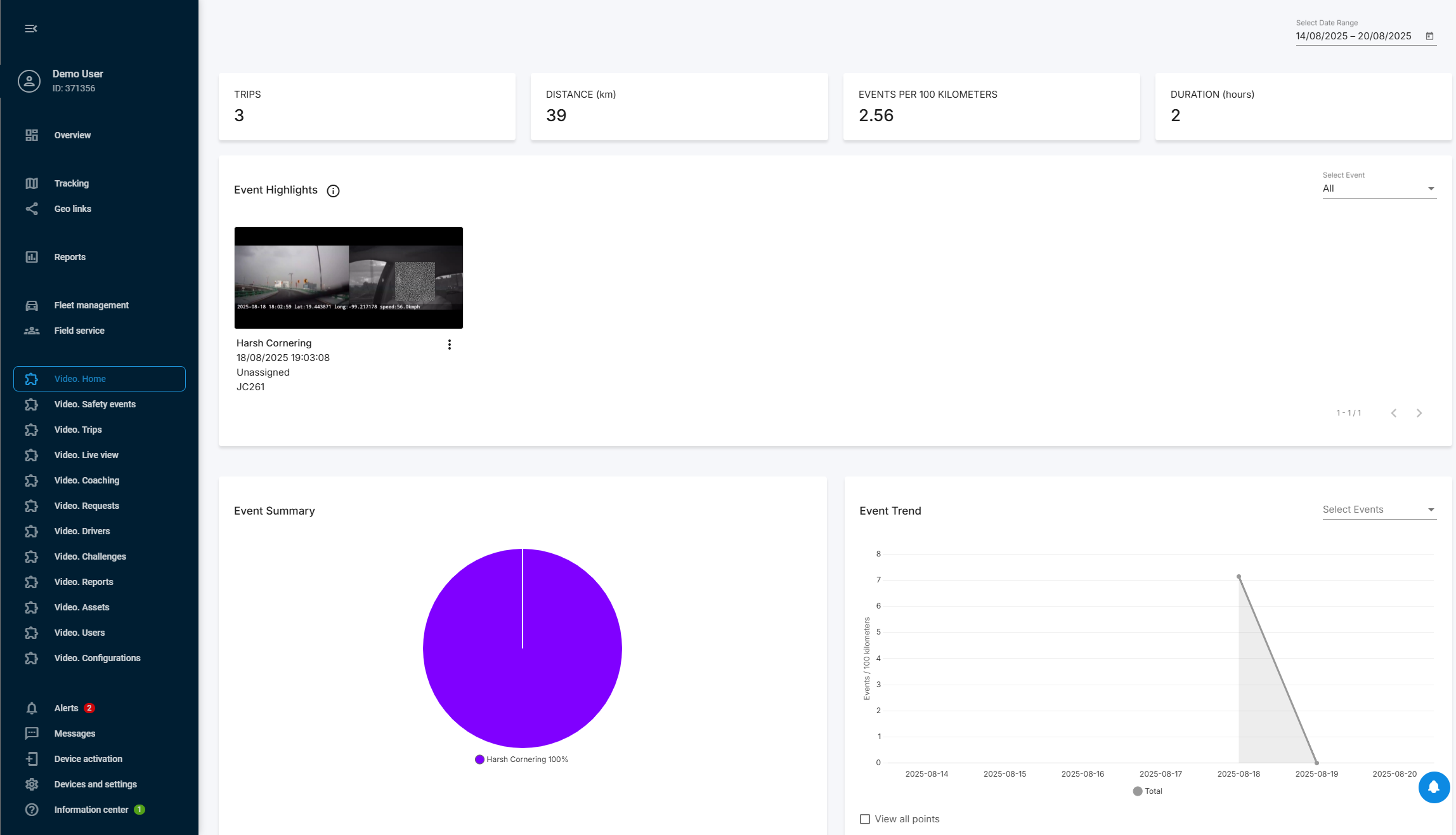
Votre nouvelle application Lightmetrics apparaît automatiquement dans la barre latérale gauche de Navixy. Ouvrez-la pour accéder à votre tableau de bord complet de Vidéo avec la détection d’événements alimentée par l’IA, le coaching en temps réel du Conducteur, des flux vidéo multicanaux et des analyses avancées de Sécurité, le tout intégré à vos outils Navixy de Gestion de Flotte existants.
bouton dans la **Applications utilisateur** liste.
1. Configurer la nouvelle application
2. L’intégration est prise en charge pour des éléments de menu distincts du tableau de bord Lightmetrics ([tableau complet des vues et des chemins de redirection](#lightmetrics-views)). Placez le lien vers la vue sélectionnée de votre tableau de bord Lightmetrics dans le **URL de l’application** champ, et personnalisez le chemin de redirection pour définir quelle page Lightmetrics s’ouvre après la connexion en ajoutant un `redirect_path` paramètre.
1. Serveur UE - `video-telematics.eu.navixy.com/sso?access_token={session_key}&redirect_path=``accueil`
2. Serveur US - `video-telematics.us.navixy.com/sso?access_token={session_key}&redirect_path=``accueil`
3. Saisissez un **Libellé** pour l'application (par ex. Lightmetrics dashboard).
4. Sélectionnez **Intégré** dans le **Afficher comme** champ pour afficher les fonctionnalités Lightmetrics dans Navixy.
5. Sélectionnez votre clé API préconfigurée dans le menu déroulant du **champ de clé API** Assurez-vous d'avoir créé une clé correcte comme décrit dans Créer une clé API !
2. **Enregistrez la configuration** Cliquez sur **Enregistrer** pour terminer la configuration.
{% hint style="success" %}
Votre nouvelle application Lightmetrics apparaît automatiquement dans la barre latérale gauche de Navixy. Ouvrez-la pour accéder à votre tableau de bord complet de Vidéo avec la détection d’événements alimentée par l’IA, le coaching en temps réel du Conducteur, des flux vidéo multicanaux et des analyses avancées de Sécurité, le tout intégré à vos outils Navixy de Gestion de Flotte existants.
 {% endhint %}
{% endstep %}
{% endstepper %}
### Tableau des vues Lightmetrics
Un tableau avec toutes les vues Lightmetrics et leurs chemins de redirection.
{% endhint %}
{% endstep %}
{% endstepper %}
### Tableau des vues Lightmetrics
Un tableau avec toutes les vues Lightmetrics et leurs chemins de redirection.
| Vue | Chemin de redirection |
|---|
| Accueil | accueil |
| Trajets | trajets |
| Vue en direct | vue en direct |
| Événements de Sécurité | événements-de-Sécurité |
| demandes vidéo | demandes-vidéo |
| Conducteurs | conducteurs |
| encadrement | encadrement |
| défis | défis |
| Rapports | rapports |
| Actifs | actifs |
| Configurations | configurations |
---
# Agent Instructions
This documentation is published with GitBook. GitBook is the documentation platform designed so that both humans and AI agents can read, navigate, and reason over technical content effectively. Learn more at gitbook.com.
## Querying This Documentation
If you need additional information that is not directly available in this page, you can query the documentation by asking a question.
Perform an HTTP GET request on the following URL with the `ask` and `goal` query parameters:
```
GET https://navixy.com/docs/user/fr/guide/solution-connectors/lightmetrics-integration-for-video-telematics.md?ask=&goal=
```
`ask` is the immediate question: it should be specific, self-contained, and written in natural language.
`goal` is what the user is ultimately trying to achieve, the reason they need the answer. Sharing it helps GitBook give you a better, more relevant answer. A goal is most helpful when it describes the outcome the user wants rather than restating the question. For example, with `ask=how do I create an API token`, a goal like `automate deployments from our CI pipeline` lets GitBook tailor the answer to that use case.
The response will contain a direct answer to the question and relevant excerpts and sources from the documentation.
Use this mechanism when the answer is not explicitly present in the current page, you need clarification or additional context, or you want to retrieve related documentation sections.