> For the complete documentation index, see [llms.txt](https://navixy.com/docs/llms.txt). Markdown versions of documentation pages are available by appending `.md` to page URLs; this page is available as [Markdown](https://navixy.com/docs/user/fr/guide/tracking/objects-list/object-icons.md).

# Icônes des objets

Les icônes associées à chaque objet fournissent des repères visuels importants sur l’état actuel de l’objet, par exemple en mouvement, à l’arrêt ou stationné.

En plus des icônes standard, vous pouvez également choisir parmi notre sélection d’icônes soigneusement choisies. Ces icônes sont particulièrement utiles lors de la gestion d’un grand nombre d’objets, car elles améliorent l’identification visuelle et l’organisation, vous permettant de différencier rapidement les objets tout en surveillant efficacement leurs statuts.

## Icônes standard

Selon l’état actuel de l’objet (en mouvement, à l’arrêt, stationné), son icône sur la carte changera en conséquence. La transition d’un statut à un autre est étroitement liée aux **détection du stationnement** paramètres du dispositif GPS attribué à l’objet.

Vous trouverez ci-dessous les différentes icônes et leur signification :

<table><thead><tr><th width="102.18182373046875">Icône</th><th>État de déplacement et description</th></tr></thead><tbody><tr><td><img src="/files/e3834d8a017649f0b8e674241c0039718a86cf42" alt="image-20240718-221255.png"></td><td><strong>En mouvement</strong><br>Le traceur est en mouvement, et le trajet est enregistré.</td></tr><tr><td><img src="/files/5fbb885911a7890ac3dd565dba744927af096de0" alt="image-20240718-221249.png"></td><td><strong>À l’arrêt (pas encore stationné)</strong><br>L’objet a cessé de se déplacer, sa vitesse est nulle, mais le trajet n’est pas encore terminé.</td></tr><tr><td><img src="/files/5848930f0cde6110c80ce28e91422148e90a3e13" alt="image-20240718-221243.png"></td><td><strong>Stationné</strong><br>Le trajet est terminé, et l’objet est stationné.</td></tr><tr><td><img src="/files/1c162dec800925b4c70011503bbf8c96db9af59f" alt="image-20240718-221219.png"></td><td><strong>Localisation approximative (aucun signal GPS</strong>, <strong>à l’aide du LBS)</strong><br>Aucun signal GPS. La localisation est déterminée par les stations de base cellulaires et/ou les points d’accès Wi-Fi. L’itinéraire, le stationnement et les arrêts ne sont pas enregistrés dans cet état en raison de la faible précision des coordonnées.</td></tr></tbody></table>

## Icônes soigneusement sélectionnées

Le choix de votre icône peut améliorer l’identification visuelle, permettre de différencier rapidement les divers objets sur la carte et améliorer l’organisation grâce à des icônes spécifiques pour différents types d’actifs. Elles facilitent également une surveillance efficace en permettant la reconnaissance immédiate du type d’un objet, ce qui accélère la prise de décision et les temps de réponse.

Pour modifier l’icône d’un objet dans la plateforme Navixy, suivez les étapes suivantes :

![Option Changer l’icône](/files/f592ed4f7196bd0fb84578e8aa3fc1f683c3aa19)

1. Accédez à l’ **Suivi** du module dans le menu principal.
2. Dans le **liste des objets**, sélectionnez l’objet dont vous souhaitez modifier l’icône.
3. Cliquez sur <img src="/files/8b6631862683783966c9fe5d07c53c2df1ae9536" alt="Untitled-20250407-124610.png" data-size="line"> pour ouvrir le menu.
4. Sélectionnez **Changer l’icône** pour ouvrir la fenêtre de sélection d’icône.
5. Choisissez une nouvelle icône parmi les options disponibles :
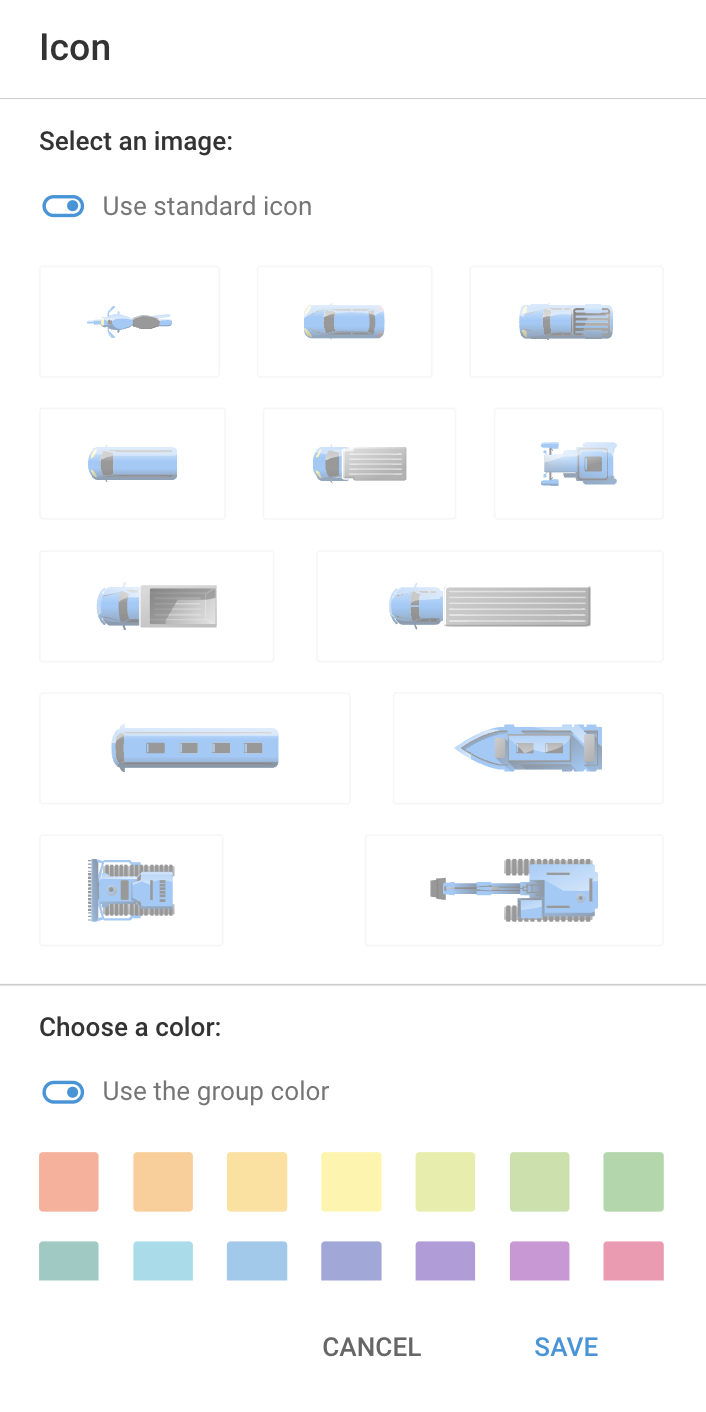
   <div align="left"><img src="/files/ba2ea70bd516ef141ff0dc03b3c676cbcf8ccbad" alt="" width="177"></div>
6. Confirmez votre sélection pour appliquer la nouvelle icône à l’objet.

Si vous choisissez d’utiliser l’une de nos icônes soigneusement sélectionnées, l’état de l’objet sera affiché à côté du libellé de l’objet.

![](/files/9328de7e5cde667e2b167a647ef543d637c41e7d)


---

# Agent Instructions
This documentation is published with GitBook. GitBook is the documentation platform designed so that both humans and AI agents can read, navigate, and reason over technical content effectively. Learn more at gitbook.com.

## Querying This Documentation
If you need additional information that is not directly available in this page, you can query the documentation dynamically by asking a question.

Perform an HTTP GET request on the current page URL with the `ask` query parameter, and the optional `goal` query parameter:

```
GET https://navixy.com/docs/user/fr/guide/tracking/objects-list/object-icons.md?ask=<question>&goal=<endgoal>
```

`ask` is the immediate question: it should be specific, self-contained, and written in natural language.
`goal` is optional and describes the broader end goal you are ultimately trying to accomplish on behalf of the user. GitBook uses it to tailor the answer towards what is most useful for that goal.

The response will contain a direct answer to the question and relevant excerpts and sources from the documentation.

Use this mechanism when the answer is not explicitly present in the current page, you need clarification or additional context, or you want to retrieve related documentation sections.
