> For the complete documentation index, see [llms.txt](https://navixy.com/docs/llms.txt). Markdown versions of documentation pages are available by appending `.md` to page URLs; this page is available as [Markdown](https://navixy.com/docs/user/fr/guide/tracking/objects-list/object-icons.md).

# Icônes des traceurs

L’icône de chaque objet suivi indique son statut de mouvement : En mouvement, Arrêté ou Stationné. Parcourez la bibliothèque sélectionnée et attribuez une icône personnalisée depuis la liste d'objets.

Les icônes associées à chaque Traceur fournissent des repères visuels importants sur l’état actuel du Traceur, comme En mouvement, Arrêté ou Stationné.

En plus des icônes standard, vous pouvez également choisir parmi une sélection d’icônes soigneusement sélectionnées. Ces icônes sont particulièrement utiles lorsque vous gérez de nombreux Traceurs, car elles améliorent l’identification visuelle et l’organisation, vous permettant de différencier rapidement les Traceurs tout en surveillant efficacement leurs statuts.

## Icônes standard

Selon l’état actuel du Traceur (En mouvement, Arrêté, Stationné), son icône sur la carte change en conséquence. Le passage d’un statut à un autre est étroitement lié aux **Détection de stationnement** réglages du dispositif GPS attribué au Traceur.

Vous trouverez ci-dessous les différentes icônes et leur signification :

<table><thead><tr><th width="102.18182373046875">Icône</th><th>Statut En mouvement et description</th></tr></thead><tbody><tr><td><img src="https://2196179364-files.gitbook.io/~/files/v0/b/gitbook-x-prod.appspot.com/o/spaces%2F446mKak1zDrGv70ahuYZ%2Fuploads%2Fgit-blob-18f62f03c5a0a43c8d70b8638c285071381d9ffd%2Fimage-20240718-221255.png?alt=media" alt="image-20240718-221255.png"></td><td><strong>En mouvement</strong><br>Le dispositif GPS est en mouvement, et le voyage est enregistré.</td></tr><tr><td><img src="https://2196179364-files.gitbook.io/~/files/v0/b/gitbook-x-prod.appspot.com/o/spaces%2F446mKak1zDrGv70ahuYZ%2Fuploads%2Fgit-blob-3d407697a59ab192fafcd7c654a27805e357c1f2%2Fimage-20240718-221249.png?alt=media" alt="image-20240718-221249.png"></td><td><strong>Arrêté (pas encore stationné)</strong><br>Le Traceur a cessé de se déplacer, sa vitesse est nulle, mais le voyage n’est pas encore terminé.</td></tr><tr><td><img src="https://2196179364-files.gitbook.io/~/files/v0/b/gitbook-x-prod.appspot.com/o/spaces%2F446mKak1zDrGv70ahuYZ%2Fuploads%2Fgit-blob-4e2eb63417da1deb399c7dcc6487e659fcdd7828%2Fimage-20240718-221243.png?alt=media" alt="image-20240718-221243.png"></td><td><strong>Stationné</strong><br>Le voyage est terminé, et le Traceur est stationné.</td></tr><tr><td><img src="https://2196179364-files.gitbook.io/~/files/v0/b/gitbook-x-prod.appspot.com/o/spaces%2F446mKak1zDrGv70ahuYZ%2Fuploads%2Fgit-blob-0e11b0d38970a4a63792e4b0bda9e2832dc99074%2Fimage-20240718-221219.png?alt=media" alt="image-20240718-221219.png"></td><td><strong>Position approximative (aucun signal GPS</strong>, <strong>en utilisant LBS)</strong><br>Aucun signal GPS. La position est déterminée par les stations de base cellulaires et/ou les points d’accès Wi-Fi. L’itinéraire, le stationnement et le détail des arrêts ne sont pas enregistrés dans ce statut en raison de la faible précision des coordonnées.</td></tr></tbody></table>

## Icônes soigneusement sélectionnées

Le choix de l’icône peut améliorer l’identification visuelle, vous permettant de distinguer rapidement les différents Traceurs sur la carte, et renforcer l’organisation grâce à des icônes spécifiques pour différents types d’actifs. Elles permettent également un suivi efficace en facilitant la reconnaissance immédiate du type d’un Traceur, ce qui accélère la prise de décision et les temps de réponse.

Pour changer l’icône d’un Traceur dans la plateforme Navixy, suivez ces étapes :

![Option Changer l’icône](https://2196179364-files.gitbook.io/~/files/v0/b/gitbook-x-prod.appspot.com/o/spaces%2F446mKak1zDrGv70ahuYZ%2Fuploads%2Fgit-blob-25c5a69ccc49e454dfb190c7fe2b707b737b9bbe%2FChange_icon.png?alt=media)

1. Accédez à l’ **Suivi** du module dans le menu principal.
2. Dans le **liste d'objets**, sélectionnez le Traceur dont vous souhaitez changer l’icône.
3. Cliquez sur <img src="https://2196179364-files.gitbook.io/~/files/v0/b/gitbook-x-prod.appspot.com/o/spaces%2F446mKak1zDrGv70ahuYZ%2Fuploads%2Fgit-blob-fd23e1cd9dd5193a5bf68b39bdd3c100565f4fb3%2FUntitled-20250407-124610.png?alt=media" alt="Untitled-20250407-124610.png" data-size="line"> pour ouvrir le menu.
4. Sélectionnez **Changer l’icône** pour ouvrir la fenêtre de sélection des icônes.
5. Choisissez une nouvelle icône parmi les options disponibles :
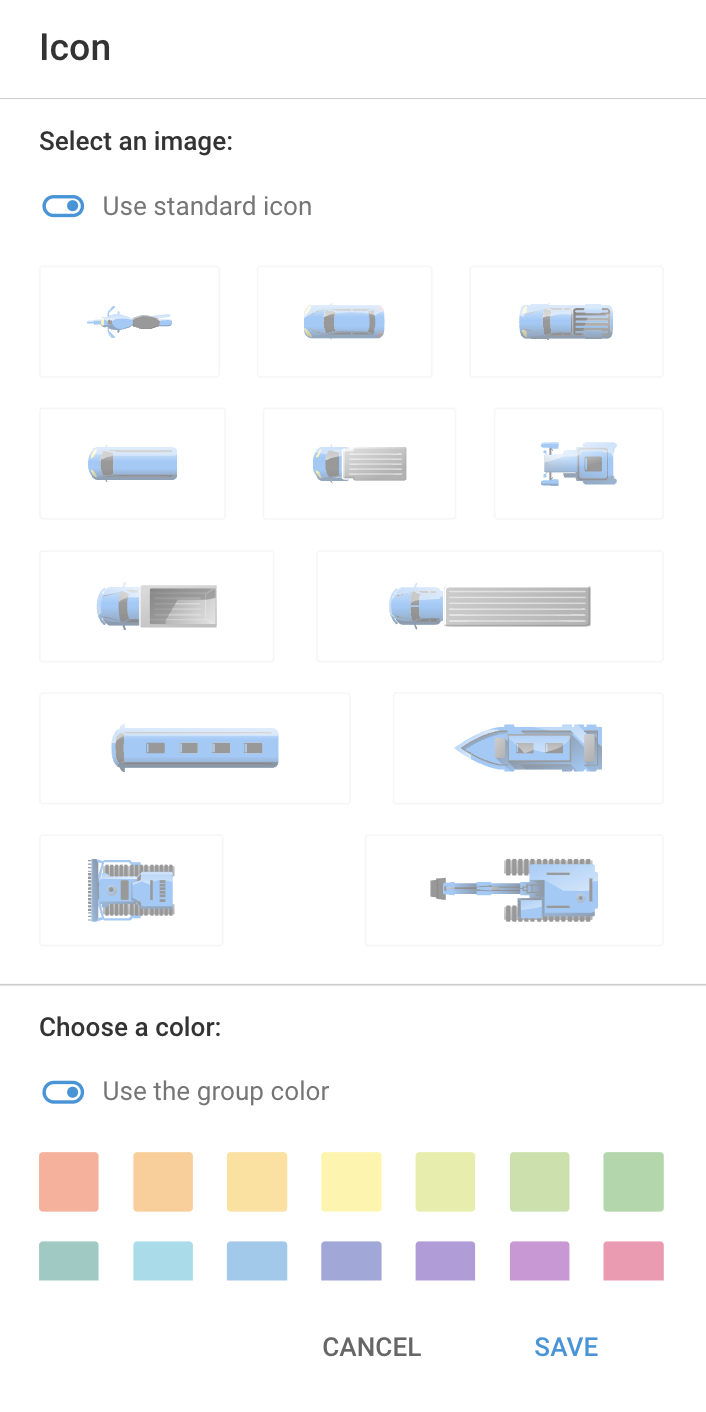
   <div align="left"><img src="https://2196179364-files.gitbook.io/~/files/v0/b/gitbook-x-prod.appspot.com/o/spaces%2F446mKak1zDrGv70ahuYZ%2Fuploads%2Fgit-blob-e93af634465bff4ad111e8e347097a33cf013e04%2Fimage-20240718-222003.png?alt=media" alt="" width="177"></div>
6. Confirmez votre sélection pour appliquer la nouvelle icône au Traceur.

Si vous choisissez d’utiliser l’une des icônes soigneusement sélectionnées, l’état du Traceur s’affiche à côté de son libellé.

![](https://2196179364-files.gitbook.io/~/files/v0/b/gitbook-x-prod.appspot.com/o/spaces%2F446mKak1zDrGv70ahuYZ%2Fuploads%2Fgit-blob-221ffc65f99ef771ae37cb5e62d3d2f6cf4a9fd5%2Fimage-20240718-221420.png?alt=media)


---

# Agent Instructions
This documentation is published with GitBook. GitBook is the documentation platform designed so that both humans and AI agents can read, navigate, and reason over technical content effectively. Learn more at gitbook.com.

## Querying This Documentation
If you need additional information that is not directly available in this page, you can query the documentation by asking a question.

Perform an HTTP GET request on the following URL with the `ask` and `goal` query parameters:

```
GET https://navixy.com/docs/user/fr/guide/tracking/objects-list/object-icons.md?ask=<question>&goal=<user_goal>
```

`ask` is the immediate question: it should be specific, self-contained, and written in natural language.
`goal` is what the user is ultimately trying to achieve, the reason they need the answer. Sharing it helps GitBook give you a better, more relevant answer. A goal is most helpful when it describes the outcome the user wants rather than restating the question. For example, with `ask=how do I create an API token`, a goal like `automate deployments from our CI pipeline` lets GitBook tailor the answer to that use case.

The response will contain a direct answer to the question and relevant excerpts and sources from the documentation.

Use this mechanism when the answer is not explicitly present in the current page, you need clarification or additional context, or you want to retrieve related documentation sections.
