> For the complete documentation index, see [llms.txt](https://navixy.com/docs/llms.txt). Markdown versions of documentation pages are available by appending `.md` to page URLs; this page is available as [Markdown](https://navixy.com/docs/user/fr/guide/x-gps-mobile-apps/x-gps-mobile/assets-list.md).
# Suivi dans X-GPS Mobile
Parcourez tous les actifs suivis dans X-GPS Mobile, avec des icônes indiquant l'état de mouvement. Recherchez par nom pour localiser rapidement tout véhicule, membre du personnel ou appareil GPS.
{% columns %}
{% column width="50%" %}
Le **Suivi** cette section contient tous vos actifs : véhicules, personnel et objets (appareils GPS non affectés). Pour afficher [plus d’informations sur l’un de vos actifs](/docs/user/fr/guide/x-gps-mobile-apps/x-gps-mobile/assets-list/asset-information.md), appuyez sur son entrée. Pour trouver un actif spécifique, appuyez sur et saisissez son nom.
L’icône à droite de chaque actif indique son état de mouvement, par exemple en mouvement ou stationné.
{% endcolumn %}
{% column width="50%" %}
Liste des actifs
{% endcolumn %}
{% endcolumns %}
### Événements
{% columns %}
{% column %}
Touchez pour afficher les événements.
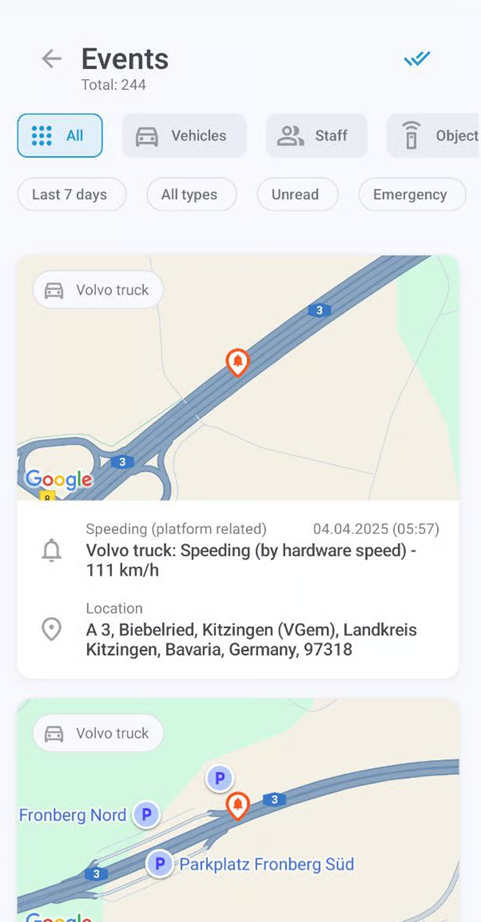
Cet écran affiche divers événements survenant pour vos actifs, comme la sortie ou l’entrée d’une zone géographique, le passage au ralenti, un excès de vitesse, l’exécution de missions, et plus encore. Pour filtrer par type de catégorie, appuyez sur **Tous**, **Véhicules**, **Personnel**, ou **Objets** (appareils GPS non affectés à des véhicules ou au personnel).
Le deuxième menu affiche vos filtres actuels, tous configurables : la période, des véhicules ou du personnel spécifiques, et les types d’événements. Le **Non lus** filtre affiche uniquement les notifications non lues, tandis que **Urgence** restreint votre recherche aux événements urgents.
{% endcolumn %}
{% column %}
Événements
{% endcolumn %}
{% endcolumns %}
### Carte
{% columns %}
{% column %}
Touchez pour ouvrir une carte interactive affichant vos actifs.
Vous pouvez effectuer un zoom avant et un zoom arrière, puis centrer la carte sur vos propres coordonnées GPS. Appuyez sur l’icône du véhicule pour suivre son itinéraire et afficher son état actuel et sa position. Appuyez sur de nouveau pour ouvrir les détails du véhicule.
{% endcolumn %}
{% column %}
Carte plein écran
{% endcolumn %}
{% endcolumns %}
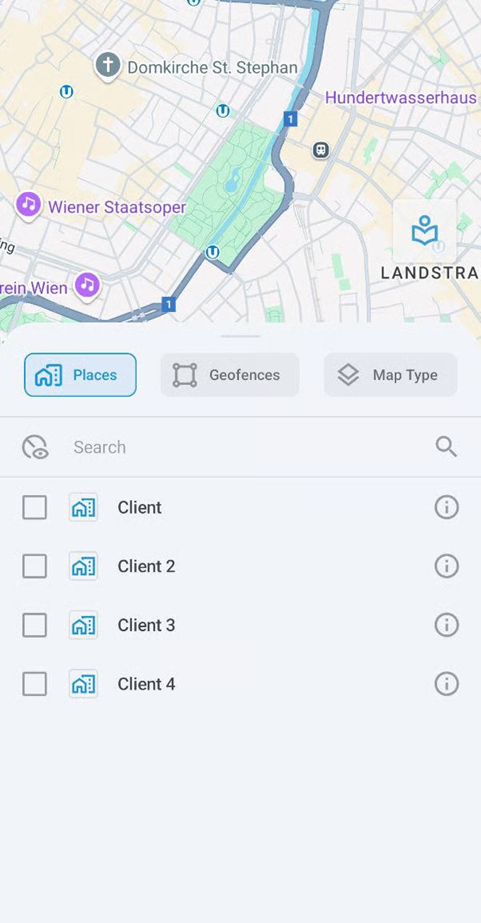
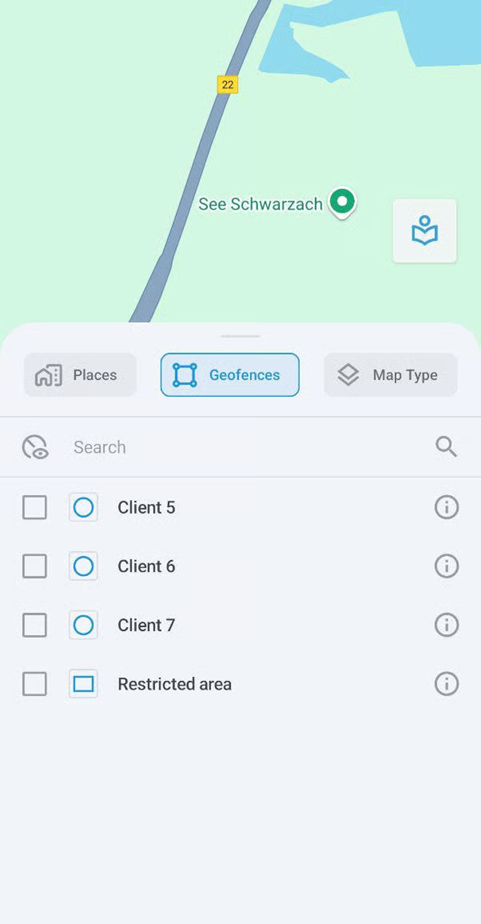
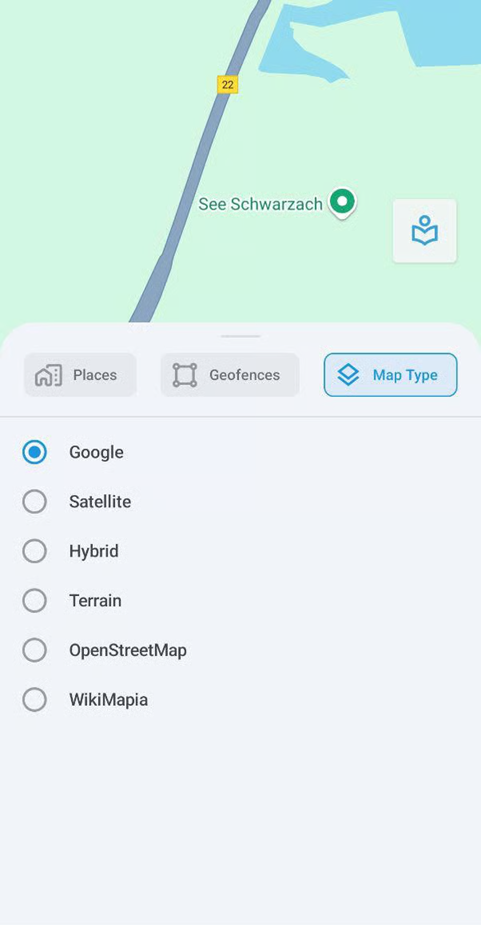
Touchez pour ouvrir le menu des options de la carte :
Le menu des options de la carte vous permet de sélectionner des Lieux (comme les emplacements clients pour la livraison), des zones géographiques et le type de carte.
### Tri et filtrage
{% columns %}
{% column %}
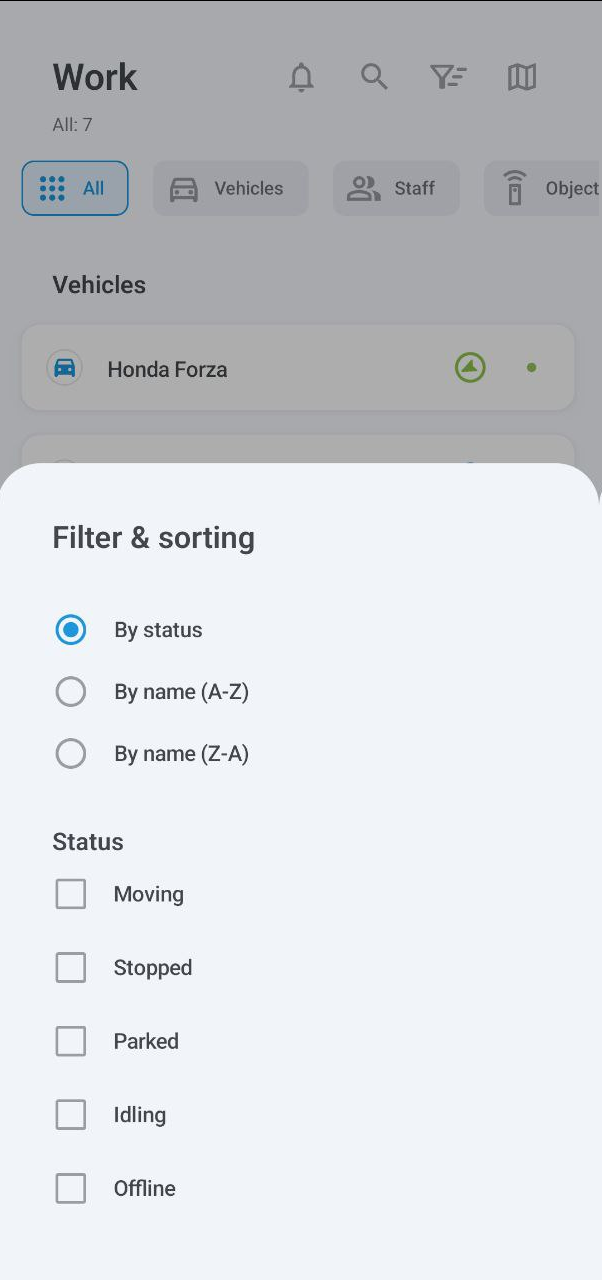
La liste comporte deux méthodes de filtrage : par catégorie et par statut.
Pour filtrer par catégorie, appuyez sur **Tous**, **Véhicules**, **Personnel**, ou **Objets**.
Pour filtrer par statut (en mouvement, arrêté, stationné, au ralenti et hors-ligne), appuyez sur pour ouvrir la **Filtre et tri** menu. En plus du filtrage, ce menu permet également de trier les actifs par nom.
{% endcolumn %}
{% column %}
Filtre et tri
{% endcolumn %}
{% endcolumns %}
---
# Agent Instructions
This documentation is published with GitBook. GitBook is the documentation platform designed so that both humans and AI agents can read, navigate, and reason over technical content effectively. Learn more at gitbook.com.
## Querying This Documentation
If you need additional information that is not directly available in this page, you can query the documentation by asking a question.
Perform an HTTP GET request on the following URL with the `ask` and `goal` query parameters:
```
GET https://navixy.com/docs/user/fr/guide/x-gps-mobile-apps/x-gps-mobile/assets-list.md?ask=&goal=
```
`ask` is the immediate question: it should be specific, self-contained, and written in natural language.
`goal` is what the user is ultimately trying to achieve, the reason they need the answer. Sharing it helps GitBook give you a better, more relevant answer. A goal is most helpful when it describes the outcome the user wants rather than restating the question. For example, with `ask=how do I create an API token`, a goal like `automate deployments from our CI pipeline` lets GitBook tailor the answer to that use case.
The response will contain a direct answer to the question and relevant excerpts and sources from the documentation.
Use this mechanism when the answer is not explicitly present in the current page, you need clarification or additional context, or you want to retrieve related documentation sections.

 et saisissez son nom.
L’icône à droite de chaque actif indique son état de mouvement, par exemple en mouvement ou stationné.
{% endcolumn %}
{% column width="50%" %}
et saisissez son nom.
L’icône à droite de chaque actif indique son état de mouvement, par exemple en mouvement ou stationné.
{% endcolumn %}
{% column width="50%" %}
 pour afficher les événements.
Cet écran affiche divers événements survenant pour vos actifs, comme la sortie ou l’entrée d’une zone géographique, le passage au ralenti, un excès de vitesse, l’exécution de missions, et plus encore. Pour filtrer par type de catégorie, appuyez sur **Tous**, **Véhicules**, **Personnel**, ou **Objets** (appareils GPS non affectés à des véhicules ou au personnel).
Le deuxième menu affiche vos filtres actuels, tous configurables : la période, des véhicules ou du personnel spécifiques, et les types d’événements. Le **Non lus** filtre affiche uniquement les notifications non lues, tandis que **Urgence** restreint votre recherche aux événements urgents.
{% endcolumn %}
{% column %}
pour afficher les événements.
Cet écran affiche divers événements survenant pour vos actifs, comme la sortie ou l’entrée d’une zone géographique, le passage au ralenti, un excès de vitesse, l’exécution de missions, et plus encore. Pour filtrer par type de catégorie, appuyez sur **Tous**, **Véhicules**, **Personnel**, ou **Objets** (appareils GPS non affectés à des véhicules ou au personnel).
Le deuxième menu affiche vos filtres actuels, tous configurables : la période, des véhicules ou du personnel spécifiques, et les types d’événements. Le **Non lus** filtre affiche uniquement les notifications non lues, tandis que **Urgence** restreint votre recherche aux événements urgents.
{% endcolumn %}
{% column %}
 pour ouvrir une carte interactive affichant vos actifs.
Vous pouvez effectuer un zoom avant et un zoom arrière, puis centrer la carte sur vos propres coordonnées GPS. Appuyez sur l’icône du véhicule pour suivre son itinéraire et afficher son état actuel et sa position. Appuyez sur
pour ouvrir une carte interactive affichant vos actifs.
Vous pouvez effectuer un zoom avant et un zoom arrière, puis centrer la carte sur vos propres coordonnées GPS. Appuyez sur l’icône du véhicule pour suivre son itinéraire et afficher son état actuel et sa position. Appuyez sur 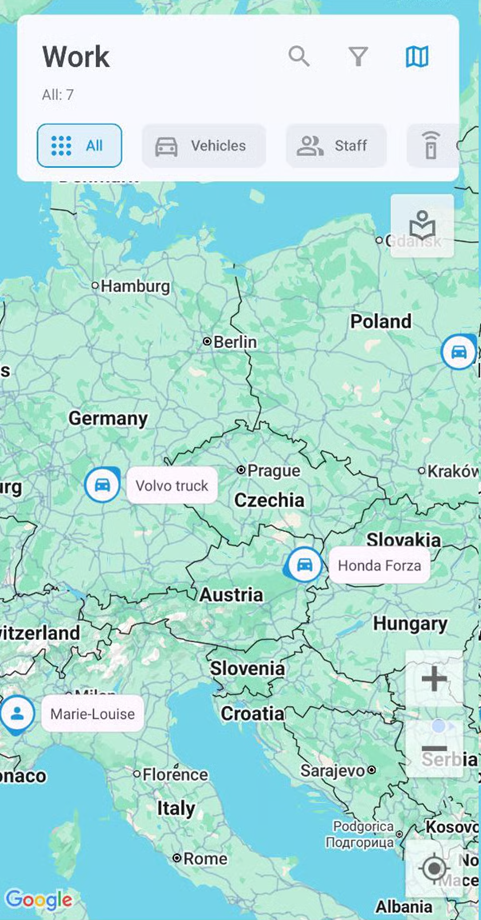
 pour ouvrir le menu des options de la carte :
 pour ouvrir la **Filtre et tri** menu. En plus du filtrage, ce menu permet également de trier les actifs par nom.
{% endcolumn %}
{% column %}
pour ouvrir la **Filtre et tri** menu. En plus du filtrage, ce menu permet également de trier les actifs par nom.
{% endcolumn %}
{% column %}