> For the complete documentation index, see [llms.txt](https://navixy.com/docs/llms.txt). Markdown versions of documentation pages are available by appending `.md` to page URLs; this page is available as [Markdown](https://navixy.com/docs/user/fr/guide/x-gps-mobile-apps/x-gps-mobile/assets-list/asset-information.md).

# Informations sur l'actif

L’écran d’information de l’actif dans le **Suivi** La section affiche des informations détaillées sur l’actif, notamment sa position sur la carte, l’historique des trajets et des événements, les rappels, les unités liées, le dispositif GPS attribué, les mots clés et d’autres données. Elle vous permet également de créer rapidement un [Liens](/docs/user/fr/guide/x-gps-mobile-apps/x-gps-mobile/geo-links-in-x-gps-mobile.md) pour cet actif.

{% columns %}
{% column %}

<figure><img src="/files/cb12bbaab98c8e34d5dfd308c08ec7fe6e8f4983" alt="Vehicle information screen in X-GPS Mobile, Tracking section"><figcaption><p>Informations sur le véhicule</p></figcaption></figure>
{% endcolumn %}

{% column %}

<figure><img src="/files/ce60e85111a885fe70740f5c2952a808f996fc82" alt="Staff member information screen in X-GPS Mobile, Tracking section"><figcaption><p>Informations sur le personnel</p></figcaption></figure>
{% endcolumn %}
{% endcolumns %}

### Carte

{% columns %}
{% column %}
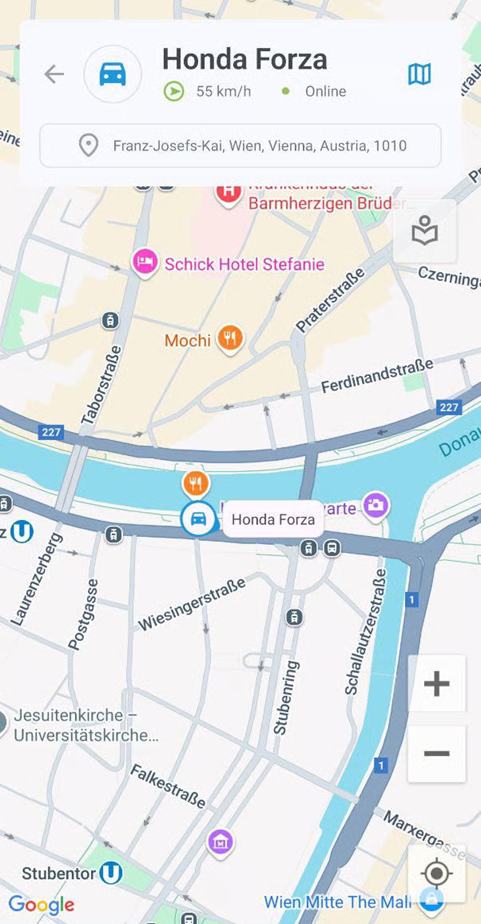
Par défaut, la carte s’affiche en haut de l’écran d’information. Appuyez longuement sur l’adresse pour la copier, ou touchez l’image pour passer en mode plein écran. La carte suit automatiquement l’itinéraire de l’actif s’il est en mouvement. Vous pouvez également zoomer avant et arrière et centrer la carte sur vos propres coordonnées GPS.
{% endcolumn %}

{% column %}

<figure><img src="/files/70597fe265eb534b146deb2953300a70d2e36031" alt="Fullscreen map"><figcaption><p>Carte plein écran</p></figcaption></figure>
{% endcolumn %}
{% endcolumns %}

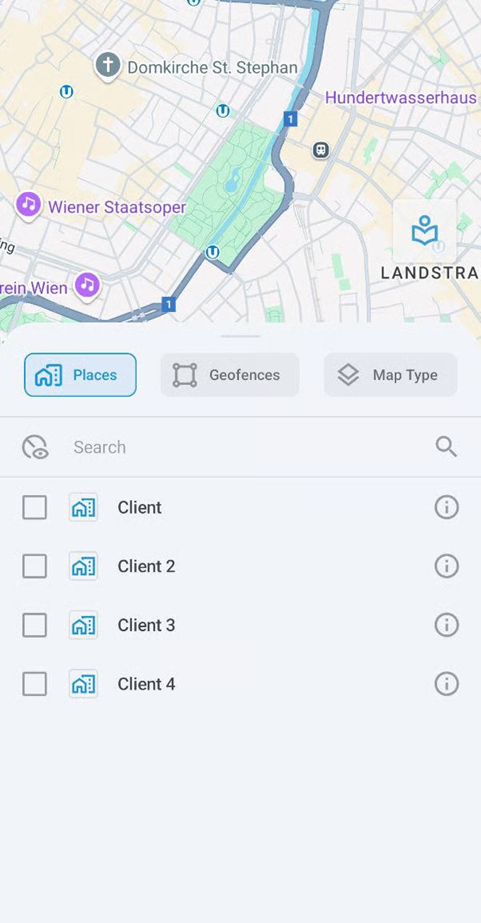
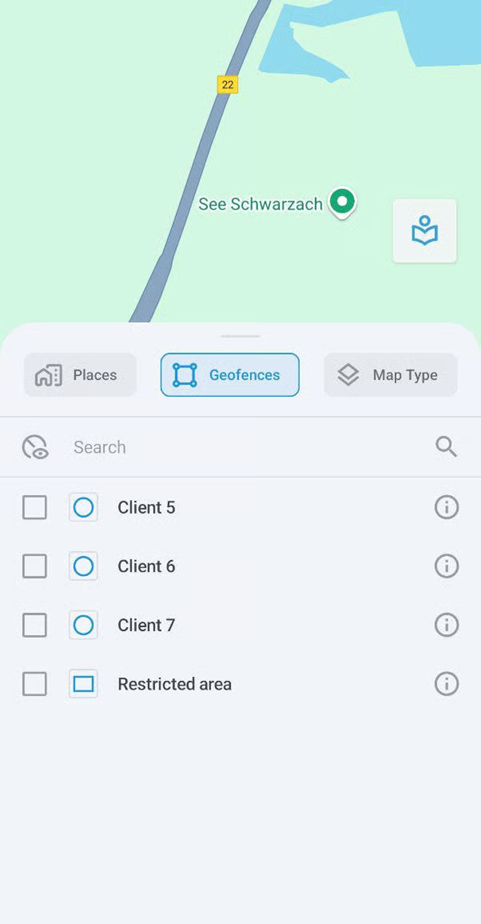
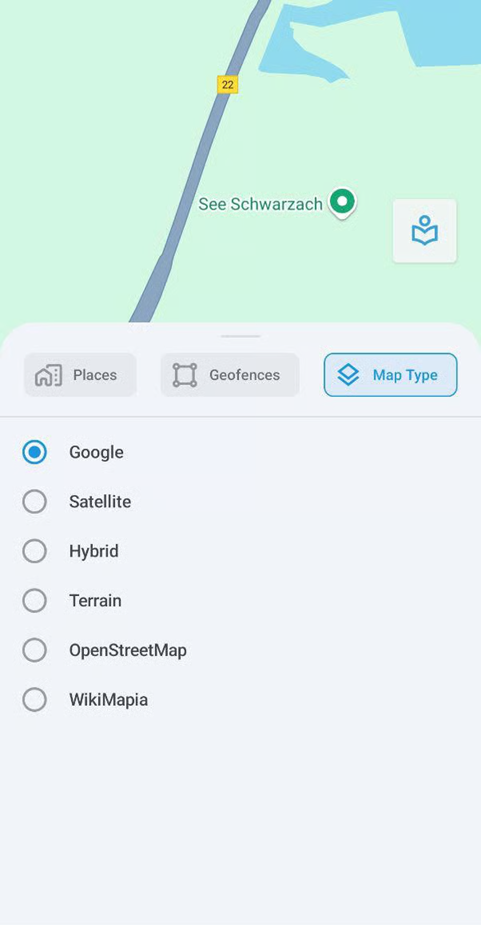
Touchez <img src="/files/bda8ed8a5983a2690c3ba8ac123c3850499a7009" alt="icon5.png" data-size="line"> pour afficher le menu des options de la carte, où vous pouvez sélectionner des lieux, des zones géographiques et le type de carte.

<table data-header-hidden><thead><tr><th valign="top"></th><th valign="top"></th><th valign="top"></th></tr></thead><tbody><tr><td valign="top"><img src="/files/71e5a357c081719847ad1fdefb4b4944f1cb19ad" alt="Places" data-size="original"></td><td valign="top"><img src="/files/686488cf4ad0ac3ef29eac039aad752c4862c57d" alt="Geofences" data-size="original"></td><td valign="top"><img src="/files/e3392c7c2f5dc56f2a23a10de5140b4b9eba1290" alt="Map types" data-size="original"></td></tr></tbody></table>

### Trajets

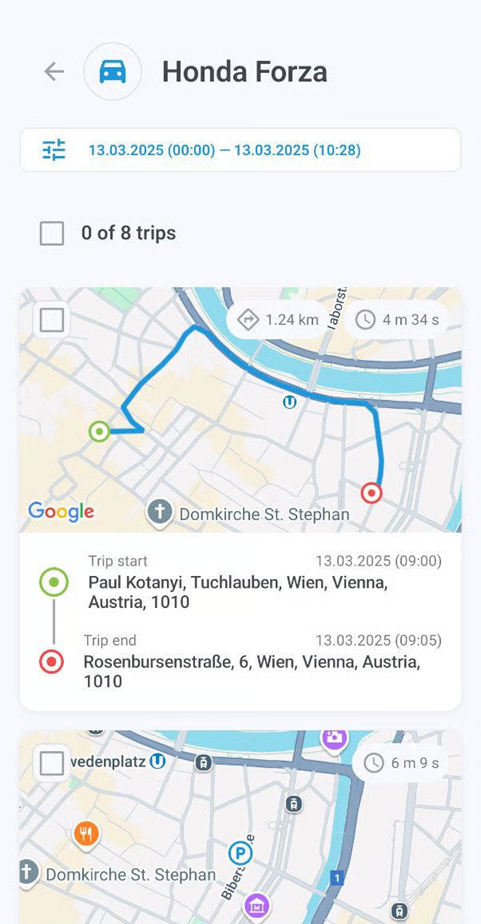
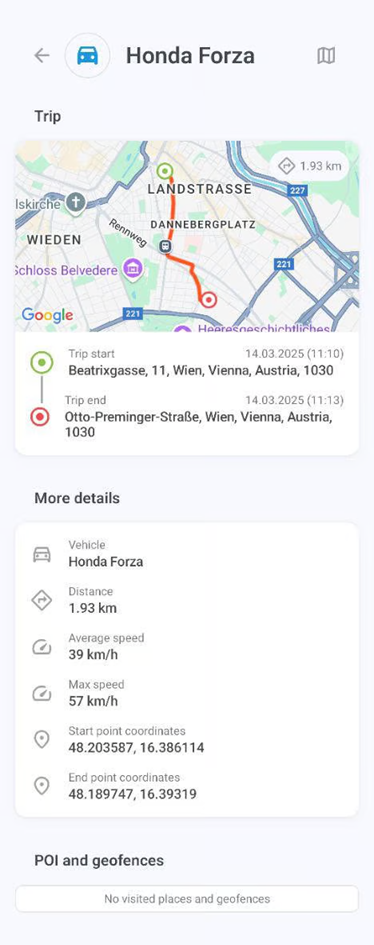
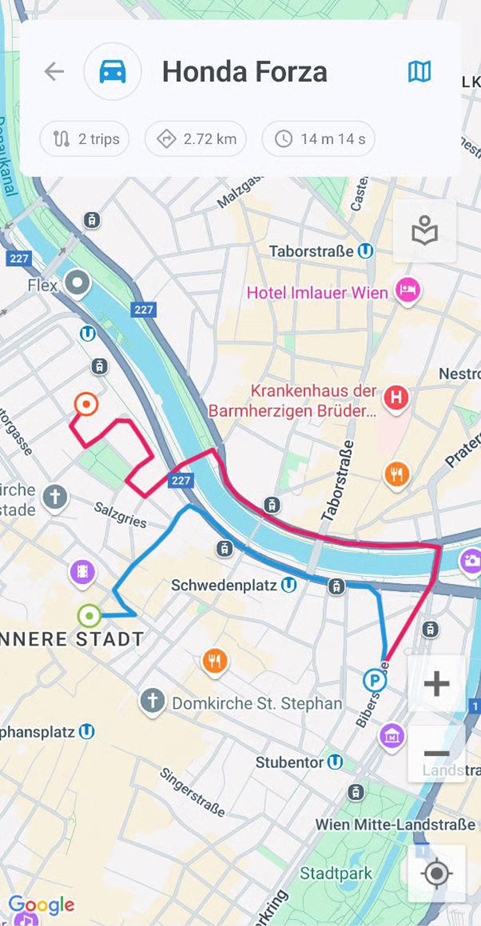
Touchez **Trajets** pour afficher la liste des trajets effectués par votre actif. Touchez n’importe quel trajet pour afficher ses détails, notamment les points d’intérêt visités et les zones géographiques. Vous pouvez également afficher l’itinéraire d’un ou de plusieurs trajets sur la carte en plein écran.

<table data-header-hidden><thead><tr><th valign="top"></th><th></th><th valign="top"></th></tr></thead><tbody><tr><td valign="top"><img src="/files/44bc5bb2b68ff45a29b845d812c7264024e6acbe" alt="" data-size="original"></td><td><img src="/files/5ccf6704d4f05d9a2d938f5e15975711e154fa20" alt="Trip information" data-size="original"></td><td valign="top"><img src="/files/685436e2067af576f023a986bfd69239bb274c47" alt="Trip route" data-size="original"></td></tr></tbody></table>

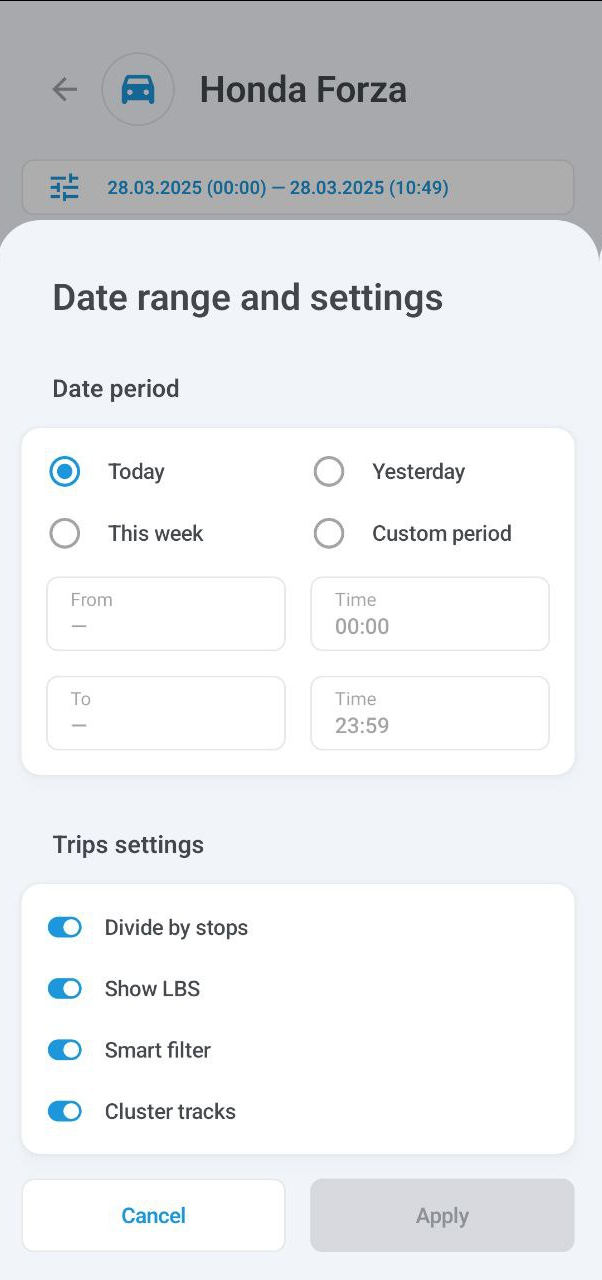
Pour filtrer l’affichage des trajets, par exemple par période et d’autres paramètres, touchez <img src="/files/75f8a47ddbc25ff9202f2d43b60e6fa45a16fde1" alt="Settings" data-size="line"> et ouvrez le **Plage de dates et paramètres**:

<figure><img src="/files/c7f6e28d85f32a49013bbb7266cf96f11f3032a0" alt="Date range and settings" width="151"><figcaption><p>Plage de dates et paramètres</p></figcaption></figure>

### Événements

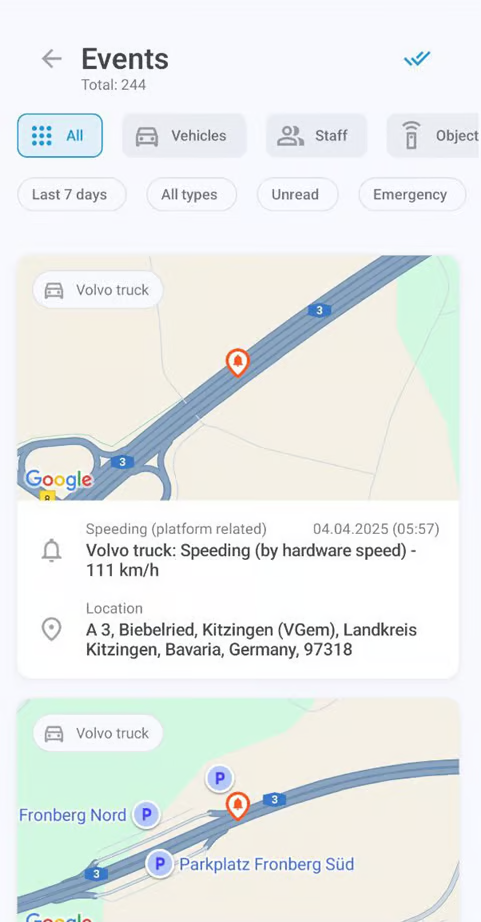
Touchez **Événements** pour consulter l’historique des trajets et des événements de l’actif, par exemple la sortie ou l’entrée dans une zone géographique, le passage au ralenti, l’excès de vitesse, l’exécution de missions, un accident, un écart par rapport à l’itinéraire, l’arrivée à un point de contrôle, et plus encore.

Le menu sous le nom de l’actif affiche vos filtres actuels, tous configurables : période, véhicules ou personnel spécifiques, et types d’événements. Le **Non lus** filtre n’affichera que les notifications non lues, tandis que **Urgence** restreindra votre recherche aux événements urgents.

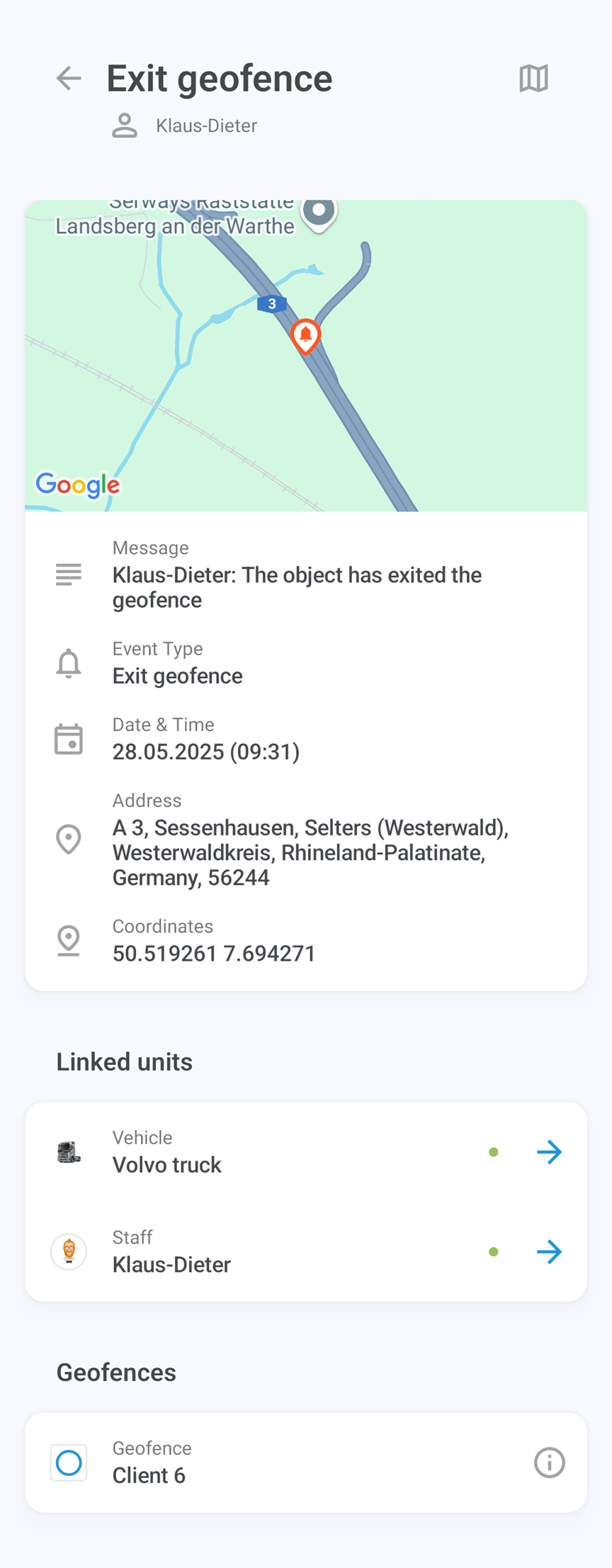
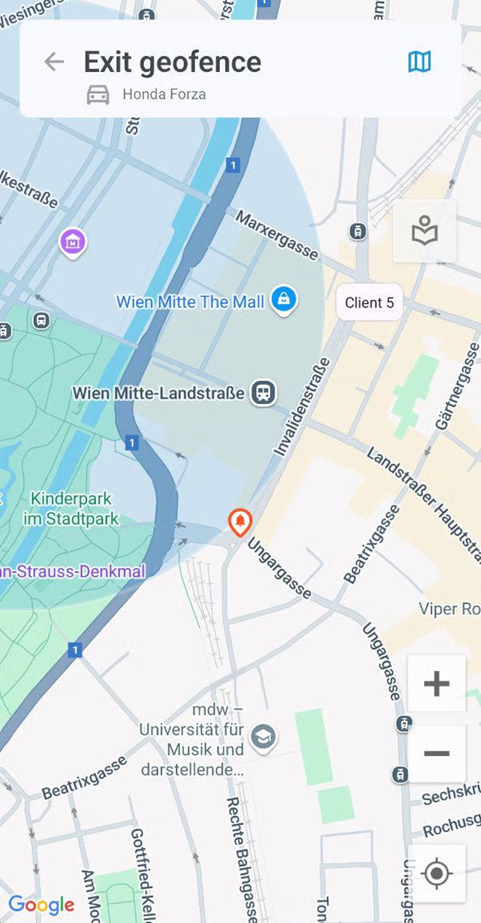
Touchez un événement pour afficher ses détails. Vous pouvez également toucher la carte en haut de l’écran pour l’afficher en plein écran. Le <img src="/files/bda8ed8a5983a2690c3ba8ac123c3850499a7009" alt="icon5.png" data-size="line"> bouton permet de passer d’une carte à l’autre.

<table data-header-hidden><thead><tr><th valign="top"></th><th valign="top"></th><th valign="top"></th></tr></thead><tbody><tr><td valign="top"><img src="/files/f902ff0974d27c8153e3e96ed66361def2257757" alt="Events list" data-size="original"></td><td valign="top"><img src="/files/6e540724bab976bfe3f9dc23649ce21d126e2fee" alt="Event information" data-size="original"></td><td valign="top"><img src="/files/8ff2fc0dab4fd1cbca1b94cc8682f940eb0b8cac" alt="Event map" data-size="original"></td></tr></tbody></table>

### Rappels

{% columns %}
{% column %}
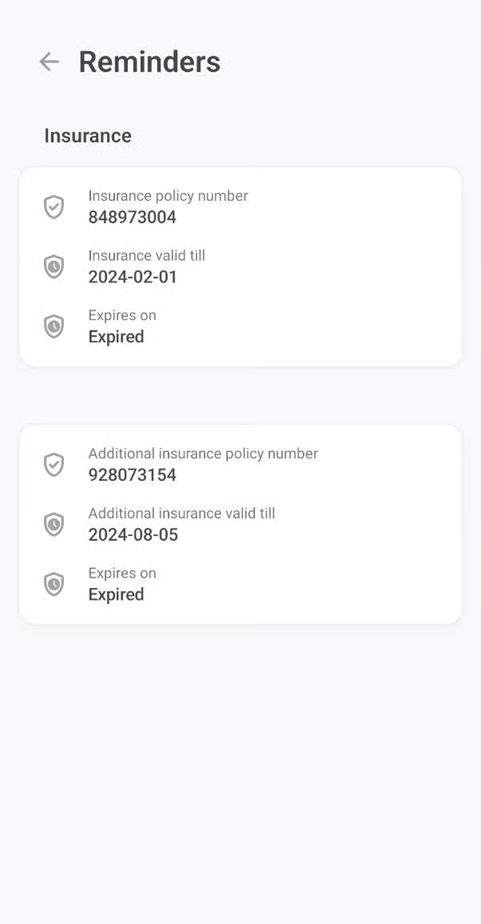
Le **Rappels** bouton n’est affiché que lorsqu’il existe des problèmes en attente, comme un permis de conduire ou une assurance véhicule sur le point d’expirer ou expirés. Touchez-le pour en savoir plus sur le problème.
{% endcolumn %}

{% column %}

<figure><img src="/files/22ba3abe1eff9bd63d774ecc0602616ca2ba12be" alt="Reminders"><figcaption><p>Rappels</p></figcaption></figure>
{% endcolumn %}
{% endcolumns %}

### Capteurs

{% columns %}
{% column %}
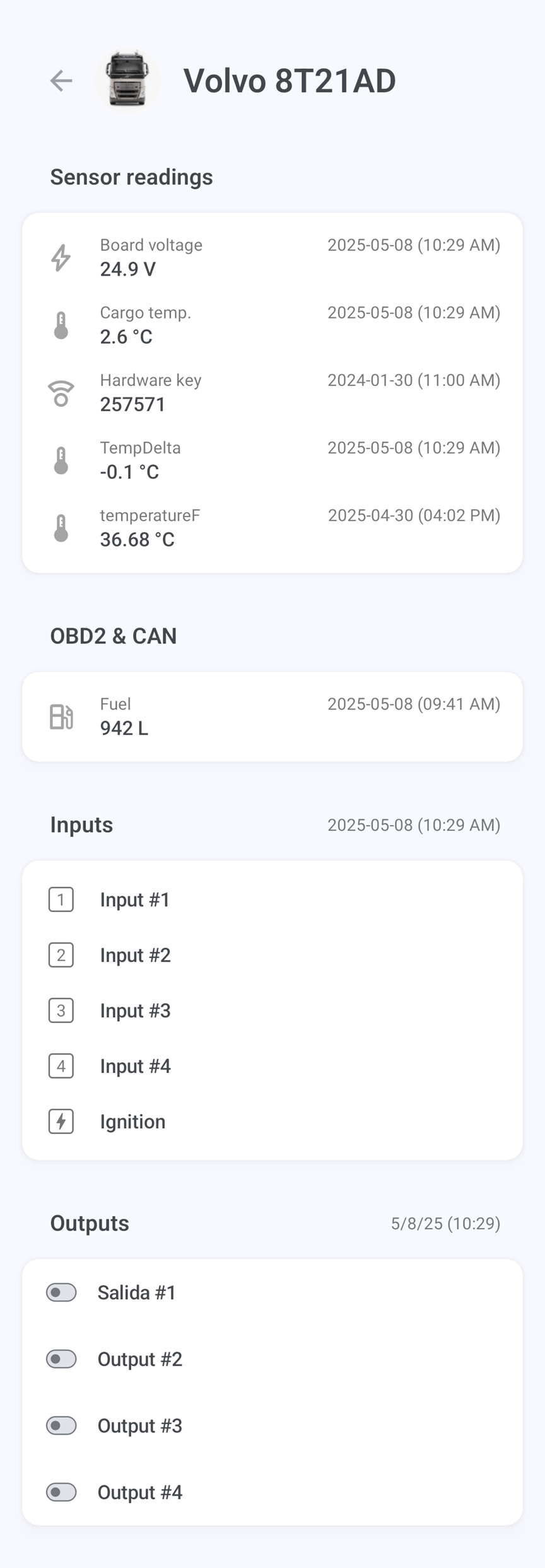
Touchez le **Capteurs** bouton pour voir les relevés fournis par le ou les dispositifs GPS de l’actif, notamment les Heures moteur, le niveau de carburant, la température et les Entrées personnalisées.

Les sorties permettent d’envoyer des commandes de contrôle aux dispositifs, par exemple pour arrêter le moteur. Pour envoyer une commande, touchez <img src="/files/967ed85b96806fbc1b44243e680fc3d00fb47c74" alt="image-20250508-093253.png" data-size="line"> et sélectionnez **Envoyer** dans l’invite de confirmation.

Les capteurs du véhicule sont configurés dans la plateforme web Navixy. Pour en savoir plus, consultez [Capteurs du véhicule](/docs/user/fr/guide/devices-and-settings/vehicle-sensors.md).
{% endcolumn %}

{% column %}
<figure><img src="/files/aef7152bedebc911ca66b36801ea7aac28e727d4" alt="Sensors"><figcaption><p>Capteurs</p></figcaption></figure>
{% endcolumn %}
{% endcolumns %}

### Unités liées

{% columns %}
{% column %}
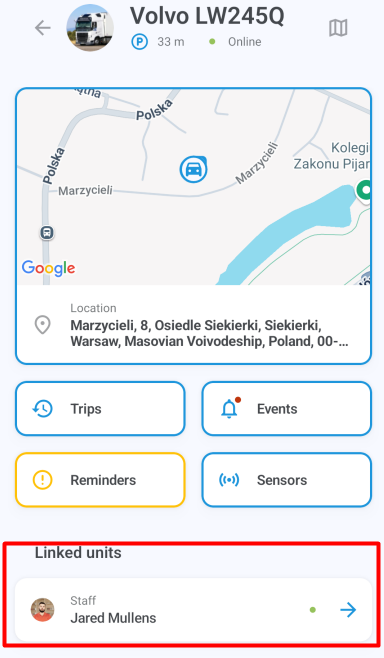
Touchez le nom ou l’étiquette dans l’ **Unités liées** entrée pour accéder à l’écran d’information de l’unité liée à l’actif, comme le conducteur ou le véhicule conduit.
{% endcolumn %}

{% column %}

<figure><img src="/files/c5f2bc29d8485ed4fcfbd58f1ff57ed1573debe1" alt="Linked units"><figcaption><p>Unités liées</p></figcaption></figure>
{% endcolumn %}
{% endcolumns %}

### Dispositif GPS

{% columns %}
{% column %}
Touchez le libellé du dispositif dans l’ **Données GPS** entrée pour afficher ses détails, notamment l’ID, le modèle, l’état de connexion et de mouvement, la position, la vitesse, les commandes et d’autres données techniques.

[Commandes](/docs/user/fr/guide/devices-and-settings/object-management/commands.md) sont des instructions au niveau du micrologiciel envoyées directement au dispositif. Vous pouvez ajouter de nouvelles commandes uniquement dans le [Paramétrage des traceurs](/docs/user/fr/guide/devices-and-settings.md) module de la plateforme Navixy.
{% endcolumn %}

{% column %}

<figure><img src="/files/506a4513ef976fb9387bab49a21c8a91e1952a85" alt=""><figcaption></figcaption></figure>
{% endcolumn %}
{% endcolumns %}


---

# Agent Instructions
This documentation is published with GitBook. GitBook is the documentation platform designed so that both humans and AI agents can read, navigate, and reason over technical content effectively. Learn more at gitbook.com.

## Querying This Documentation
If you need additional information that is not directly available in this page, you can query the documentation dynamically by asking a question.

Perform an HTTP GET request on the current page URL with the `ask` query parameter, and the optional `goal` query parameter:

```
GET https://navixy.com/docs/user/fr/guide/x-gps-mobile-apps/x-gps-mobile/assets-list/asset-information.md?ask=<question>&goal=<endgoal>
```

`ask` is the immediate question: it should be specific, self-contained, and written in natural language.
`goal` is optional and describes the broader end goal you are ultimately trying to accomplish on behalf of the user. GitBook uses it to tailor the answer towards what is most useful for that goal.

The response will contain a direct answer to the question and relevant excerpts and sources from the documentation.

Use this mechanism when the answer is not explicitly present in the current page, you need clarification or additional context, or you want to retrieve related documentation sections.