> For the complete documentation index, see [llms.txt](https://navixy.com/docs/llms.txt). Markdown versions of documentation pages are available by appending `.md` to page URLs; this page is available as [Markdown](https://navixy.com/docs/user/fr/guide/x-gps-mobile-apps/x-gps-mobile/user-applications.md).

# Applications utilisateur

Accédez à des applications tierces personnalisées intégrées à Navixy via X-GPS Mobile. Les applications sont configurées sur la plateforme web et disponibles dans l'application mobile.

**Applications utilisateur** sont des modules complémentaires personnalisés et des outils tiers qui peuvent être intégrés directement dans l’écosystème afin d’en étendre les fonctionnalités. Cela vous permet de créer un espace de travail personnalisé avec tous vos outils essentiels en un seul endroit pratique.

Bien que ces applications soient gérées et configurées dans la [plateforme Navixy](https://tracking.navixy.com/), vous pouvez désormais y accéder et les utiliser facilement dans **X-GPS Mobile**.

## Configuration et gestion

Toutes les Applications utilisateur doivent être créées et configurées dans la version web de la plateforme sous **Compte** → **Applications utilisateur**. Elles sont liées au compte utilisateur.

Pour des instructions détaillées sur la création, la modification et la gestion des applications, consultez la version complète [Documentation Applications utilisateur](/docs/user/fr/guide/account/user-applications.md).

## Applications utilisateur dans X-GPS Mobile

{% columns %}
{% column %}
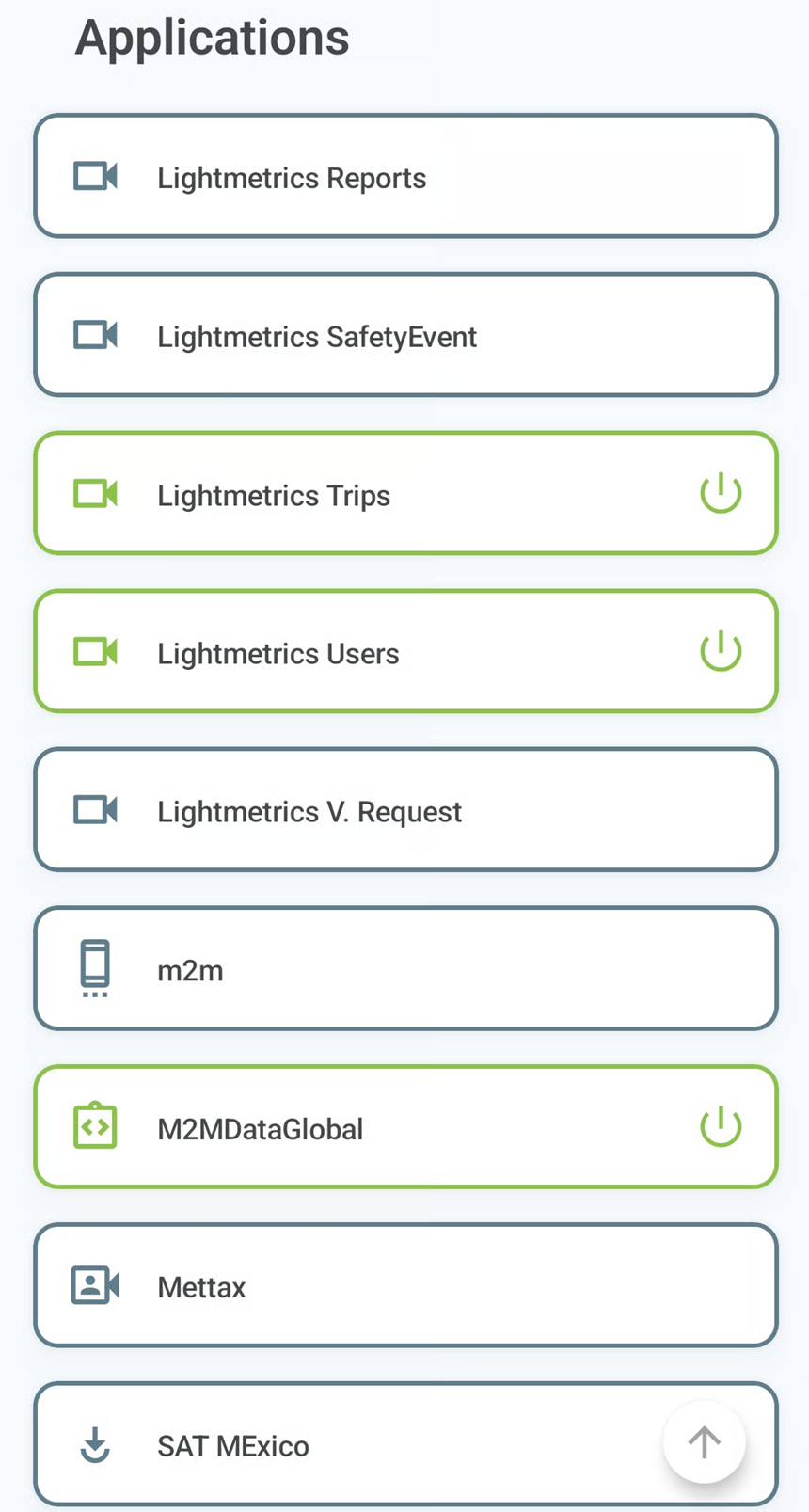
Suivez ces étapes pour accéder à vos Applications utilisateur, les parcourir et les gérer.

1. Accédez au **Applications** onglet pour voir la liste de toutes les applications disponibles.
2. Appuyez sur le nom d’une application pour l’ouvrir. Cela active automatiquement l’application, et son titre dans la liste passera du bleu au vert pour indiquer qu’elle est active.
3. Lorsque vous ouvrez une application, vous verrez une barre de navigation en haut de l’écran. Elle contient les options suivantes :

* <img src="https://2196179364-files.gitbook.io/~/files/v0/b/gitbook-x-prod.appspot.com/o/spaces%2F446mKak1zDrGv70ahuYZ%2Fuploads%2Fgit-blob-e50606e9df6d639e4b2bdb967803efbacd931a6b%2Fimage.png?alt=media" alt="" data-size="line"> : Accédez à la page précédente de l’application.
* <img src="https://2196179364-files.gitbook.io/~/files/v0/b/gitbook-x-prod.appspot.com/o/spaces%2F446mKak1zDrGv70ahuYZ%2Fuploads%2Fgit-blob-07eaeb70a66f6c12dbf97840f24da84ff08e74a6%2Fimage.png?alt=media" alt="" data-size="line"> : Accédez à la page suivante.
* <img src="https://2196179364-files.gitbook.io/~/files/v0/b/gitbook-x-prod.appspot.com/o/spaces%2F446mKak1zDrGv70ahuYZ%2Fuploads%2Fgit-blob-c11ea97f3a3af4bc1af29d4a1fafc4c95442fb68%2Fimage.png?alt=media" alt="" data-size="line"> : Rechargez la vue actuelle de l’application.
* <img src="https://2196179364-files.gitbook.io/~/files/v0/b/gitbook-x-prod.appspot.com/o/spaces%2F446mKak1zDrGv70ahuYZ%2Fuploads%2Fgit-blob-398ad1fe447ee0389ff3ee3e3104281ccd7b011f%2Fimage.png?alt=media" alt="" data-size="line"> : Ouvrez l’application dans le navigateur web par défaut de votre téléphone.

4. Pour désactiver une application active, revenez à la **Applications** onglet et appuyez sur <img src="https://2196179364-files.gitbook.io/~/files/v0/b/gitbook-x-prod.appspot.com/o/spaces%2F446mKak1zDrGv70ahuYZ%2Fuploads%2Fgit-blob-72aed794c49c4fb49527cda26e40c39d336a5787%2Fimage.png?alt=media" alt="" data-size="line"> à droite de son nom.

{% hint style="info" %}
Les Applications utilisateur se désactivent automatiquement lorsque vous quittez **X-GPS Mobile**.
{% endhint %}
{% endcolumn %}

{% column %}

<figure><img src="https://2196179364-files.gitbook.io/~/files/v0/b/gitbook-x-prod.appspot.com/o/spaces%2F446mKak1zDrGv70ahuYZ%2Fuploads%2Fgit-blob-2c78c7881d6a85c6876e08f51c5bf0826b9088a8%2Fimage.png?alt=media" alt="User applications"><figcaption><p>Liste des Applications utilisateur</p></figcaption></figure>
{% endcolumn %}
{% endcolumns %}


---

# Agent Instructions
This documentation is published with GitBook. GitBook is the documentation platform designed so that both humans and AI agents can read, navigate, and reason over technical content effectively. Learn more at gitbook.com.

## Querying This Documentation
If you need additional information that is not directly available in this page, you can query the documentation by asking a question.

Perform an HTTP GET request on the following URL with the `ask` and `goal` query parameters:

```
GET https://navixy.com/docs/user/fr/guide/x-gps-mobile-apps/x-gps-mobile/user-applications.md?ask=<question>&goal=<user_goal>
```

`ask` is the immediate question: it should be specific, self-contained, and written in natural language.
`goal` is what the user is ultimately trying to achieve, the reason they need the answer. Sharing it helps GitBook give you a better, more relevant answer. A goal is most helpful when it describes the outcome the user wants rather than restating the question. For example, with `ask=how do I create an API token`, a goal like `automate deployments from our CI pipeline` lets GitBook tailor the answer to that use case.

The response will contain a direct answer to the question and relevant excerpts and sources from the documentation.

Use this mechanism when the answer is not explicitly present in the current page, you need clarification or additional context, or you want to retrieve related documentation sections.
