> For the complete documentation index, see [llms.txt](https://navixy.com/docs/llms.txt). Markdown versions of documentation pages are available by appending `.md` to page URLs; this page is available as [Markdown](https://navixy.com/docs/user/id/guide/account/file-manager.md).
# Pengelola Berkas
Lihat dan kelola semua file yang diunggah melalui Navixy dan aplikasi X-GPS Tracker. Akses lampiran Tugas, foto check-in, dan pengajuan Formulir di satu Tempat.
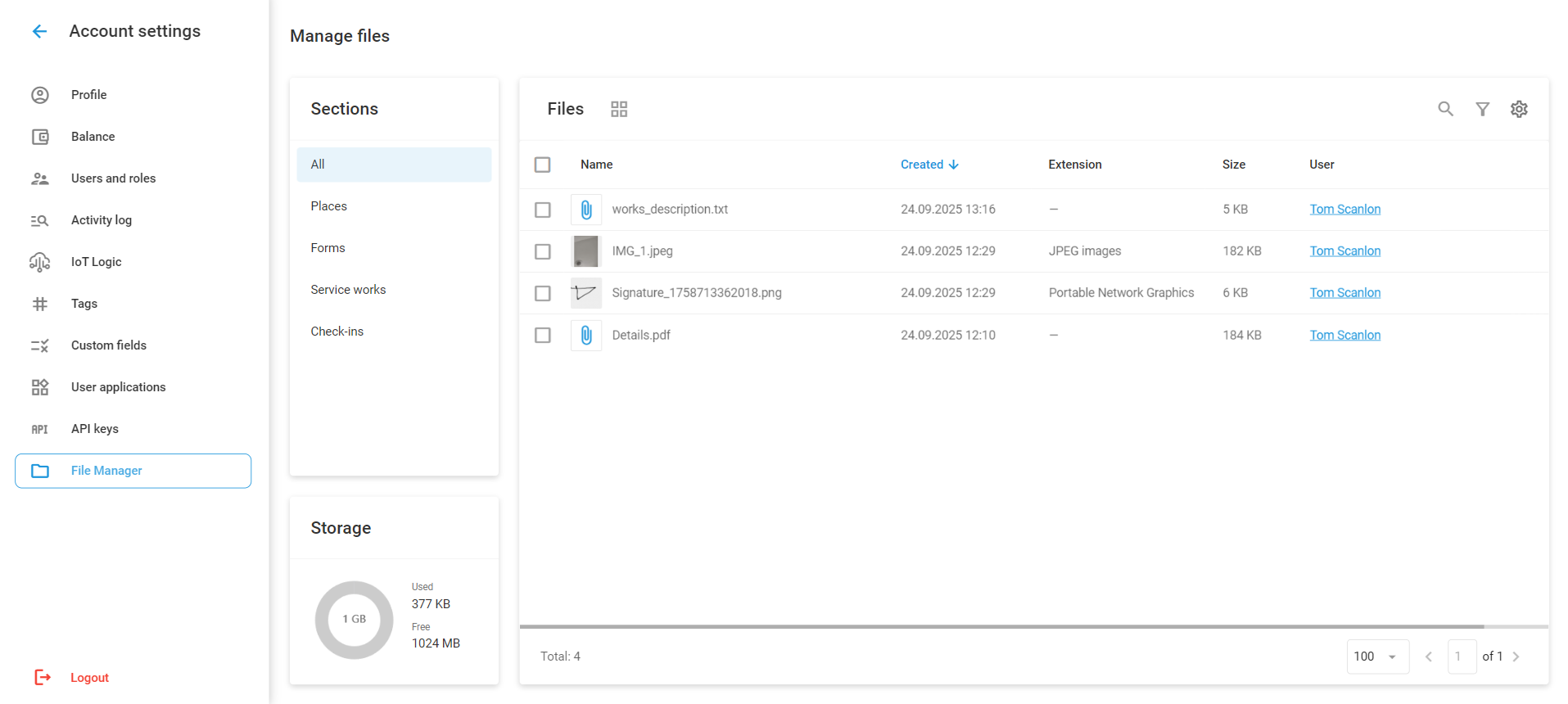
**Pengelola Berkas** menyimpan, menampilkan, dan mengelola berkas yang diunggah oleh pengguna melalui platform Navixy dan aplikasi seluler X-GPS Tracker. Sistem terpusat ini mengatur semua lampiran berkas di berbagai fitur, menyediakan satu antarmuka untuk bekerja dengan berkas.
Untuk mengakses Pengelola Berkas, buka **Pengaturan akun → Pengelola Berkas**.
Pengelola Berkas
## Bagian
Berkas disimpan secara otomatis saat pengguna mengunggah lampiran melalui fitur-fitur ini. Pengelola Berkas mengelompokkan berkas yang diunggah ke dalam empat bagian berdasarkan sumbernya:
**Semua:** Semua jenis berkas, termasuk berkas video dari perangkat GPS yang tidak memiliki bagian khusus.
**Area:** Berkas yang dilampirkan ke [Area (POI)](/docs/user/id/guide/tracking/map-tools/places-pois.md), termasuk foto lokasi dan materi referensi. Untuk melampirkan berkas ke POI, Anda perlu menambahkan **Berkas** atau **Gambar** bidang kustom saat [membuat atau mengedit POI](/docs/user/id/guide/tracking/map-tools/places-pois.md#creating-and-editing-places).
**Formulir:** Lampiran dari [formulir yang dikirim melalui X-GPS Tracker](/docs/user/id/guide/x-gps-mobile-apps/x-gps-tracker/check-ins.md#forms-in-check-ins), seperti tanda tangan dan laporan inspeksi.
**Layanan pekerjaan:** Berkas yang dilampirkan ke [tugas pemeliharaan](/docs/user/id/guide/fleet-management/maintenance.md), seperti faktur, dokumentasi layanan, dan foto penyelesaian.
**Checkin:** Foto yang diunggah selama [pengiriman Checkin dari X-GPS Tracker](/docs/user/id/guide/x-gps-mobile-apps/x-gps-tracker/check-ins.md). Saat foto dan Formulir dilampirkan selama Checkin, berkas yang dilampirkan langsung ke Checkin muncul di bagian ini, sedangkan berkas terkait Formulir dikategorikan di bawah Formulir.
{% hint style="info" %}
Tidak semua penggunaan fitur memerlukan unggahan berkas. Misalnya, Anda dapat membuat layanan pekerjaan tanpa melampirkan berkas apa pun. Dalam kasus itu, tidak ada berkas yang ditambahkan ke Pengelola Berkas.
{% endhint %}
## Pengelolaan berkas dan operasi
Pengelola Berkas mencakup kemampuan pencarian dan penyaringan standar, pengurutan kolom dan opsi kustomisasi, serta sakelar tampilan kisi/daftar untuk mengatur berkas yang tersimpan. Penyaringan lanjutan memungkinkan pencarian berdasarkan nama, rentang tanggal, format berkas, ukuran, dan pengunggah.
Tampilan daftar secara otomatis menampilkan semua detail berkas, termasuk tanggal pembuatan, ukuran, jenis berkas, dan pengguna yang mengunggah. Dalam tampilan kisi, informasi ini tersedia setelah mengeklik tombol ⓘ. Mode ini juga memungkinkan Anda memilih beberapa berkas tanpa klik tambahan.
Kontrol penomoran halaman di bagian bawah antarmuka menampilkan jumlah total berkas dan memungkinkan Anda menyesuaikan jumlah berkas yang ditampilkan per halaman.
Berkas dapat diunduh satu per satu atau dipilih untuk diunduh secara massal dalam arsip ZIP. Saat mengunduh berkas yang melebihi 1 GB, Pengelola Berkas secara otomatis membuat beberapa arsip untuk menampung semua konten yang dipilih.
Berkas juga dapat dihapus satu per satu atau secara massal.
{% hint style="danger" %}
Berkas yang dihapus tidak dapat dipulihkan.
{% endhint %}
## Pengelolaan penyimpanan
Semua pengguna baru secara otomatis menerima 1 GB ruang penyimpanan, dengan penyimpanan tambahan tersedia melalui paket langganan.
{% columns %}
{% column width="66.66666666666666%" %}
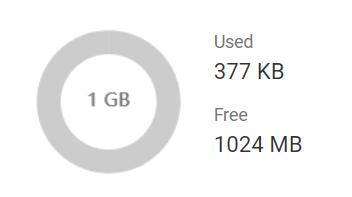
Diagram penggunaan penyimpanan di sudut kiri bawah layar menampilkan penggunaan ruang saat ini. Berkas tetap tersimpan dan dapat diakses selama 5 tahun setelah akhir langganan atau hingga dihapus (secara otomatis atau manual), memberikan akses jangka panjang ke dokumentasi penting dan materi pendukung di seluruh operasi platform.
{% endcolumn %}
{% column width="33.33333333333334%" valign="middle" %}
Diagram penyimpanan
{% endcolumn %}
{% endcolumns %}
**Penghapusan otomatis:** Aktifkan opsi ini untuk menghapus berkas secara otomatis saat batas penyimpanan tercapai. Opsi ini menghapus berkas tertua terlebih dahulu untuk menjaga penyimpanan tetap dalam batas sambil mempertahankan unggahan terbaru. Konfigurasikan pengaturan ini di [Pengaturan akun → Profil](/docs/user/id/guide/account/profile.md).

---
# Agent Instructions
This documentation is published with GitBook. GitBook is the documentation platform designed so that both humans and AI agents can read, navigate, and reason over technical content effectively. Learn more at gitbook.com.
## Querying This Documentation
If you need additional information that is not directly available in this page, you can query the documentation by asking a question.
Perform an HTTP GET request on the following URL with the `ask` and `goal` query parameters:
```
GET https://navixy.com/docs/user/id/guide/account/file-manager.md?ask=&goal=
```
`ask` is the immediate question: it should be specific, self-contained, and written in natural language.
`goal` is what the user is ultimately trying to achieve, the reason they need the answer. Sharing it helps GitBook give you a better, more relevant answer. A goal is most helpful when it describes the outcome the user wants rather than restating the question. For example, with `ask=how do I create an API token`, a goal like `automate deployments from our CI pipeline` lets GitBook tailor the answer to that use case.
The response will contain a direct answer to the question and relevant excerpts and sources from the documentation.
Use this mechanism when the answer is not explicitly present in the current page, you need clarification or additional context, or you want to retrieve related documentation sections.