> For the complete documentation index, see [llms.txt](https://navixy.com/docs/llms.txt). Markdown versions of documentation pages are available by appending `.md` to page URLs; this page is available as [Markdown](https://navixy.com/docs/user/id/guide/account/iot-logic/flow-management.md).

# Pengelolaan alur

IoT Logic menyediakan lingkungan kanvas yang fleksibel tempat Anda dapat membangun alur data kustom untuk memproses, mengubah, dan merutekan telemetri perangkat. Setiap flow terdiri dari node-node yang saling terhubung dan menjalankan fungsi tertentu dalam pipeline pemrosesan data Anda, mulai dari menerima data mentah perangkat hingga meneruskan informasi yang diperkaya ke sistem eksternal.

## Membuat flow baru

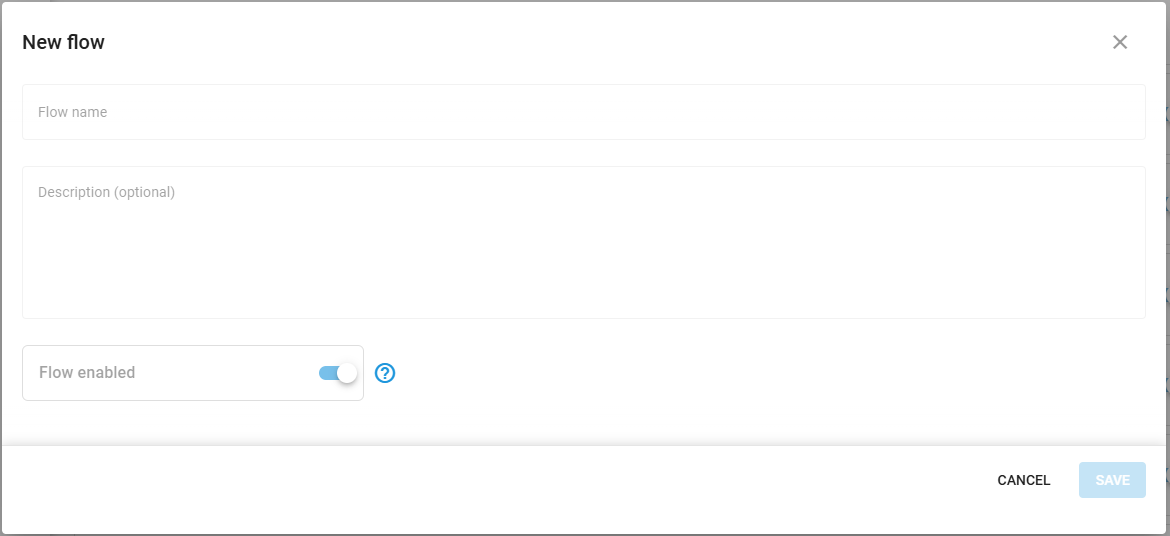
Anda membuat flow dari halaman awal IoT Logic menggunakan **Buat Flow** tombol.

1. Buka IoT Logic. Halaman awal terbuka dengan **Flow yang dibuat** tabel.
2. Klik **Buat Flow**.
3. Masukkan nama dan deskripsi untuk flow, lalu atur status aktif awalnya.
4. Klik **Konfirmasi**. Kanvas akan terbuka dan flow baru siap diedit.

<figure><img src="/files/200b97928db7878a0990ae0d6cb3b0a9f627bc35" alt="Create Flow dialog with name, description, and enabled state fields"><figcaption></figcaption></figure>

{% hint style="danger" %}
Flow yang dinonaktifkan tidak mengirim data apa pun! Pembacaan dari perangkat yang terlibat dalam flow yang dinonaktifkan tidak mencapai tujuan mana pun, termasuk platform Navixy. Ini berarti menonaktifkan flow dapat mengganggu kemampuan pemantauan dan pengumpulan data Anda untuk perangkat yang terdampak. Nonaktifkan flow hanya ketika Anda memang ingin menghentikan transmisi data sepenuhnya.
{% endhint %}

## Mengonfigurasi komponen flow

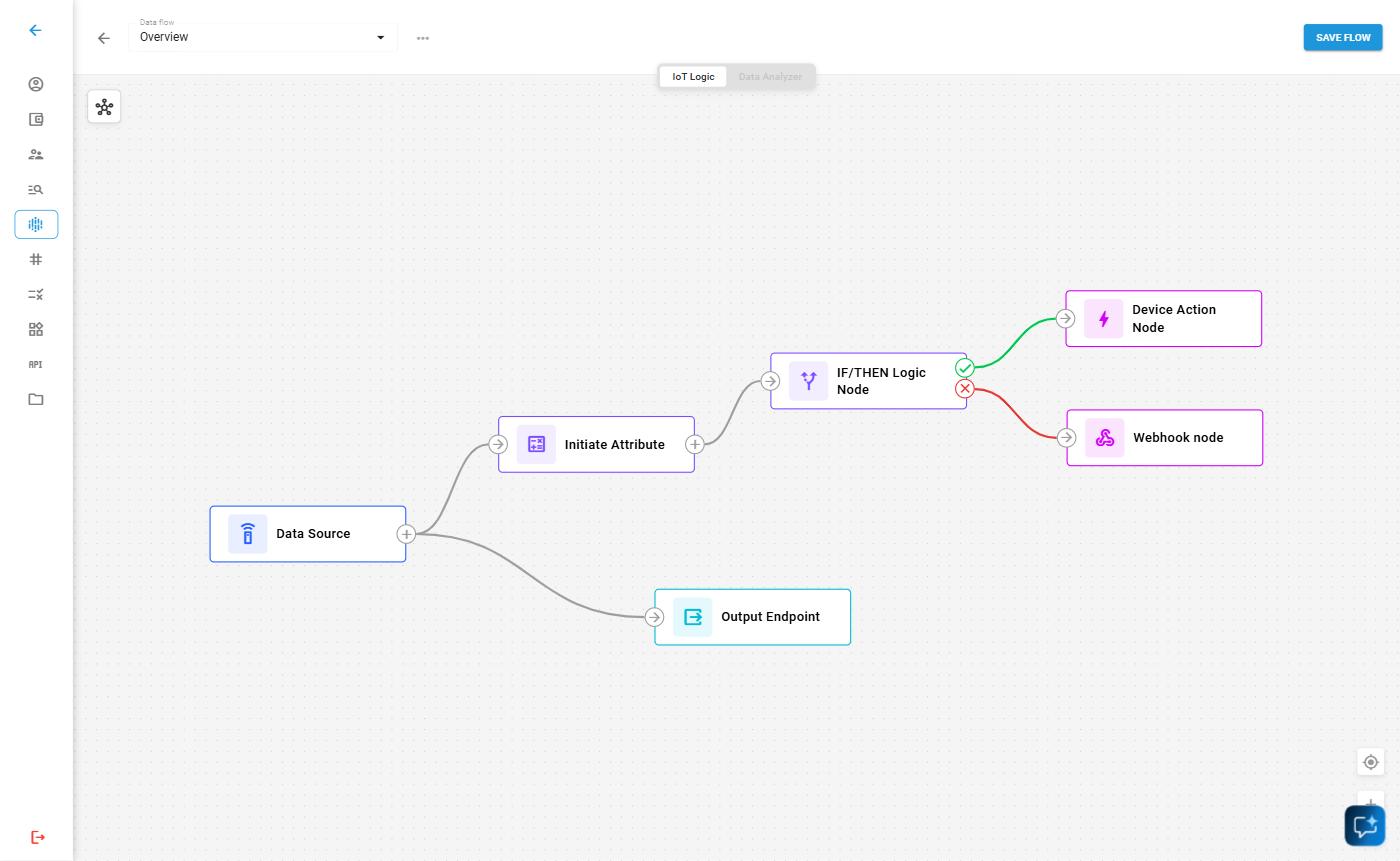
Flow IoT Logic dibangun dari node-node yang saling terhubung dan menentukan bagaimana data bergerak di dalam sistem Anda. Data masuk melalui **Sumber Data** node, dapat diubah oleh node pemrosesan seperti **Inisiasi Atribut**, dan keluar melalui **Endpoint Keluaran** node. Node khusus tambahan, seperti **Tindakan** dan **Webhook** menyediakan fungsi tertentu untuk otomatisasi dan integrasi.

Arsitektur modular ini mendukung penerusan data sederhana maupun transformasi multi-tahap yang kompleks. Setiap flow fungsional memerlukan setidaknya satu node input dan satu node output, dengan node pemrosesan opsional di antaranya untuk memperkaya data Anda sesuai dengan kebutuhan bisnis tertentu.

Untuk referensi node lengkap dan petunjuk konfigurasi, lihat [Node](/docs/user/id/guide/account/iot-logic/nodes.md).

{% hint style="info" %}
Flow Anda harus menyertakan sebuah **Titik Akhir Output Default** untuk mengirim data ke platform. Mempertahankan koneksi ini memastikan data perangkat Anda tetap tersedia untuk visualisasi dan pengelolaan di antarmuka Navixy.
{% endhint %}

## Membangun flow Anda

Untuk menyusun urutan pemrosesan data Anda:

1. Seret node dari menu kiri dan letakkan di area kerja.
2. Klik setiap node untuk membuka panel konfigurasinya dan mengatur parameter yang diperlukan.
3. Hubungkan node dengan mengeklik konektor output pada sebuah node dan menyeretnya ke konektor input pada node tujuan.

<figure><img src="/files/bef6510b2f15a741ca30fe659509661d454402c0" alt="Flow workspace showing connected nodes with visible connectors between them"><figcaption></figcaption></figure>

Flow Anda harus dimulai dengan setidaknya satu **Sumber Data** node dan diakhiri dengan satu atau lebih **Endpoint Keluaran** node. Di antara keduanya, Anda dapat menambahkan node transformasi untuk memanipulasi data sesuai dengan kebutuhan Anda.

Node dapat dihubungkan dalam berbagai konfigurasi:

* Sebuah **node Data Source** dapat memberi masukan ke beberapa node untuk pemrosesan paralel
* Beberapa **node Data Source** dapat terhubung ke satu **node Output Endpoint** untuk mengonsolidasikan aliran data
* **Node Initiate attribute** dapat dirangkai secara berurutan untuk perhitungan bertahap banyak tahap

## Mengedit flow yang sudah ada

Setelah membuat flow, Anda dapat mengubah konfigurasinya seiring kebutuhan Anda berkembang.

### Mengubah detail flow

Anda dapat mengedit nama, deskripsi, dan status aktif flow dari halaman awal IoT Logic.

1. Buka IoT Logic. Temukan flow di dalam **Flow yang dibuat** tabel.
2. Klik tombol **"..."** menu untuk flow tersebut dan pilih **Edit**.
3. Perbarui nama, deskripsi, atau status aktif di dialog.
4. Klik **Simpan** untuk mengonfirmasi perubahan.

### Menghapus elemen

{% columns %}
{% column %}
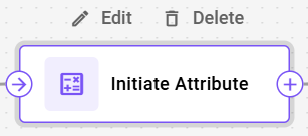
Saat Anda perlu menyusun ulang flow, Anda dapat menghapus node atau koneksi:

**Menghapus node:**

1. Arahkan kursor Anda ke node yang ingin Anda hapus
2. Klik ikon hapus yang muncul di sudut kanan atas node
   {% endcolumn %}

{% column %}

<figure><img src="/files/7c4efbc38c4f3de58c034839329d3bbe7b50ac6b" alt="Node with delete icon"><figcaption></figcaption></figure>
{% endcolumn %}
{% endcolumns %}

{% hint style="info" %}
Saat Anda menghapus node, semua koneksinya juga akan dihapus.
{% endhint %}

{% columns %}
{% column %}
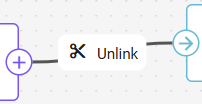
**Menghapus koneksi:**

* Klik pada garis koneksi yang ingin Anda hapus
* Klik **Putuskan tautan** atau tekan tombol backspace pada keyboard Anda
  {% endcolumn %}

{% column %}

<figure><img src="/files/a048c618371a2495c603daa1911015de9c3a802a" alt="Selected connection highlighted for deletion"><figcaption></figcaption></figure>
{% endcolumn %}
{% endcolumns %}

### Mengelola beberapa flow

Semua flow tercantum dalam **Flow yang dibuat** tabel di halaman awal IoT Logic. Tabel menampilkan nama setiap flow, tanggal terakhir diubah, jumlah perangkat yang terhubung, dan status saat ini.

Setiap baris menyediakan toggle status untuk mengaktifkan atau menonaktifkan flow tanpa membukanya, ikon unduh untuk mengekspor flow sebagai file, dan sebuah **"..."** menu dengan opsi **Edit**, **Unduh**, dan **Hapus**.

Untuk membuka flow di kanvas, klik namanya di tabel atau pilih **Edit** dari **"..."** menunya.

## Mengimpor dan mengekspor flow

IoT Logic memungkinkan Anda mengekspor konfigurasi flow untuk keperluan cadangan atau membagikannya ke akun lain. Anda juga dapat mengimpor konfigurasi yang sebelumnya diekspor untuk menyiapkan flow baru dengan cepat.

Berikut contoh file JSON flow yang diekspor/siap diimpor:

{% file src="/files/f75c92d65008417e44218e2b9ef53a21d8a28bd5" %}

### Mengekspor flow

Untuk mengekspor konfigurasi flow Anda:

1. Temukan flow di dalam **Flow yang dibuat** tabel.
2. Klik tombol **"..."** menu untuk flow tersebut dan pilih **Unduh**.
3. Konfigurasi flow akan diunduh sebagai file JSON

{% hint style="info" %}
Anda juga dapat mengekspor flow dari kanvas. Untuk melakukannya, buka menu "..." di dekat nama flow dan pilih **Unduh**.
{% endhint %}

#### Apa yang diekspor

Tabel berikut menunjukkan apa saja yang disertakan dan dikecualikan dari ekspor flow:

| Komponen                               |       Diekspor       |
| -------------------------------------- | :------------------: |
| Struktur node dan koneksi              | :white\_check\_mark: |
| Perhitungan dan ekspresi atribut       | :white\_check\_mark: |
| Nama dan deskripsi node                | :white\_check\_mark: |
| Metadata flow                          | :white\_check\_mark: |
| Pemilihan perangkat (node Data Source) |           ❌          |
| Header autentikasi (node Webhook)      |           ❌          |
| Kredensial MQTT (node Output Endpoint) |           ❌          |

{% hint style="info" %}
Pemilihan perangkat dan data autentikasi dikecualikan dari ekspor. Pemilihan perangkat dikecualikan untuk menghindari konflik saat mengimpor ke akun yang berbeda. Data autentikasi dikecualikan untuk melindungi informasi sensitif.

Setelah mengimpor flow, Anda perlu menambahkan data yang dikecualikan secara manual sebelum Anda dapat menyimpan flow.
{% endhint %}

### Mengimpor flow

Untuk mengimpor konfigurasi flow:

1. Di halaman awal IoT Logic, klik **Unggah Flow**
2. Pilih file JSON yang berisi konfigurasi flow yang diekspor
3. Tinjau struktur flow yang diimpor
4. Konfigurasikan elemen yang dikecualikan:
   * Tetapkan perangkat ke node Data Source
   * Tambahkan header autentikasi ke node Webhook (jika berlaku)
   * Masukkan kredensial MQTT untuk node Output Endpoint (jika berlaku)
5. Simpan flow

Proses impor membuat flow baru dengan struktur dan perhitungan dari konfigurasi yang diekspor, sehingga Anda dapat dengan cepat mereplikasi pipeline pemrosesan data yang kompleks di berbagai lingkungan.

## Menyimpan dan mengaktifkan flow

Setelah mengonfigurasi flow Anda:

1. Klik tombol **Simpan flow** tombol untuk menyimpan konfigurasi flow Anda
2. Pastikan flow diaktifkan agar mulai memproses data

Setelah diaktifkan, flow Anda akan:

* Menerima data real-time dari perangkat yang dikonfigurasi
* Menerapkan transformasi yang ditentukan melalui node Initiate attribute
* Meneruskan data yang diproses ke endpoint yang Anda tentukan dalam [Navixy Generic Protocol](/docs/iot-logic-api/technologies/navixy-generic-protocol.md) format

Jika Anda perlu menonaktifkan pemrosesan data sementara, Anda dapat mengubah status aktif flow tanpa kehilangan konfigurasi Anda.

## Contoh konfigurasi

Anda dapat menemukan deskripsi langkah demi langkah yang terperinci untuk contoh pembuatan flow di [Contoh konfigurasi flow](/docs/user/id/guide/account/iot-logic/flow-management/flow-configuration-example.md). Contoh ini juga berisi penjelasan tentang beberapa opsi pengayaan data yang umum. Silakan gunakan contoh ini sebagai templat untuk flow kustom Anda.

{% hint style="info" %}
Untuk dokumentasi referensi tentang jenis node individual, termasuk kemampuan dan opsi konfigurasi, lihat [Node](/docs/user/id/guide/account/iot-logic/nodes.md) halaman referensi.
{% endhint %}


---

# Agent Instructions
This documentation is published with GitBook. GitBook is the documentation platform designed so that both humans and AI agents can read, navigate, and reason over technical content effectively. Learn more at gitbook.com.

## Querying This Documentation
If you need additional information that is not directly available in this page, you can query the documentation dynamically by asking a question.

Perform an HTTP GET request on the current page URL with the `ask` query parameter, and the optional `goal` query parameter:

```
GET https://navixy.com/docs/user/id/guide/account/iot-logic/flow-management.md?ask=<question>&goal=<endgoal>
```

`ask` is the immediate question: it should be specific, self-contained, and written in natural language.
`goal` is optional and describes the broader end goal you are ultimately trying to accomplish on behalf of the user. GitBook uses it to tailor the answer towards what is most useful for that goal.

The response will contain a direct answer to the question and relevant excerpts and sources from the documentation.

Use this mechanism when the answer is not explicitly present in the current page, you need clarification or additional context, or you want to retrieve related documentation sections.
