> For the complete documentation index, see [llms.txt](https://navixy.com/docs/llms.txt). Markdown versions of documentation pages are available by appending `.md` to page URLs; this page is available as [Markdown](https://navixy.com/docs/user/id/guide/account/users-and-roles/role-management.md). Agents can also search and read this documentation through its [MCP server](https://navixy.com/docs/~gitbook/mcp).
# Hak akses
Buat peran di Navixy untuk menentukan apa yang dapat dilakukan pengguna, mulai dari pengaturan perangkat dan aturan hingga Laporan, serta seberapa jauh ke belakang mereka dapat melihat riwayat Pelacak.
Peran menentukan tindakan yang dapat dilakukan pengguna di akun Navixy Anda. Alih-alih menetapkan hak untuk setiap orang, buat peran satu kali untuk jenis pekerjaan tertentu, lalu berikan peran tersebut kepada semua orang yang melakukan pekerjaan itu. Contoh:
* Dispatcher: Membuat tugas dan aturan peringatan, tetapi tidak dapat mengubah pengaturan perangkat.
* Akuntan: Melakukan pembayaran dan melihat riwayat transaksi, tanpa akses lainnya.
* Teknisi: Mengubah pengaturan perangkat dan mengontrol keluaran kendaraan.
Peran menentukan tindakan yang dapat dilakukan pengguna. Pilih objek, POI, dan geofence untuk setiap pengguna secara terpisah. Lihat [Membatasi akses](https://navixy.com/docs/user/id/guide/account/users-and-roles/restricting-access.md).
{% hint style="info" %}
**Navigasi**
Klik nama akun Anda di bagian atas bilah sisi, klik **Hak akses**, lalu klik tab **Peran** . Hanya pemilik akun yang dapat membuka layar ini.
{% endhint %}
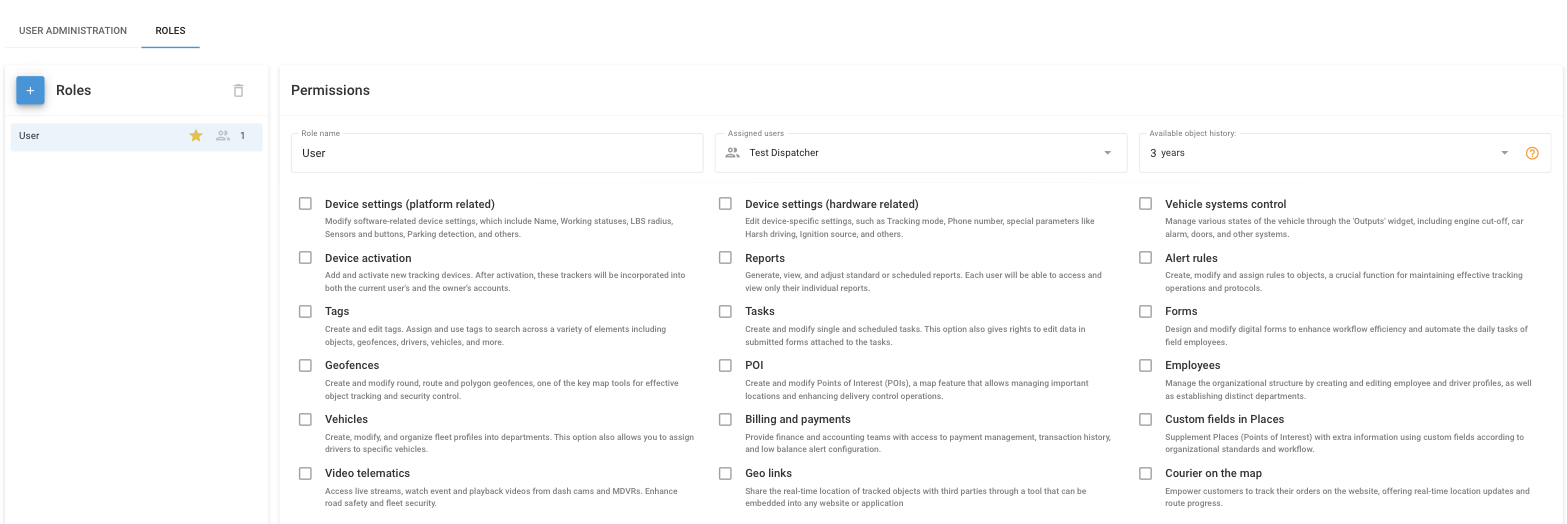
Peran beserta penggunanya, periode riwayat, dan hak aksesnya.
## Cara membuat peran
Ikuti langkah-langkah berikut untuk membuat peran:
1. Di tab **Peran** , klik **+**.
2. Masukkan **Nama peran** lalu klik **Simpan**.
3. Pilih peran baru dari daftar.
4. Di bagian **Izin**, pilih hak yang diperlukan oleh pengguna dengan peran tersebut.
5. Di bagian **Riwayat objek yang tersedia**, tentukan rentang waktu riwayat perjalanan, peristiwa, dan riwayat objek lainnya yang dapat dilihat pengguna.
6. Di bagian **Pengguna yang ditetapkan**, pilih pengguna yang akan diberi peran tersebut.
7. Klik **Simpan**.
Untuk mengubah peran nanti, pilih peran tersebut dari daftar, lakukan perubahan, lalu klik **Simpan**. Perubahan berlaku bagi setiap pengguna yang memiliki peran tersebut.
## Hak
Tanpa hak apa pun, pengguna dapat melihat item yang ditetapkan kepadanya, tetapi tidak dapat mengubah apa pun. Setiap hak menambahkan satu cakupan pekerjaan:
| Hak | Tindakan yang dapat dilakukan pengguna |
| ---------------------------------------------- | ------------------------------------------------------------------------------------------------------------------------------------------ |
| Pengaturan perangkat (terkait platform) | Mengubah pengaturan perangkat yang disimpan Navixy: nama, status kerja, radius LBS, sensor dan tombol, deteksi tempat parkir, dan lainnya. |
| Pengaturan perangkat (terkait perangkat keras) | Mengubah pengaturan perangkat itu sendiri: mode Tracking, nomor telepon, pengemudian kasar, sumber pengapian, dan lainnya. |
| Kontrol sistem kendaraan | Mengontrol sistem kendaraan melalui widget **Output** , seperti menonaktifkan kendaraan, alarm mobil, dan pintu. |
| Aktivasi perangkat | Menambahkan dan mengaktifkan perangkat GPS. Perangkat yang diaktifkan pengguna dapat dilihat oleh pengguna tersebut dan pemilik akun. |
| Laporan | Membuat, melihat, dan mengubah laporan serta penjadwalan laporan. Setiap pengguna hanya dapat melihat laporannya sendiri. |
| Aturan peringatan | Buat dan ubah aturan, lalu tetapkan aturan tersebut ke pelacak. |
| Tagar | Buat dan edit tagar. |
| Tugas | Buat dan ubah tugas serta tugas terjadwal, lalu edit formulir yang dikirimkan untuk tugas. |
| Formulir | Buat dan ubah templat formulir untuk karyawan lapangan. |
| Perimeter | Buat, ubah, dan hapus perimeter. |
| POI | Buat, ubah, dan hapus titik minat (POI). |
| Karyawan | Buat dan edit karyawan, supir, serta departemen. |
| Kendaraan | Buat dan edit kendaraan, lalu tetapkan supir untuk kendaraan tersebut. |
| Penagihan | Lakukan pembayaran, lihat riwayat transaksi, dan atur peringatan saldo rendah. |
| Kolom isian di Area | Tambahkan kolom isian ke titik minat (POI) dan isi kolom tersebut. |
| Telematika video | Tonton video langsung, video peristiwa, dan rekaman dari kamera dasbor serta MDVR. |
| Tautan geografis | Bagikan lokasi pelacak secara real-time kepada orang di luar akun. |
| Kurir di peta | Izinkan pelanggan melacak pesanan dan kurirnya di situs web. |
{% hint style="warning" %}
Hak berlaku untuk setiap item yang dapat dilihat pengguna. Misalnya, pengguna dengan hak **Perimeter** yang dapat melihat semua perimeter bisa mengedit dan menghapus perimeter apa pun di akun, termasuk milik Anda. Untuk mencegahnya, berikan akses hanya ke perimeter tertentu kepada pengguna. Lihat [Membatasi akses](https://navixy.com/docs/user/id/guide/account/users-and-roles/restricting-access.md#how-to-limit-poi-and-geofences).
{% endhint %}
Beberapa tindakan hanya dapat dilakukan oleh pemilik, dan tidak dapat diberikan melalui peran apa pun: mengelola pengguna dan peran, mengelola grup pelacak, serta menggunakan IoT Logic.
## Riwayat pelacak yang tersedia
**Riwayat pelacak yang tersedia** membatasi seberapa jauh ke belakang pengguna dengan suatu peran dapat melihat perjalanan, peristiwa, dan riwayat pelacak lainnya. Misalnya, berikan kontraktor akses ke riwayat satu bulan terakhir saja, sementara manajer dapat melihat riwayat lengkap. Periode ini tidak dapat melebihi riwayat yang tercakup dalam rencana tarif perangkat.
## Peran default
Peran default ditandai dengan bintang di daftar **Peran** Navixy memilihnya saat Anda menambahkan pengguna baru, sehingga sebagian besar pengguna mendapatkan peran yang sesuai tanpa langkah tambahan. Untuk menjadikan peran lain sebagai default, klik bintang abu-abu di sebelahnya, lalu klik **Tetapkan**.
{% hint style="info" %}
Anda tidak dapat menghapus peran default atau peran yang memiliki pengguna. Jadikan peran lain sebagai default atau pindahkan pengguna ke peran lain terlebih dahulu.
{% endhint %}
## Lihat juga
* [Administrasi pengguna](https://navixy.com/docs/user/id/guide/account/users-and-roles/user-administration.md): Tambahkan, edit, nonaktifkan, dan hapus pengguna.
* [Membatasi akses](https://navixy.com/docs/user/id/guide/account/users-and-roles/restricting-access.md): Pilih objek, POI, dan geofence yang dapat dilihat oleh setiap pengguna.
---
# Agent Instructions
This documentation is published with GitBook. GitBook is the documentation platform designed so that both humans and AI agents can read, navigate, and reason over technical content effectively. Learn more at gitbook.com.
## Querying This Documentation
If you need additional information that is not directly available in this page, you can query the documentation by asking a question.
Perform an HTTP GET request on the following URL with the `ask` and `goal` query parameters:
```
GET https://navixy.com/docs/user/id/guide/account/users-and-roles/role-management.md?ask=&goal=
```
`ask` is the immediate question: it should be specific, self-contained, and written in natural language.
`goal` is what the user is ultimately trying to achieve, the reason they need the answer. Sharing it helps GitBook give you a better, more relevant answer. A goal is most helpful when it describes the outcome the user wants rather than restating the question. For example, with `ask=how do I create an API token`, a goal like `automate deployments from our CI pipeline` lets GitBook tailor the answer to that use case.
The response will contain a direct answer to the question and relevant excerpts and sources from the documentation.
Use this mechanism when the answer is not explicitly present in the current page, you need clarification or additional context, or you want to retrieve related documentation sections.