> For the complete documentation index, see [llms.txt](https://navixy.com/docs/llms.txt). Markdown versions of documentation pages are available by appending `.md` to page URLs; this page is available as [Markdown](https://navixy.com/docs/user/id/guide/account/users-and-roles/user-administration.md).

# Administrasi pengguna

Berikan setiap anggota tim akses masuk mereka sendiri ke akun Navixy Anda. Tambahkan, edit, nonaktifkan, dan hapus pengguna, serta periksa apa yang dilihat setiap pengguna.

Administrasi pengguna memungkinkan pemilik akun memberikan setiap anggota tim akses masuk mereka sendiri ke akun Navixy. Dispatcher, manajer, akuntan, dan kontraktor bekerja dalam satu akun, masing-masing dengan alat dan data mereka sendiri. Pemilik mempertahankan kendali penuh atas siapa yang dapat melihat dan melakukan apa.

Setiap pengguna mendapatkan dua jenis batasan:

* Sebuah [hak akses](/docs/user/id/guide/account/users-and-roles/role-management.md) menentukan apa yang dapat dilakukan pengguna, misalnya mengubah pengaturan perangkat atau menyusun laporan.
* [Item yang ditetapkan](/docs/user/id/guide/account/users-and-roles/restricting-access.md) menentukan objek, POI, dan geofence yang dapat dilihat pengguna.

{% hint style="info" %}
**Navigasi**

Klik nama akun Anda di bagian atas sidebar, lalu klik **Hak akses**. Node  **Administrasi pengguna** tab terbuka. Hanya pemilik akun yang dapat membuka layar ini.
{% endhint %}

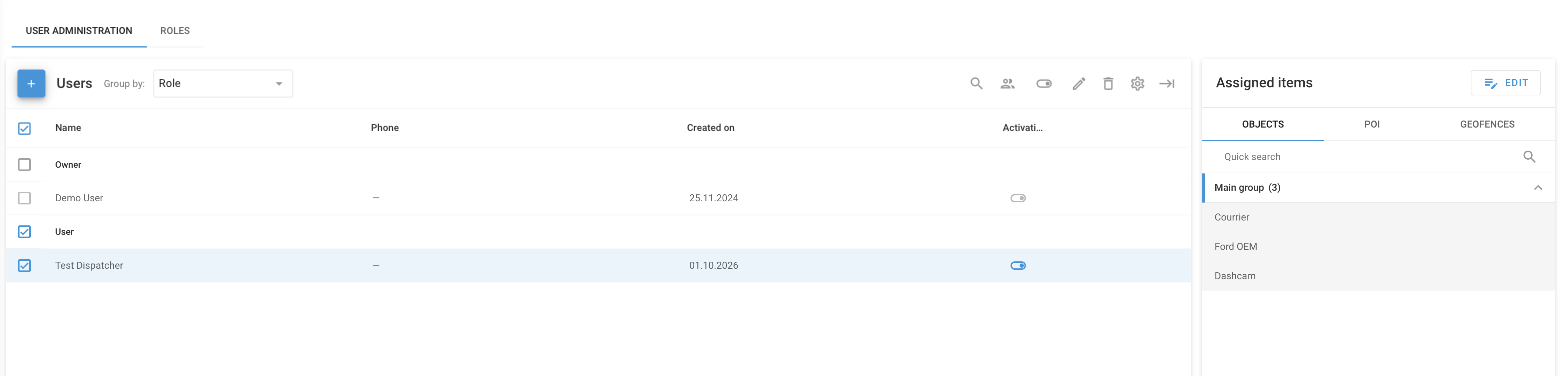
<figure><img src="https://3001559198-files.gitbook.io/~/files/v0/b/gitbook-x-prod.appspot.com/o/spaces%2F446mKak1zDrGv70ahuYZ%2Fuploads%2Fgit-blob-04ac10a63277f83caaf69b88e005f2b4597a7896%2Fusers-roles-user-administration.png?alt=media" alt="User administration tab. The Users list shows the owner, Demo User, in the Owner group and Test Dispatcher in the User group. Test Dispatcher is selected, and the Assigned items panel shows its three objects on the Objects tab."><figcaption><p>Daftar Pengguna, dikelompokkan berdasarkan peran, dan item yang ditetapkan untuk pengguna yang dipilih.</p></figcaption></figure>

## Pemilik dan pengguna

Pemilik adalah pemegang akun utama. Pemilik melihat setiap item di akun, memiliki semua hak, dan satu-satunya yang dapat mengelola pengguna. Anda tidak dapat menonaktifkan, menghapus, atau membatasi pemilik.

Pengguna masuk dengan email dan kata sandi mereka sendiri. Pengguna hanya melihat item yang ditetapkan pemilik dan hanya melakukan apa yang diizinkan perannya.

## Cara menambahkan pengguna

Untuk menambahkan pengguna, ikuti langkah-langkah berikut:

1. Pada **Administrasi pengguna** tab, klik **+**.
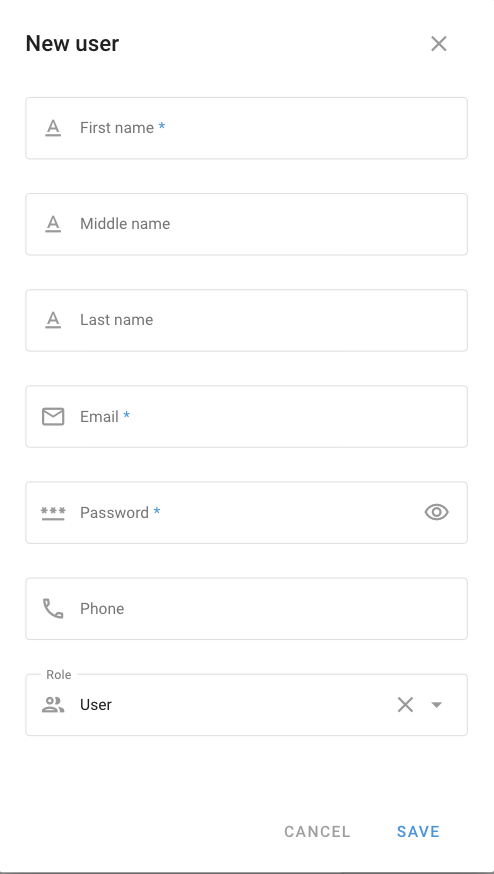
2. Buka **Nama depan**, **Email**, dan **Kata sandi** dari pengguna. Kata sandi harus memiliki setidaknya 6 karakter.
3. Di **Hak akses**, pilih peran yang dibutuhkan pengguna. Navixy memilih peran bawaan untuk Anda.
4. Klik **Simpan**.

<figure><img src="https://3001559198-files.gitbook.io/~/files/v0/b/gitbook-x-prod.appspot.com/o/spaces%2F446mKak1zDrGv70ahuYZ%2Fuploads%2Fgit-blob-bfff3f73ef534adac9074f84049a91d5ace1ce31%2Fusers-roles-new-user.png?alt=media" alt="New user form with the fields First name, Middle name, Last name, Email, Password, Phone, and Role. The Role field shows the default role, User."><figcaption><p>Formulir pengguna baru. Nama depan, Email, dan Kata sandi wajib diisi.</p></figcaption></figure>

Berikan kepada pengguna email dan kata sandi yang Anda masukkan. Kemudian pilih apa yang dapat dilihat pengguna: pengguna baru tidak melihat objek apa pun, tetapi semua POI dan geofence. Lihat [Membatasi akses](/docs/user/id/guide/account/users-and-roles/restricting-access.md).

## Mengelola pengguna

Arahkan ke pengguna dalam daftar untuk melihat tindakan cepat:

* **Masuk sebagai pengguna**: Buka akun pengguna tanpa kata sandinya dan periksa apa yang mereka lihat. Untuk kembali, klik **Kembali ke akun utama**.
* **Ubah kata sandi**: Tetapkan kata sandi baru untuk pengguna.
* **Edit**: Ubah nama, email, telepon, atau peran pengguna.
* **Hapus**: Hapus pengguna.

Untuk mengubah peran atau status beberapa pengguna sekaligus, pilih mereka dan klik **Ubah peran** atau **Ubah status** di toolbar.

## Cara menonaktifkan atau menghapus pengguna

Untuk mencegah pengguna masuk, nonaktifkan **Aktivasi** sakelar mereka. Peran dan item yang ditetapkan untuk pengguna tetap ada, dan mereka akan bekerja lagi ketika Anda mengaktifkan kembali sakelar tersebut.

{% hint style="danger" %}
Anda tidak dapat memulihkan pengguna yang dihapus. Navixy menghapus laporan pengguna dan aturan yang mereka sembunyikan dari pengguna lain. Semua hal lain yang mereka buat tetap berada di akun Anda: objek yang mereka aktifkan, aturan lainnya, POI, geofence, karyawan, kendaraan, dan tugas.
{% endhint %}

## Lihat juga

* [Membatasi akses](/docs/user/id/guide/account/users-and-roles/restricting-access.md): Pilih objek, POI, dan geofence yang dapat dilihat setiap pengguna.
* [Hak akses](/docs/user/id/guide/account/users-and-roles/role-management.md): Pelajari apa yang diizinkan oleh setiap hak dan seberapa jauh ke belakang pengguna dapat melihat riwayat.


---

# Agent Instructions
This documentation is published with GitBook. GitBook is the documentation platform designed so that both humans and AI agents can read, navigate, and reason over technical content effectively. Learn more at gitbook.com.

## Querying This Documentation
If you need additional information that is not directly available in this page, you can query the documentation by asking a question.

Perform an HTTP GET request on the following URL with the `ask` and `goal` query parameters:

```
GET https://navixy.com/docs/user/id/guide/account/users-and-roles/user-administration.md?ask=<question>&goal=<user_goal>
```

`ask` is the immediate question: it should be specific, self-contained, and written in natural language.
`goal` is what the user is ultimately trying to achieve, the reason they need the answer. Sharing it helps GitBook give you a better, more relevant answer. A goal is most helpful when it describes the outcome the user wants rather than restating the question. For example, with `ask=how do I create an API token`, a goal like `automate deployments from our CI pipeline` lets GitBook tailor the answer to that use case.

The response will contain a direct answer to the question and relevant excerpts and sources from the documentation.

Use this mechanism when the answer is not explicitly present in the current page, you need clarification or additional context, or you want to retrieve related documentation sections.