> For the complete documentation index, see [llms.txt](https://navixy.com/docs/llms.txt). Markdown versions of documentation pages are available by appending `.md` to page URLs; this page is available as [Markdown](https://navixy.com/docs/user/id/guide/devices-and-settings/object-management/commands.md).

# Perintah

Cara menyimpan perintah untuk perangkat GPS, seperti reboot, immobilisasi kendaraan, atau peringatan Obrolan tim, dan mengirimkannya dari Tracking atau X-GPS Mobile.

Perintah adalah aksi yang Anda simpan di perangkat lalu kirim dengan satu klik. Misalnya, Anda dapat memulai ulang perangkat GPS yang berhenti mengirim data, mengimobilisasi kendaraan, atau memposting lokasi kendaraan ke obrolan tim Anda. Anda mengatur perintah untuk setiap perangkat di **Perangkat dan pengaturan** modul. Setelah itu, Anda mengirimkannya dari [widget Pelacak](https://navixy.com/docs/user/id/guide/tracking/objects-list/object-widget.md) di modul Tracking, atau dari [X-GPS Mobile](https://navixy.com/docs/user/id/guide/x-gps-mobile-apps/x-gps-mobile.md) aplikasi.

## Apa yang dapat Anda lakukan dengan perintah

Berikut adalah tugas umum yang dilakukan perintah tersimpan dengan satu klik. Kolom kedua menyebut jenis perintah yang melakukan tugas tersebut. Perintah perangkat dikirim ke perangkat GPS. Perintah perangkat lunak mengirim permintaan ke layanan lain, seperti obrolan tim. [Perintah perangkat dan perintah perangkat lunak](#device-commands-and-software-commands) menjelaskan keduanya.

| Tugas                                                   | Jenis perintah           | Apa yang terjadi                                                                                                                                                                  |
| ------------------------------------------------------- | ------------------------ | --------------------------------------------------------------------------------------------------------------------------------------------------------------------------------- |
| Mulai ulang perangkat yang berhenti mengirim data       | Perintah perangkat       | Perangkat menerima perintah mulai ulangnya dan memulai ulang.                                                                                                                     |
| Imobilisasi kendaraan                                   | Perintah perangkat       | Perangkat mengaktifkan output yang terhubung ke immobilizer kendaraan. Lihat [Imobilisasi kendaraan](#vehicle-immobilization).                                                    |
| Buka kunci pintu atau aktifkan alarm                    | Perintah perangkat       | Perangkat mengalihkan output yang mengendalikan kunci atau alarm.                                                                                                                 |
| Ubah pengaturan perangkat ke nilai baru setiap kali     | Perintah perangkat       | Anda memasukkan nilai saat mengirim perintah, dan perangkat menerapkannya. Lihat [Minta nilai setiap kali Anda mengirim perintah](#ask-for-a-value-each-time-you-send-a-command). |
| Posting lokasi dan kecepatan kendaraan ke obrolan tim   | Perintah perangkat lunak | Navixy mengirim pesan ke obrolan. Lihat [Kirim lokasi dan kecepatan ke Slack](#send-location-and-speed-to-slack).                                                                 |
| Kirim lokasi kendaraan ke CRM atau sistem dispatch Anda | Perintah perangkat lunak | Navixy mengirim lokasi perangkat saat ini ke alamat sistem.                                                                                                                       |

## Perintah perangkat dan perintah perangkat lunak

Navixy memiliki dua jenis perintah. Keduanya berbeda pada tujuan aksi:

* **Perintah perangkat**: Navixy mengirim instruksi ke perangkat GPS, dan perangkat menjalankannya. Perangkat dapat memulai ulang, mengaktifkan atau menonaktifkan output, atau mengubah salah satu pengaturannya. Instruksi tersebut adalah teks yang disebut string perintah. Setiap model perangkat memiliki string perintahnya sendiri, yang dicantumkan produsennya dalam dokumentasi model tersebut.
* **Perintah perangkat lunak**: Navixy mengirim permintaan ke layanan lain, seperti obrolan tim, CRM, atau server Anda sendiri. Tidak ada yang dikirim ke perangkat GPS. Permintaan dapat mencakup data saat ini dari perangkat, seperti lokasi dan kecepatannya.

Setiap perangkat memiliki daftar perintahnya sendiri. Perintah hanya muncul pada perangkat tempat Anda menambahkannya atau [menyalinnya ke](#copy-commands-to-other-devices). Hal ini juga berlaku untuk perintah perangkat lunak: perintah ini tidak mengirim apa pun ke perangkat, tetapi mengirim data milik perangkat itu sendiri, seperti lokasi saat ini. Jika seseorang menambahkan perintah perangkat lunak hanya ke satu perangkat, hanya perangkat itu yang menampilkannya.

## Imobilisasi kendaraan

Untuk mengimobilisasi kendaraan dengan perintah, kendaraan memerlukan immobilizer atau relai imobilisasi yang terhubung ke salah satu output perangkat GPS. Perintah tersebut mengalihkan output itu. String perintah berasal dari dokumentasi produsen perangkat.

Apa yang dilakukan kendaraan kemudian bergantung pada immobilizer dan cara pemasangannya, dan keduanya berbeda dari satu kendaraan dan perangkat ke kendaraan serta perangkat lainnya. Misalnya, dengan pemasangan umum, kendaraan tetap bergerak, tetapi setelah berhenti dan pengapian mati, kendaraan tidak dapat menyala lagi. Untuk melepas kendaraan, Anda dapat menambahkan perintah terpisah yang mengembalikan output. Tentukan cara menyiapkan imobilisasi dan pelepasan untuk kendaraan, tugas, dan situasi Anda.

{% hint style="warning" %}
Perintah yang mengalihkan output dapat berbahaya bagi kendaraan dalam beberapa situasi, misalnya saat kendaraan bergerak. Kirim perintah semacam itu dengan sangat hati-hati, dan periksa kondisi kendaraan terlebih dahulu. Navixy tidak memeriksa kecepatan atau pengapian kendaraan sebelum mengirim perintah. Beberapa perangkat GPS memiliki logika keselamatan sendiri, yang dijelaskan dalam [Kontrol output](https://navixy.com/docs/expert-center/id/faq-and-troubleshooting/gps-devices/outputs-control.md).
{% endhint %}

## Kapan menggunakan IoT Logic sebagai gantinya

Perintah digunakan untuk aksi manual: Anda menentukan kapan mengirim perintah, dan Anda mengirimkannya untuk satu perangkat pada satu waktu. Untuk mengirim perintah secara otomatis, misalnya saat nilai sensor melewati batas, atau untuk mengirim perintah yang sama ke banyak perangkat, gunakan [IoT Logic](https://navixy.com/docs/user/id/guide/account/iot-logic.md). **Node** dan **Webhook** menjalankan tugas yang sama seperti perintah perangkat dan perintah perangkat lunak, di dalam aliran otomatis.

Otomatiskan perintah yang mengalihkan output, seperti imobilisasi, dengan sangat hati-hati. Sebuah aliran otomatis mengirim perintah saat kondisinya terpenuhi, dan tidak ada yang memeriksa kondisi kendaraan pada saat itu.

## Kirim perintah

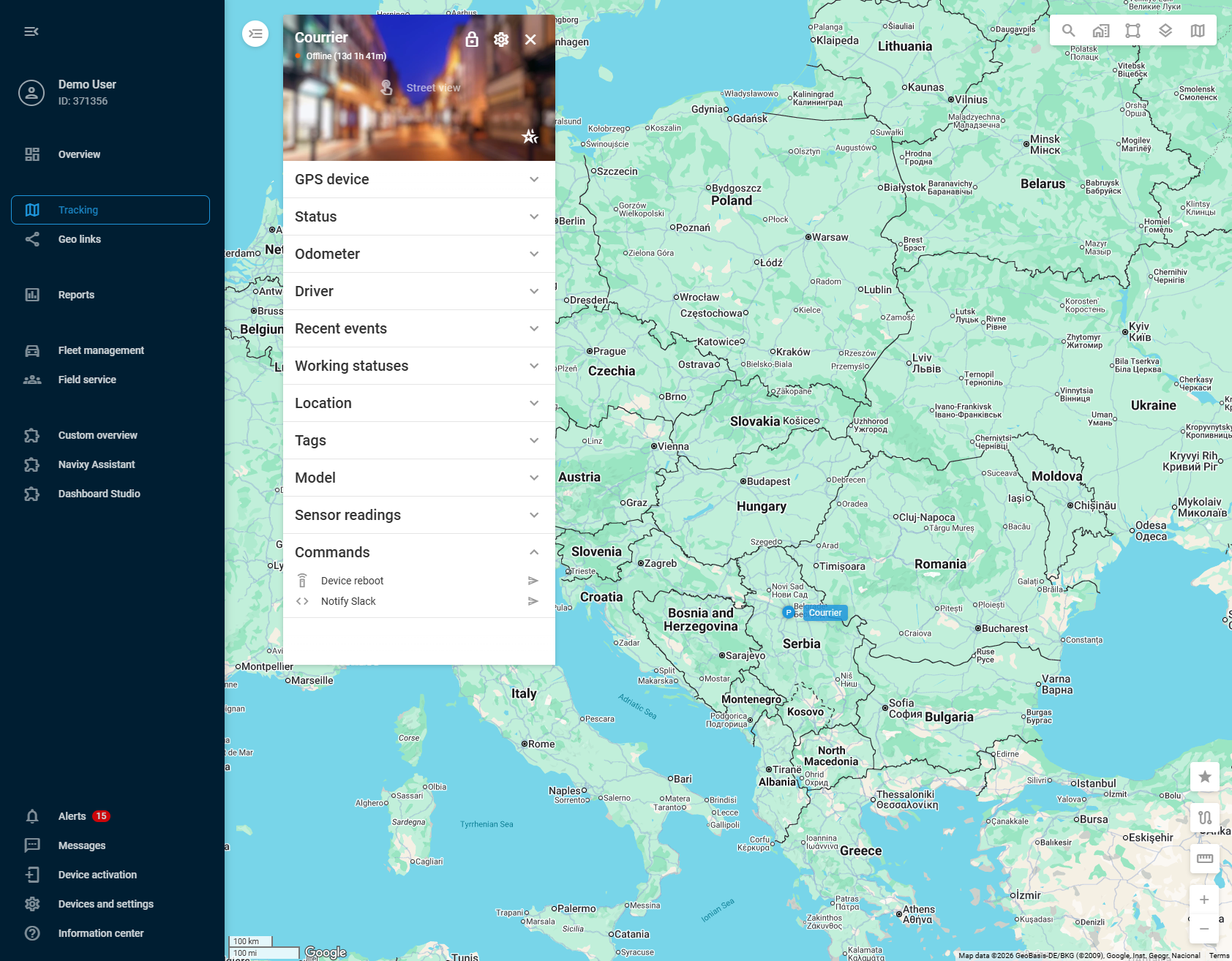
Anda mengirim perintah dari [widget Pelacak](https://navixy.com/docs/user/id/guide/tracking/objects-list/object-widget.md) di modul Tracking.  **Commands** blok menampilkan perintah perangkat. Ikon kendali jarak jauh menandai perintah perangkat, dan ikon tanda kurung sudut menandai perintah perangkat lunak.

Navixy mengirim perintah segera setelah Anda mengeklik tombol kirimnya, tanpa konfirmasi. Satu-satunya pengecualian adalah perintah yang [meminta nilai](#ask-for-a-value-each-time-you-send-a-command): perintah itu terlebih dahulu membuka kolom untuk nilai. Sebelum mengirim perintah yang mengalihkan output, seperti imobilisasi, pastikan perintah tersebut aman bagi kendaraan dalam situasi saat ini. Lihat [Imobilisasi kendaraan](#vehicle-immobilization).

Untuk mengirim perintah, ikuti langkah-langkah berikut:

1. Di modul Tracking, buka widget Pelacak perangkat.
2. Buka **Commands** blok.
3. Klik tombol kirim di sebelah perintah.
4. Jika perintah meminta nilai, masukkan hingga 500 karakter lalu klik **Kirim**.

<figure><img src="https://3001559198-files.gitbook.io/~/files/v0/b/gitbook-x-prod.appspot.com/o/spaces%2F446mKak1zDrGv70ahuYZ%2Fuploads%2Fgit-blob-d3074f8879c2b2a0b719e8d54783c387e53a2794%2Fobject-widget-commands.png?alt=media" alt="Object widget in the Tracking module with the Commands block expanded. It lists a device command named Device reboot and a software command named Notify Slack, each with a send button."><figcaption><p>Perintah di widget Pelacak</p></figcaption></figure>

Aplikasi X-GPS Mobile menampilkan perintah yang sama. Lihat [Informasi aset](https://navixy.com/docs/user/id/guide/x-gps-mobile-apps/x-gps-mobile/assets-list/asset-information.md#gps-device) untuk mengetahui tempat aplikasi menampilkannya. Anda tidak dapat menambah atau mengubah perintah di aplikasi.

## Hasil perintah

Setelah Anda mengirim perintah dari widget Pelacak, Navixy menampilkan notifikasi dengan hasilnya:

* Untuk perintah perangkat, notifikasi menunjukkan apakah Navixy telah mengirim perintah. Hasil yang berhasil berarti perintah telah keluar dari Navixy. Ini tidak mengonfirmasi bahwa perangkat telah menjalankannya.
* Untuk perintah perangkat lunak, notifikasi menampilkan nama perintah dan respons layanan penerima. Respons tersebut memiliki kode status, yaitu angka yang menunjukkan apakah layanan menerima permintaan, misalnya `200` saat itu terjadi. Respons tersebut juga berisi teks yang dikembalikan layanan.

Setiap perintah yang dikirim juga muncul di [Peristiwa terbaru](https://navixy.com/docs/user/id/guide/tracking/objects-list/object-widget.md#data-blocks) blok widget Pelacak. Buka entri untuk melihat hasilnya. Jika perintah meminta nilai, judul entri menampilkan nilai yang Anda masukkan di samping nama perintah, misalnya `Perbarui status <online>`.

<figure><img src="https://3001559198-files.gitbook.io/~/files/v0/b/gitbook-x-prod.appspot.com/o/spaces%2F446mKak1zDrGv70ahuYZ%2Fuploads%2Fgit-blob-a0310f4425c07ba87b52177eb45073451f14a827%2Frecent-events-command-value.png?alt=media" alt="Recent events entry with the value that was sent shown in angle brackets next to the command name"><figcaption><p>Perintah yang dikirim di Peristiwa terbaru</p></figcaption></figure>

## Siapkan perintah untuk perangkat

Untuk membuka perintah perangkat, ikuti langkah-langkah berikut:

1. Buka **Perangkat dan pengaturan** di sidebar.
2. Pilih perangkat.
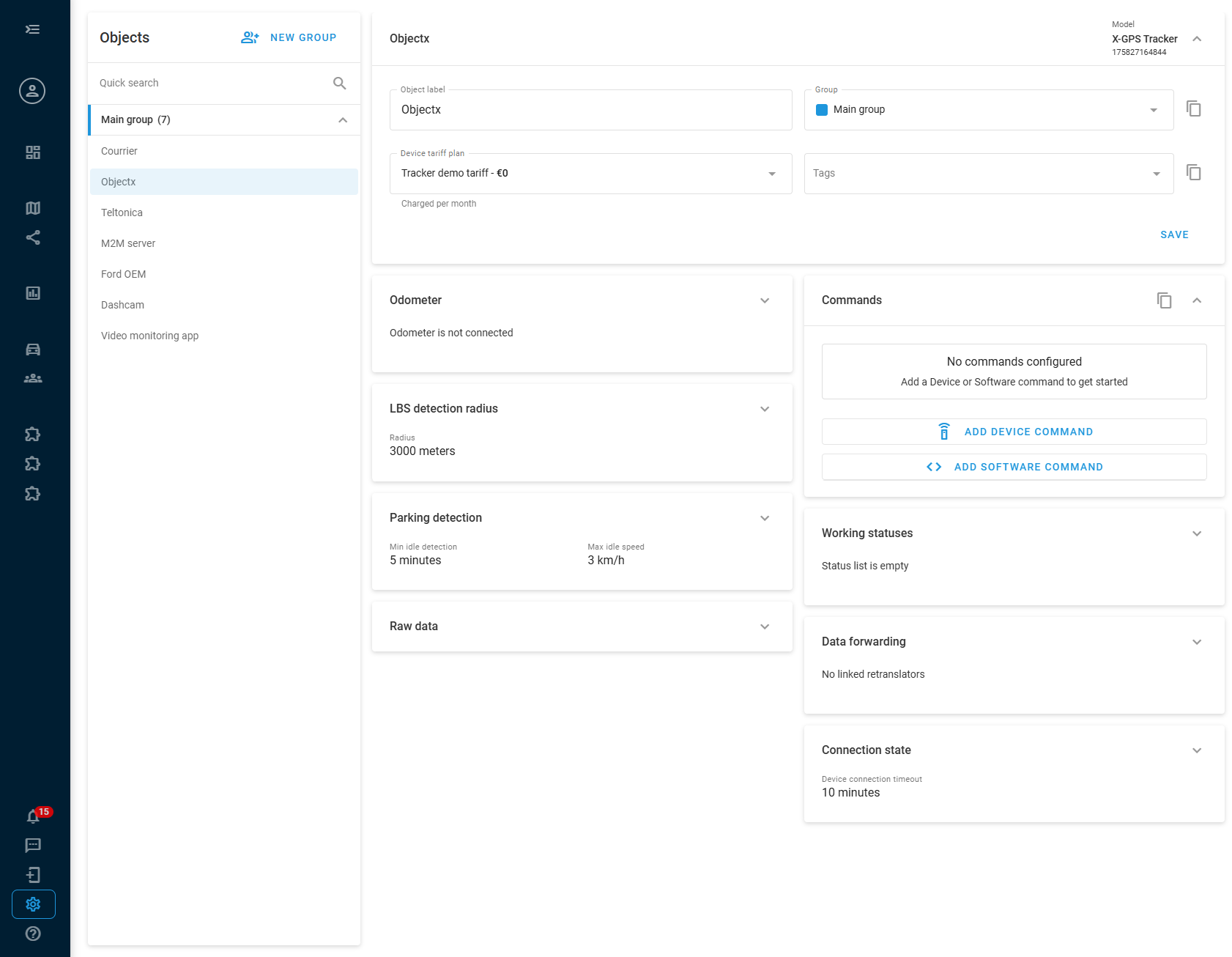
3. Buka **Commands** blok.

<figure><img src="https://3001559198-files.gitbook.io/~/files/v0/b/gitbook-x-prod.appspot.com/o/spaces%2F446mKak1zDrGv70ahuYZ%2Fuploads%2Fgit-blob-0b08686ab5211cfcdda8ed6f2edc4f90b87fdc6a%2Foutput-control-block.png?alt=media" alt="Devices and settings module with a device selected. The Commands block is expanded and has no commands yet. It shows the Add device command and Add software command buttons."><figcaption><p>Blok Commands pada perangkat tanpa perintah</p></figcaption></figure>

Satu perangkat dapat memiliki hingga 10 perintah, baik perintah perangkat maupun perintah perangkat lunak sekaligus. Saat sebuah perangkat memiliki 10 perintah, **Tambahkan perintah perangkat** dan **Tambahkan perintah perangkat lunak** tidak tersedia. Untuk menghapus perintah, klik **Hapus** di formulirnya.

### Tambahkan perintah perangkat

Perintah perangkat memerlukan string perintah untuk model perangkat Anda, yang dapat Anda temukan dalam dokumentasi model tersebut.

{% hint style="warning" %}
String perintah berbeda untuk setiap model perangkat. String perintah yang salah dapat mengubah pengaturan atau perilaku perangkat dengan cara yang tidak Anda inginkan. Periksa string tersebut dalam dokumentasi model Anda sebelum menyimpan perintah.
{% endhint %}

Untuk menambahkan perintah perangkat, ikuti langkah-langkah berikut:

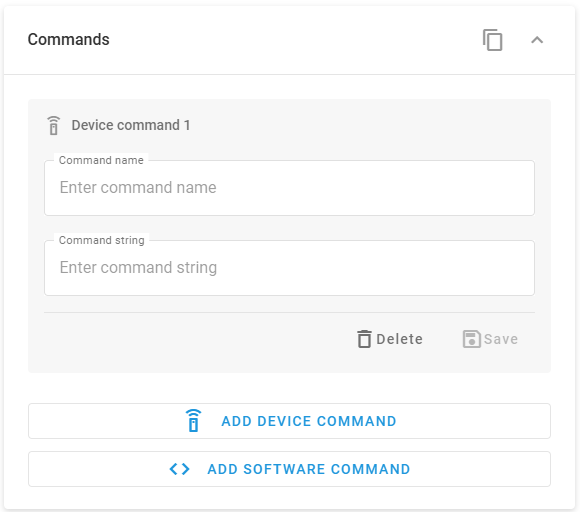
1. Klik **Tambahkan perintah perangkat**.
2. Masukkan sebuah **Nama perintah**, misalnya `Mulai ulang perangkat`.
3. Masukkan **String perintah**, misalnya `cpureset`.
4. Klik **Simpan**.

<figure><img src="https://3001559198-files.gitbook.io/~/files/v0/b/gitbook-x-prod.appspot.com/o/spaces%2F446mKak1zDrGv70ahuYZ%2Fuploads%2Fgit-blob-4fb41dda6033a61f1af4dbdae9e75b73ddf14353%2Foutput-control-device-vommand.png?alt=media" alt="Device command form with the Command name and Command string fields, and the Delete and Save buttons"><figcaption><p>Perintah perangkat</p></figcaption></figure>

### Minta nilai setiap kali Anda mengirim perintah

Perintah dapat meminta nilai saat Anda mengirimkannya, alih-alih selalu mengirim teks yang sama. Untuk membuat perintah perangkat meminta nilai, tambahkan `<>` placeholder ke **String perintah** pada bagian tempat nilai ditempatkan, misalnya `relay,<>`. Perintah perangkat lunak juga dapat meminta nilai: lihat [Tambahkan perintah perangkat lunak](#add-a-software-command).

Perintah hanya dapat memiliki satu `<>` placeholder. Jika Anda menambahkan yang kedua, kolom menampilkan kesalahan dan Navixy tidak menyimpan perintah. Untuk membaca ringkasan singkat tentang `<>` sintaks di produk, klik ikon bantuan di **Commands** blok.

### Salin perintah ke perangkat lain

Untuk memberikan perintah yang sama ke beberapa perangkat, atur di satu perangkat lalu salin ke perangkat lain:

1. Di **Commands** blok, klik ikon salin. Tooltip-nya adalah **Terapkan pengaturan ini ke pelacak lain**.
2. Pilih perangkat.
3. Klik **Terapkan**.

Navixy menambahkan perintah tersimpan dari perangkat ke setiap perangkat yang dipilih. Perintah yang sudah dimiliki perangkat yang dipilih tetap seperti semula.

### Tambahkan perintah perangkat lunak

Perintah perangkat lunak menghubungkan Navixy ke layanan lain, seperti obrolan tim, CRM, atau server Anda sendiri. Perintah ini mengirim permintaan HTTP POST dengan body JSON ke alamat yang Anda pilih. Alamat tersebut dapat berupa layanan apa pun yang menerima permintaan seperti itu, seperti Slack, penerima Webhook, atau API REST. Untuk menambahkan perintah perangkat lunak, ikuti langkah-langkah berikut:

1. Klik **Tambahkan perintah perangkat lunak**.
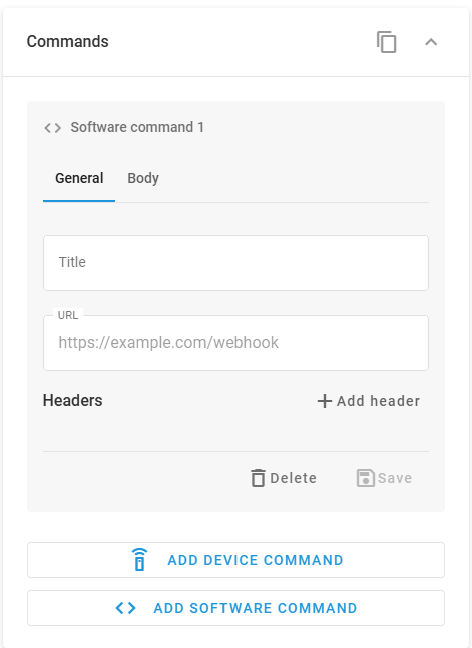
2. Pada **General** tab, masukkan sebuah **Judul** dan **URL** yang menerima permintaan.
3. Jika layanan penerima memerlukan header HTTP, klik **Tambahkan header** lalu masukkan kunci dan nilai setiap header.
4. Pada **Body** tab, masukkan body JSON dalam format yang diharapkan layanan penerima.
5. Klik **Simpan**.

{% columns %}
{% column width="58.333333333333336%" %}
URL **URL** adalah alamat lengkap layanan penerima, misalnya `https://hooks.slack.com/services/...`.

Untuk layanan yang menggunakan autentikasi token, tambahkan `Authorization` header dengan nilai `Bearer your_token`. Layanan yang menggunakan kunci API di URL tidak memerlukan header.
{% endcolumn %}

{% column width="41.666666666666664%" %}

<figure><img src="https://3001559198-files.gitbook.io/~/files/v0/b/gitbook-x-prod.appspot.com/o/spaces%2F446mKak1zDrGv70ahuYZ%2Fuploads%2Fgit-blob-38e4eab9ed360e81a51ad8247392a8b9104d5db4%2Foutput-control-software-command-general.png?alt=media" alt="General tab of a software command with the Title, URL, and Headers fields"><figcaption><p>Tab General pada perintah perangkat lunak</p></figcaption></figure>
{% endcolumn %}
{% endcolumns %}

{% columns %}
{% column width="58.333333333333336%" %}
Untuk menambahkan data saat ini dari perangkat ke body, gunakan placeholder atribut dalam format `{{attribute_name}}` format. Klik <img src="https://3001559198-files.gitbook.io/~/files/v0/b/gitbook-x-prod.appspot.com/o/spaces%2F446mKak1zDrGv70ahuYZ%2Fuploads%2Fgit-blob-1fa59f996fe69fa378ac659fa97f7e00c376f263%2Fimage.png?alt=media" alt="Attribute picker" data-size="line"> di samping kolom dan pilih atribut. Navixy menyisipkan placeholder-nya di posisi kursor. Saat Anda mengirim perintah, Navixy mengganti setiap placeholder atribut dengan nilai atribut saat ini.
{% endcolumn %}

{% column width="41.666666666666664%" %}
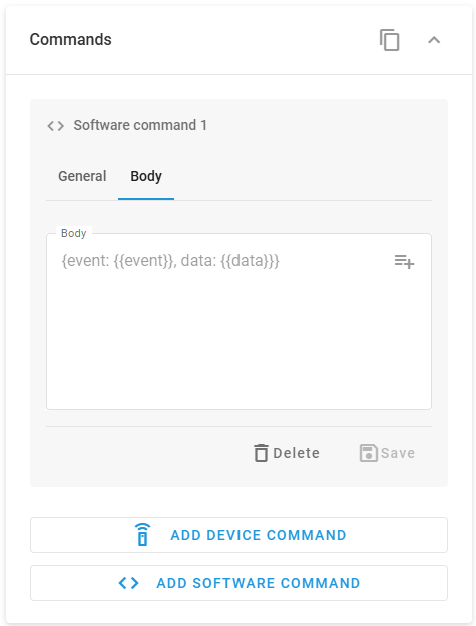
<figure><img src="https://3001559198-files.gitbook.io/~/files/v0/b/gitbook-x-prod.appspot.com/o/spaces%2F446mKak1zDrGv70ahuYZ%2Fuploads%2Fgit-blob-82eaece7ab729a184238a6d1f3413b4fec7300ab%2Foutput-control-software-command-body.png?alt=media" alt="Body tab of a software command with a JSON body and the attribute picker button"><figcaption><p>Tab Body pada perintah perangkat lunak</p></figcaption></figure>
{% endcolumn %}
{% endcolumns %}

Daftar atribut hanya menampilkan atribut yang dikirim perangkat ke Navixy, sehingga berbeda dari satu perangkat ke perangkat lainnya. Pilih atribut dari daftar untuk menghindari kesalahan pengetikan pada namanya.

Untuk membuat perintah perangkat lunak [meminta nilai](#ask-for-a-value-each-time-you-send-a-command) saat Anda mengirimnya, tambahkan `<>` placeholder ke **Body**, misalnya `{"value": "<>"}`.

### Kirim lokasi dan kecepatan ke Slack

Perintah perangkat lunak dapat memposting lokasi dan kecepatan perangkat ke kanal Slack melalui Webhook masuk Slack. Slack mengharapkan body JSON dengan field `text` field. Body ini mengirim ID perangkat, kecepatan, dan koordinat:

{% code overflow="wrap" %}

```json
{
  "text": "Device {{device_id}}: speed {{speed}} km/h at {{latitude}}, {{longitude}}"
}
```

{% endcode %}

Untuk menyiapkan perintah, ikuti langkah-langkah berikut:

1. Di Slack, siapkan Webhook masuk lalu salin URL-nya.  [panduan Webhook masuk Slack](https://docs.slack.dev/messaging/sending-messages-using-incoming-webhooks/) menjelaskan caranya.
2. Di **Commands** blok perangkat, klik **Tambahkan perintah perangkat lunak**.
3. Pada **General** tab, masukkan `Notify Slack` sebagai **Judul**.
4. URL **URL**, tempel URL webhook, misalnya `https://hooks.slack.com/services/T00000000/B00000000/XXXXXXXXXXXX`.
5. Pada **Body** tab, masukkan body JSON.
6. Klik **Simpan**.

Saat Anda mengirim perintah, Navixy mengganti keempat placeholder atribut dengan nilai saat ini dari perangkat. Pesan muncul di kanal Slack tempat Webhook tersebut berada.


---

# Agent Instructions
This documentation is published with GitBook. GitBook is the documentation platform designed so that both humans and AI agents can read, navigate, and reason over technical content effectively. Learn more at gitbook.com.

## Querying This Documentation
If you need additional information that is not directly available in this page, you can query the documentation by asking a question.

Perform an HTTP GET request on the following URL with the `ask` and `goal` query parameters:

```
GET https://navixy.com/docs/user/id/guide/devices-and-settings/object-management/commands.md?ask=<question>&goal=<user_goal>
```

`ask` is the immediate question: it should be specific, self-contained, and written in natural language.
`goal` is what the user is ultimately trying to achieve, the reason they need the answer. Sharing it helps GitBook give you a better, more relevant answer. A goal is most helpful when it describes the outcome the user wants rather than restating the question. For example, with `ask=how do I create an API token`, a goal like `automate deployments from our CI pipeline` lets GitBook tailor the answer to that use case.

The response will contain a direct answer to the question and relevant excerpts and sources from the documentation.

Use this mechanism when the answer is not explicitly present in the current page, you need clarification or additional context, or you want to retrieve related documentation sections.