> For the complete documentation index, see [llms.txt](https://navixy.com/docs/llms.txt). Markdown versions of documentation pages are available by appending `.md` to page URLs; this page is available as [Markdown](https://navixy.com/docs/user/id/guide/devices-and-settings/vehicle-sensors/virtual-sensors.md).

# Sensor virtual

Sensor virtual memungkinkan Anda memproses data telemetri dengan lebih efektif. Dengan memetakan tegangan onboard, sensor ini dapat membantu Anda menghitung jam mesin berdasarkan kondisi dan nilai yang ditetapkan. Selain itu, sensor ini memungkinkan Anda mengonversi beberapa titik data dari sensor berbeda yang terhubung ke perangkat menjadi indikator yang lebih mudah dipahami seperti "panas," "dingin," "buka" dan "tutup," terlepas dari produsen atau model perangkat. Hal ini membuka peluang baru untuk memantau, melacak, dan memprediksi kinerja teknologi yang kompleks.

<figure><img src="https://www.navixy.com/wp-content/uploads/2024/03/browser_clvf66ikbi.png" alt="Virtual sensor interface"><figcaption><p>Antarmuka sensor virtual</p></figcaption></figure>

### Cara membuat sensor virtual

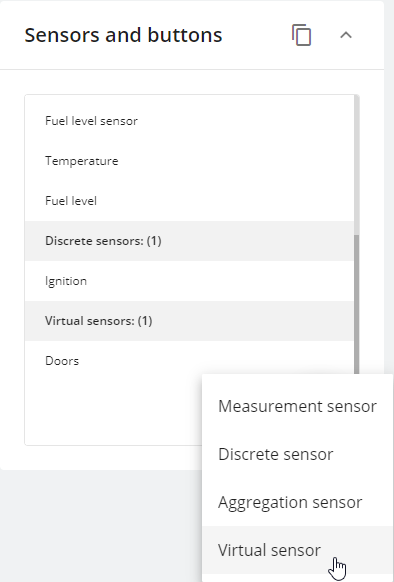
Sensor virtual dapat dibuat melalui **Sensor dan tombol** blok yang terletak di **Perangkat dan pengaturan** modul. Untuk membuat sensor virtual:

1. Masuk ke bagian Perangkat dan Pengaturan
2. Pilih perangkat GPS
3. Klik tombol **+** tombol
4. Pilih **Sensor virtual**

Setiap perangkat dapat memiliki hingga 100 sensor virtual.

<figure><img src="https://www.navixy.com/wp-content/uploads/2024/03/browser_73sv6rayqh.png" alt="Virtual sensor adding in sensors and buttons block" width="375"><figcaption><p>Penambahan sensor virtual pada sensor dan tombol</p></figcaption></figure>

Langkah berikutnya bergantung pada kasus penggunaan yang harus diselesaikan melalui sensor virtual. Di bawah ini Anda dapat menemukan contoh dan petunjuk untuk berbagai metode perhitungan.

### Metode perhitungan

Sensor virtual memiliki tiga jenis perhitungan yang berbeda:

* Nilai dalam rentang
* Nilai sumber
* Indeks bit

Semua nilai untuk sensor virtual harus sesuai dengan format saat diterima dari perangkat. Semua status adalah definisi Anda untuk nilai-nilai ini.

Di sini, kami menjelaskan cara kerja berbagai metode perhitungan. Klik nama metode perhitungan untuk memperluas.

#### **Nilai dalam rentang**

Jenis sensor virtual ini membantu pelanggan kami menjaga parameter penting seperti ignition virtual, suhu, kelembapan, dan level bahan bakar tetap berada dalam rentang tertentu.

Berikut cara kerjanya:

* Jika nilai sensor berada di dalam batas yang ditentukan, nilainya adalah 1 untuk platform. Dan 1 sama dengan nilai A Anda.
* Jika nilai sensor berada di luar batas ini, nilai sensor virtual adalah 0 untuk platform. Dan 0 sama dengan nilai B Anda.

#### Contoh ignition virtual

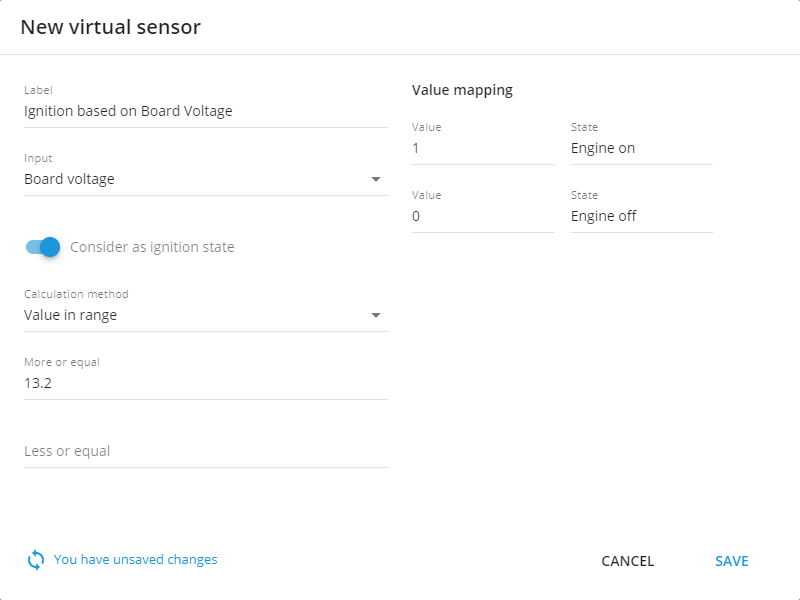
Jika Anda tidak memiliki input ignition atau perangkat Anda sudah berjalan pada kapasitas penuh, Anda dapat menggunakan alat ignition virtual untuk mendeteksi status ignition. Tegangan onboard mobil akan meningkat secara signifikan ketika mesin dinyalakan, sehingga ambang tegangan dapat digunakan sebagai indikator apakah mesin sedang berjalan atau tidak. Secara umum, tegangan onboard harus melebihi 13,2 V untuk menunjukkan bahwa mesin berfungsi.

Untuk membuat sensor ini:

1. Mulailah dengan memberinya nama.
2. Setel input ke **Tegangan onboard** atau sensor lain jika diperlukan.
3. Aktifkan **Pertimbangkan sebagai status ignition** di pengaturan.
4. Pilih “Nilai dalam rentang” sebagai metode perhitungan.
5. Tentukan nilai minimum rentang, seperti 13,2 V. Nilai maksimum tidak diperlukan di sana karena tegangan onboard dapat bervariasi saat ignition menyala.
6. Terakhir, tetapkan nilai status 0 dan 1. Biasanya, masing-masing adalah **nyala** dan **mati,** masing-masing.

<figure><img src="https://www.navixy.com/wp-content/uploads/2024/03/browser_7qx9prhhxc.png" alt="Example configuration for virtual ignition" width="375"><figcaption><p>Contoh konfigurasi untuk ignition virtual</p></figcaption></figure>

Setelah Anda menetapkan rentang ambang tegangan, jika nilai onboard yang masuk berada dalam rentang tersebut, platform akan mengaktifkan status ignition. Sebaliknya, jika nilainya berada di luar rentang tersebut, status akan dimatikan. Ignition virtual yang dibuat menggunakan metode ini juga akan diperhitungkan dalam laporan dan notifikasi berdasarkan statusnya; misalnya, Anda dapat menggunakannya untuk menghasilkan laporan jam mesin atau peringatan untuk idling berlebihan.

Selain itu, ignition ini akan digunakan untuk deteksi perjalanan dan parkir dengan mempertimbangkan ignition.

#### Contoh dengan sensor analog

Contoh ini serupa dengan yang sebelumnya, tetapi alih-alih memantau ignition kendaraan, contoh ini memantau suhu.

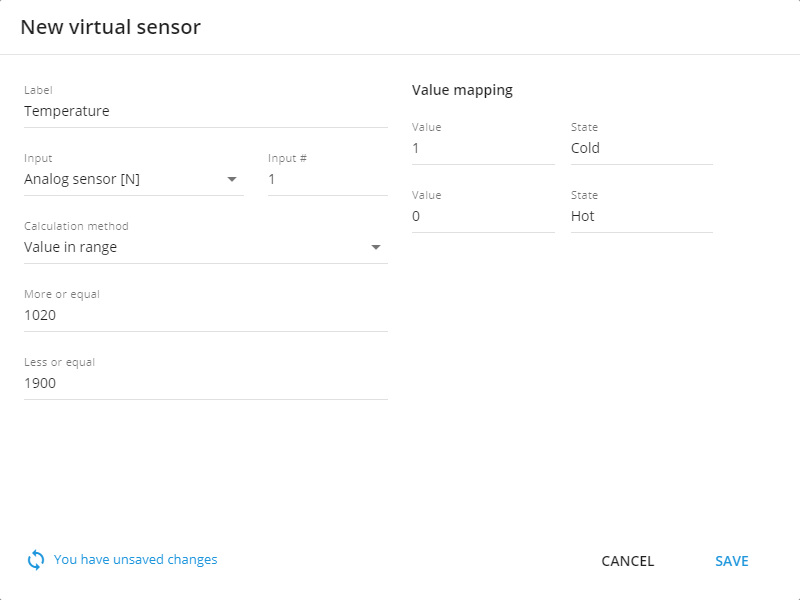
Misalkan Anda memiliki sensor analog yang mengumpulkan data suhu. Katakanlah sensor tersebut menghasilkan 1020 untuk -10°C, dan 1900 = 0°C. Data yang berasal dari sensor analog tidak dikalibrasi, sehingga juga harus ditentukan dalam bentuk ini untuk sensor virtual.

Rentangnya dapat dikonfigurasi: apa pun di antara 1020 dan 1900 akan dikategorikan sebagai "dingin" (1), dan apa pun di atas 1900 akan dianggap sebagai "panas" (0).

<figure><img src="https://www.navixy.com/wp-content/uploads/2024/03/browser_kgzvrsdzb1.png" alt="Example configuration for reading temperature from analog sensor" width="563"><figcaption><p>Contoh konfigurasi untuk membaca suhu dari sensor analog</p></figcaption></figure>

#### **Nilai sumber**

Dengan sensor virtual, Anda dapat menetapkan definisi Anda pada nilai apa pun yang diterima. Metode ini bekerja dengan kumpulan nilai dan string yang telah ditentukan sebelumnya, sehingga memudahkan Anda bekerja dengan nilai statis tanpa harus menentukan rentang yang berbeda. Selain itu, metode ini dapat bekerja dengan data apa pun yang Anda perlukan. Misalnya:

* 0/1,
* true/false,
* on/off,
* buka/tutup,
* aktif/nonaktif,
* status 1/status 2/status 3,
* kunci 1/kunci 2/kunci 3, dll.

Mode ini bekerja seperti berikut:

* ketika nilai 1 masuk, itulah nilai A Anda;
* ketika nilai 2 masuk, itulah nilai B Anda;
* dan ketika nilai 3 tiba, itulah nilai C Anda dan seterusnya.

Mari kita ilustrasikan jenis fungsi ini dengan contoh tertentu.

#### Contoh dengan pembacaan CAN mobil

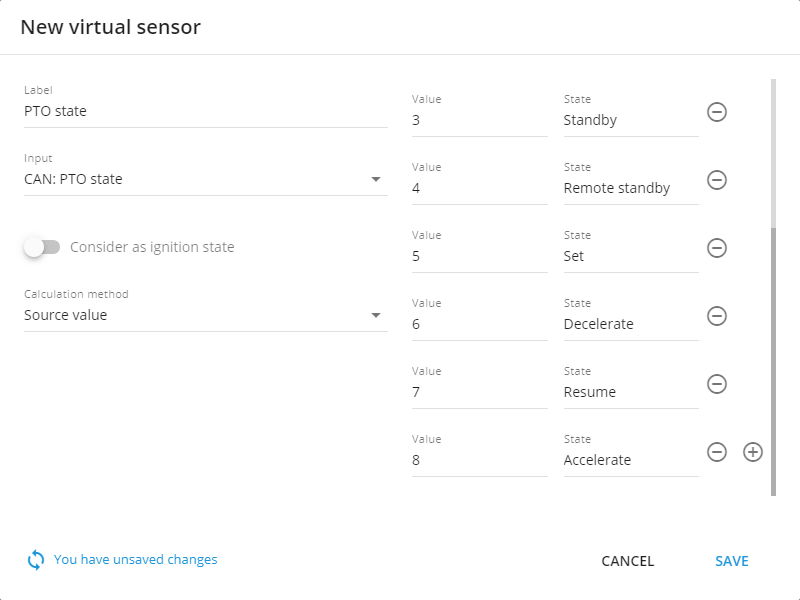
Beberapa sensor CAN mungkin memberikan nilai numerik yang berbeda ke platform. Sebagai contoh, kami memiliki truk dengan sensor status CAN: PTO, yang mungkin hanya menghasilkan nilai berikut:

* 0 – Mati
* 1 – Tahan
* 2 – Tahan Jarak Jauh
* 3 – Siaga
* 4 – Siaga Jarak Jauh
* 5 – Setel
* 6 – Perlambat
* 7 – Lanjutkan
* 8 – Percepat

Untuk mengonfigurasi sensor ini:

1. Masukkan namanya.
2. Pilih inputnya.
3. **Pertimbangkan sebagai status ignition** harus dimatikan.
4. Pilih **Nilai sumber** sebagai metode perhitungan.
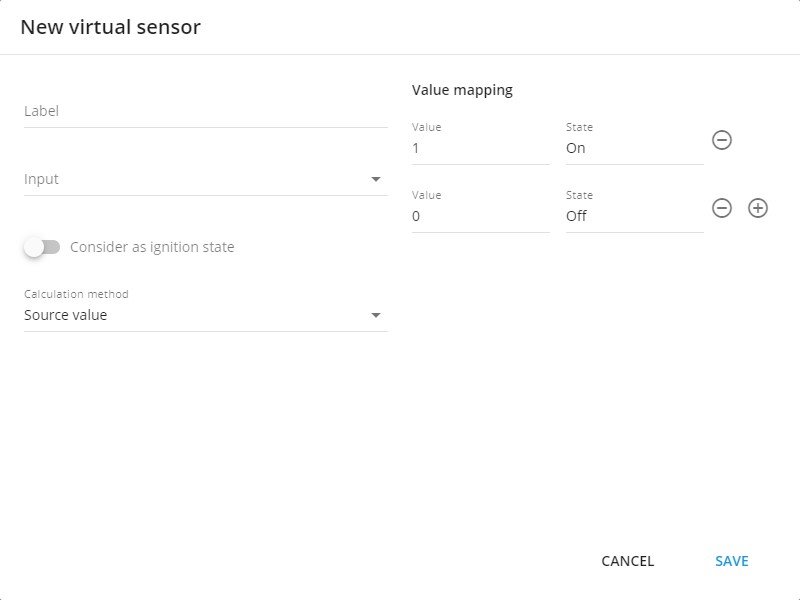
5. Isi tabel dengan nilai Anda sendiri di sisi kiri dan nilai sensor yang sesuai di sisi kanan. Tambahkan baris dengan mengklik **+** tombol dan hapus menggunakan tombol tempat sampah.

<figure><img src="https://www.navixy.com/wp-content/uploads/2024/03/browser_xlxdl1ak9e.png" alt="Configuration example for source value calculation method" width="563"><figcaption><p>Contoh konfigurasi untuk metode perhitungan nilai sumber</p></figcaption></figure>

#### Pembacaan kunci perangkat keras untuk pengemudi, peralatan, dan trailer

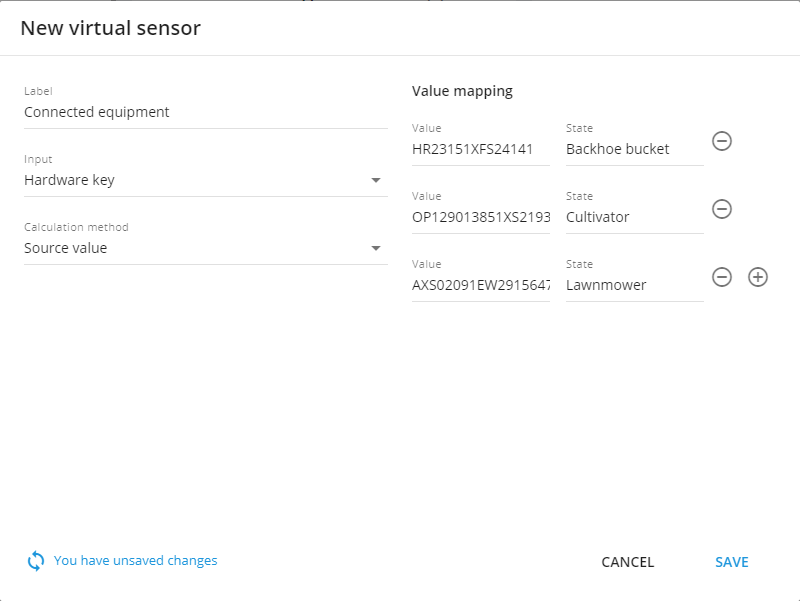
Beberapa perangkat mungkin dapat membaca pengemudi dan iButton, kunci RFID, atau peralatan yang terhubung ke perangkat melalui sensor Bluetooth. Platform dapat mendeteksi peralatan atau pengemudi terdekat ke perangkat, dan Sensor Virtual mampu menampilkan nama-nama tersebut.

Cara identifikasi yang paling sederhana adalah melalui tag: setiap unit yang terhubung ke alat berat memiliki sensornya sendiri dengan tag yang terpasang, yang dikenali oleh platform sebagai kunci perangkat keras. Saat terhubung ke mesin, kunci ini akan dikirim ke platform dan nama yang terkait dapat ditampilkan dengan cara yang mudah dipahami, serupa dengan bagaimana nilai untuk PTO diberi nama.

<figure><img src="https://www.navixy.com/wp-content/uploads/2024/03/browser_vw7hkgdl0n.png" alt="Configuration example for source value calculation method for hardware key or state field sensor reading" width="563"><figcaption><p>Contoh konfigurasi untuk metode perhitungan nilai sumber untuk pembacaan sensor kunci perangkat keras atau bidang status</p></figcaption></figure>
#### **Indeks bit**

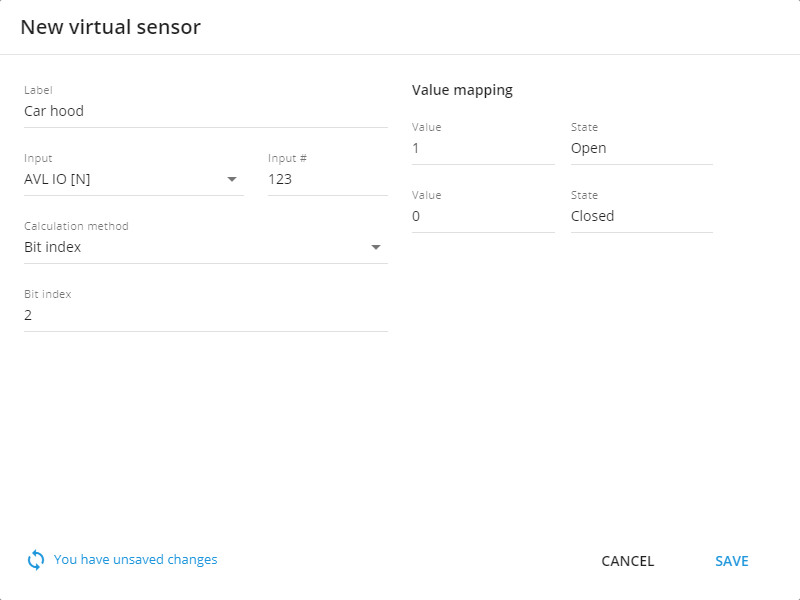
Beberapa perangkat mungkin menyediakan data lanjutan dalam paket mereka, terkadang menggabungkan beberapa parameter [ke dalam satu nilai](https://www.navixy.com/blog/sensor-parameters-avl/). Alat Sensor Virtual memungkinkan Anda bekerja dengan bagian-bagian nilai telematika, sehingga mendekode data yang dikirim oleh perangkat keras GPS.

Misalnya, nilai yang dikirim adalah 011. Kita harus terlebih dahulu membaca informasi ini dalam little-endian sesuai dengan protokol:

* 1 menunjukkan status sabuk pengemudi: 0 untuk terpasang, 1 untuk tidak terpasang. Bit 0.
* 1 menampilkan status pintu pengemudi: 0 untuk tertutup, 1 untuk terbuka. Bit 1.
* 0 menunjukkan kondisi kap mesin: 0 untuk tertutup, 1 untuk terbuka. Bit 2.

Setiap posisi dalam parameter menampilkan nilai dari sistem kendaraan yang berbeda. Untuk mengonfigurasi dan menampilkannya, Anda perlu membuat satu sensor secara terpisah untuk setiap parameter.

Untuk sensor yang menampilkan kondisi kap mobil pada contoh kami, Anda perlu

1. Menetapkan nama sensor
2. Pilih input sesuai dokumentasi perangkat
3. Pilih **Indeks bit** sebagai metode perhitungan
4. Pilih bit 2 untuk bidang ini

Di bawah ini adalah contoh sensor yang menampilkan kondisi kap mobil.

<figure><img src="https://www.navixy.com/wp-content/uploads/2024/03/browser_2qcam8zclk.png" alt="Configuration example for Bit index calculation sensor" width="563"><figcaption><p>Contoh konfigurasi untuk sensor metode perhitungan Indeks bit</p></figcaption></figure>

Setelah sensor virtual dikonfigurasi dan sensor perangkat yang terkait telah menyediakan data, sensor tersebut dapat dilihat di **widget pembacaan sensor** pada **tab Informasi** . Sensor perangkat Anda kini dapat berbicara dalam bahasa Anda.


---

# Agent Instructions
This documentation is published with GitBook. GitBook is the documentation platform designed so that both humans and AI agents can read, navigate, and reason over technical content effectively. Learn more at gitbook.com.

## Querying This Documentation
If you need additional information that is not directly available in this page, you can query the documentation dynamically by asking a question.

Perform an HTTP GET request on the current page URL with the `ask` query parameter, and the optional `goal` query parameter:

```
GET https://navixy.com/docs/user/id/guide/devices-and-settings/vehicle-sensors/virtual-sensors.md?ask=<question>&goal=<endgoal>
```

`ask` is the immediate question: it should be specific, self-contained, and written in natural language.
`goal` is optional and describes the broader end goal you are ultimately trying to accomplish on behalf of the user. GitBook uses it to tailor the answer towards what is most useful for that goal.

The response will contain a direct answer to the question and relevant excerpts and sources from the documentation.

Use this mechanism when the answer is not explicitly present in the current page, you need clarification or additional context, or you want to retrieve related documentation sections.