# Konfigurasi sensor Eye

Sebagai satu contoh tambahan penggunaan sensor virtual, kami ingin memperkenalkan kepada Anda [Teltonika Eye Sensors](https://teltonika-gps.com/products/accessories/sensors-beacons/eye), yang mampu merekam data berharga seperti suhu, kelembapan, pergerakan, dan kondisi magnet. Informasi status pergerakan, khususnya, sebelumnya tidak tersedia tetapi kini dapat diakses melalui penggunaan sensor virtual. Jika Anda tertarik untuk mempelajari lebih lanjut tentang sensor ini dan cara menyiapkannya untuk mengambil wawasan penting, kami dengan senang hati akan memberikan petunjuk terperinci.

### Konfigurasi sensor pada perangkat

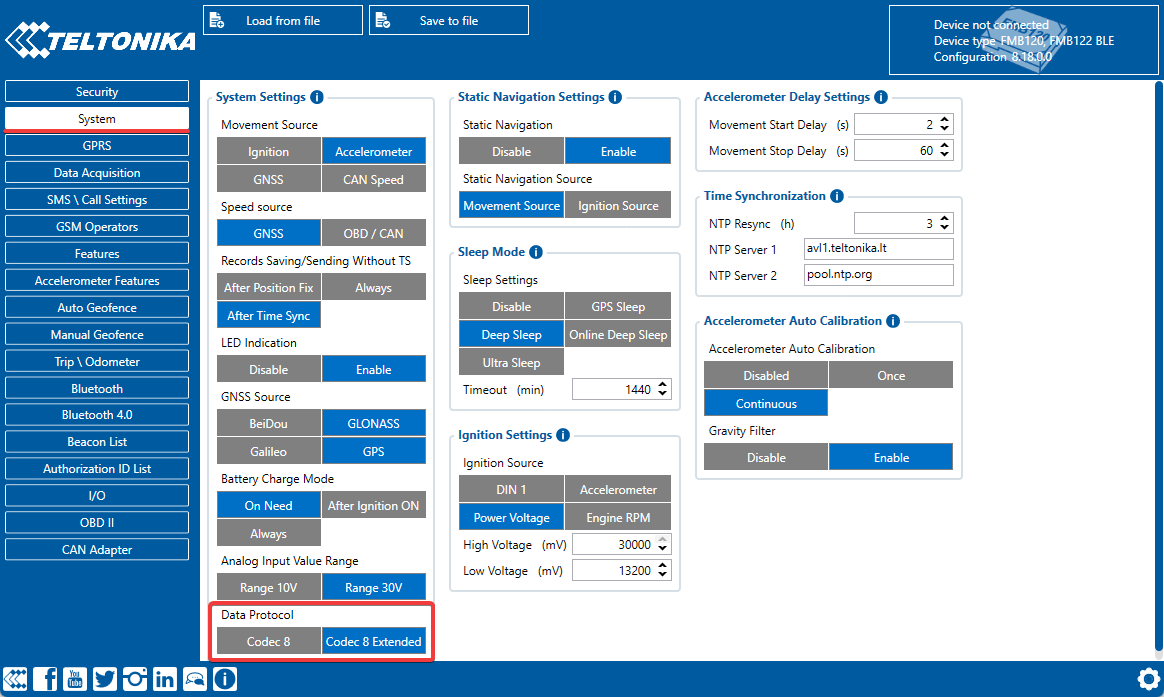
Untuk mengonfigurasi transmisi data dari sensor ke platform, kami menyarankan penggunaan [Teltonika Configurator](https://wiki.teltonika-gps.com/view/Teltonika_Configurator_Introduction). Pastikan untuk [mengunduh versi](https://wiki.teltonika-gps.com/view/Teltonika_Configurator_versions) yang sesuai dengan firmware dan model perangkat saat ini. Setelah Anda mengunduh dan menjalankan configurator, buka pengaturan sistem dan pilih **Codec 8 Extended** protokol data.

<figure><img src="https://www.navixy.com/wp-content/uploads/2023/03/1-4.png" alt="Enabling Codec 8 Extended in the Teltonika configurator"><figcaption><p>Mengaktifkan Codec 8 Extended di Teltonika configurator</p></figcaption></figure>

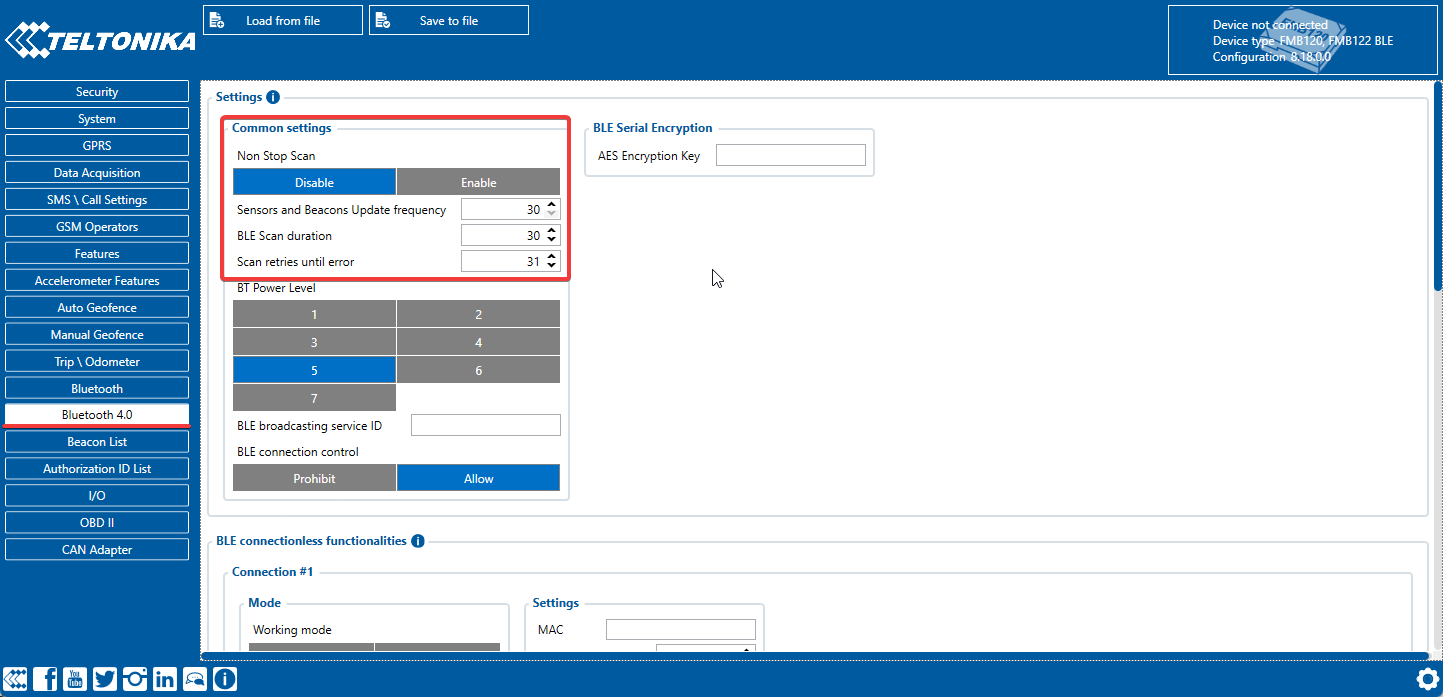
Di bagian Bluetooth 4.0, kami menyarankan untuk menonaktifkan fitur **Non-Stop Scan** dan mengatur **Update Frequency** dan **Scan Duration** menjadi setiap 30 detik. Dengan menyesuaikan pengaturan ini, Anda akan memperoleh hasil optimal untuk pemindaian BLE, sehingga memastikan pengumpulan data yang andal dan akurat.

<figure><img src="https://www.navixy.com/wp-content/uploads/2023/03/2-4.png" alt="Scan frequency for BLE sensors"><figcaption><p>Frekuensi pemindaian untuk sensor BLE</p></figcaption></figure>

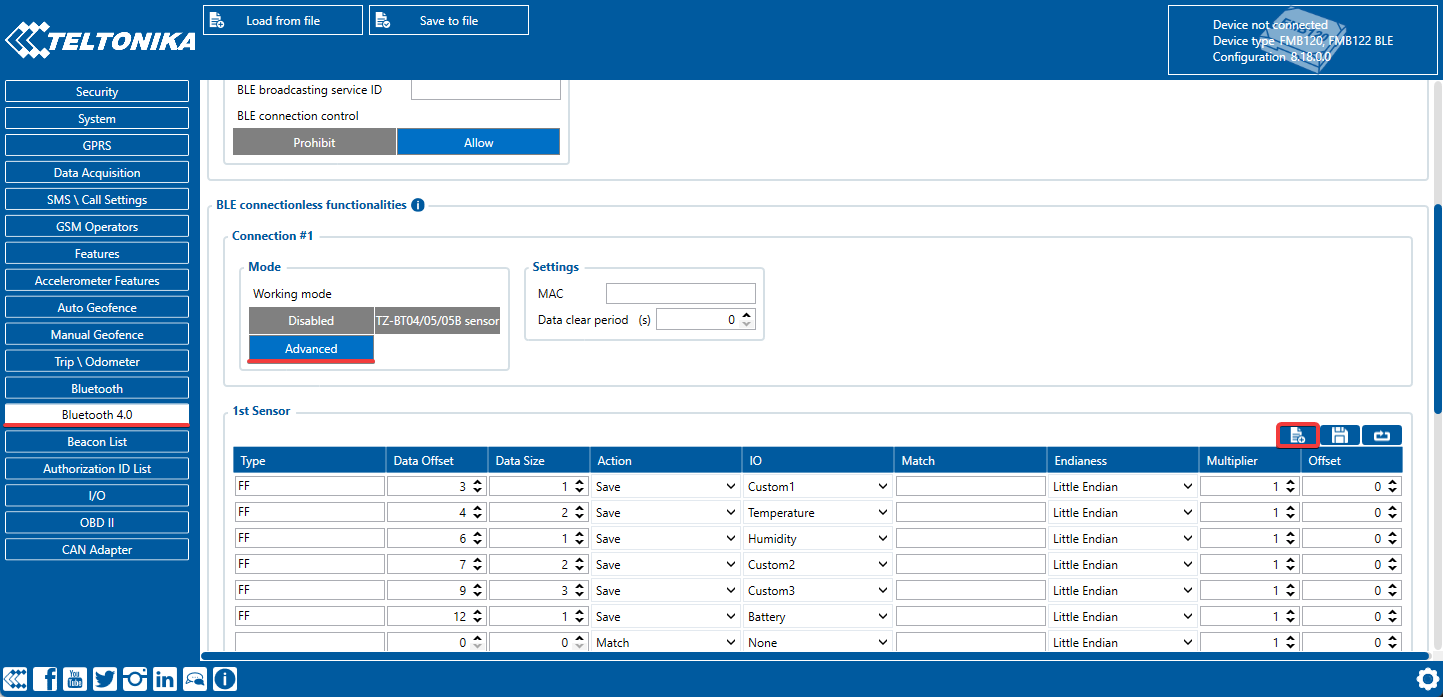
Selanjutnya, pilih **Connection #** dan atur mode operasi ke **Advanced**. Ini akan memberikan akses ke pengaturan terperinci untuk sensor. Cari tombol yang terletak di sudut kanan atas dan pilih **Preset list**. Ini akan memungkinkan Anda menyederhanakan proses pengaturan sensor.

<figure><img src="https://www.navixy.com/wp-content/uploads/2023/03/3-2.png" alt="Setting the Advanced mode for the sensor and the location of the Preset list button"><figcaption><p>Mengatur mode Advanced untuk sensor dan lokasi tombol Preset list</p></figcaption></figure>

Setelah Anda mengeklik tombol preset list, jendela baru akan terbuka yang menampilkan pilihan sensor yang tersedia. Cukup pilih sensor yang sedang Anda gunakan, seperti **Eye sensor**. Tabel ini akan secara otomatis mengonfigurasi semua pengaturan yang diperlukan. Setelah itu, buka tab I/O untuk mengonfigurasi transmisi data dari sensor-sensor ini dalam paket perangkat Anda.

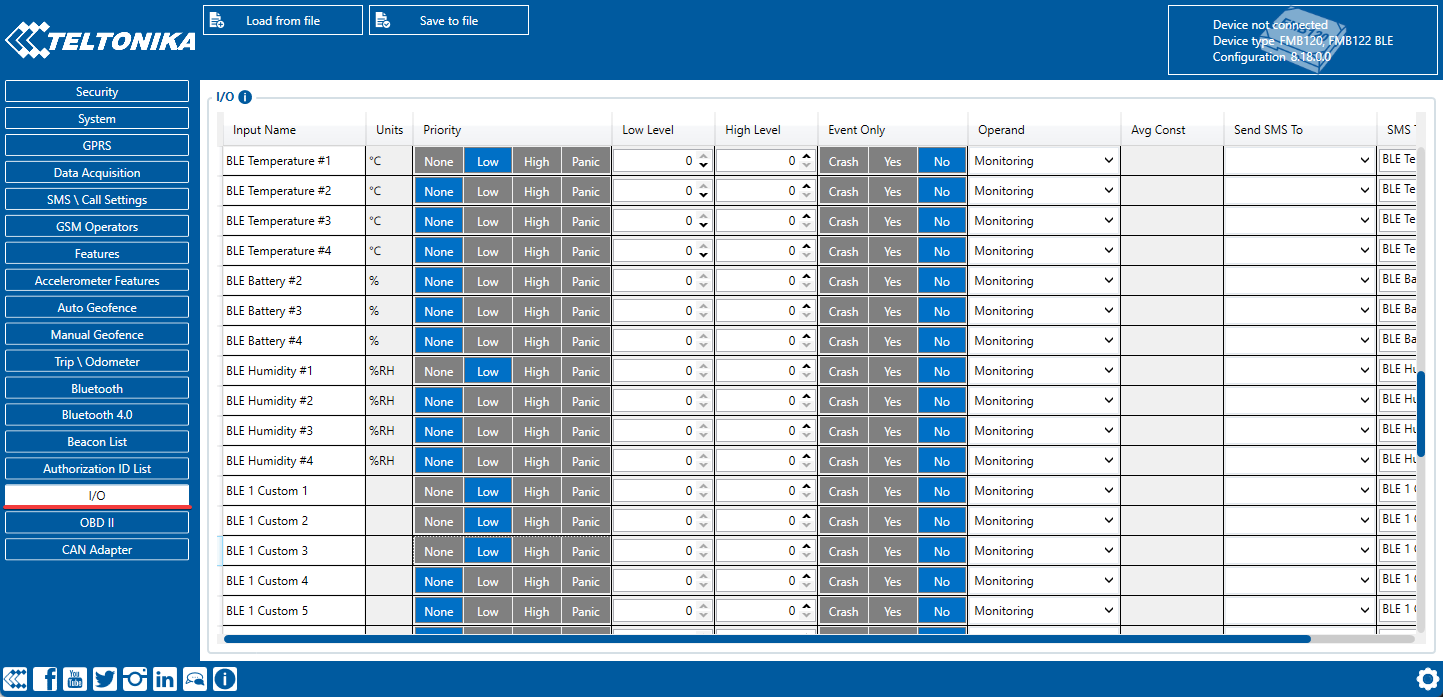
Untuk mengonfigurasi transmisi data dari sensor-sensor ini dalam paket perangkat Anda, buka tab I/O. Di sini, Anda perlu menetapkan parameter yang sesuai untuk pengaturan yang Anda inginkan. Misalnya, jika nomor koneksi sensor Anda adalah 1, konfigurasikan parameter dengan nomor yang sama. Dalam kebanyakan kasus, sebaiknya atur prioritas ke Low untuk parameter yang perlu dipantau di platform. Penting juga untuk memastikan bahwa semua pengaturan lainnya dibiarkan pada nilai default, kecuali jika Anda sebelumnya telah mengubah sesuatu. Dalam kasus tersebut, pengaturan yang disarankan adalah sebagai berikut:

* Priority = Low
* Low level = 0
* High level = 0
* Event Only = No
* Operand = Monitoring

<figure><img src="https://www.navixy.com/wp-content/uploads/2023/03/4-2.png" alt="Setting up the sending of sensor data in device packets"><figcaption><p>Menyiapkan pengiriman data sensor dalam paket perangkat</p></figcaption></figure>

### Konfigurasi pada platform

#### Sensor status pergerakan

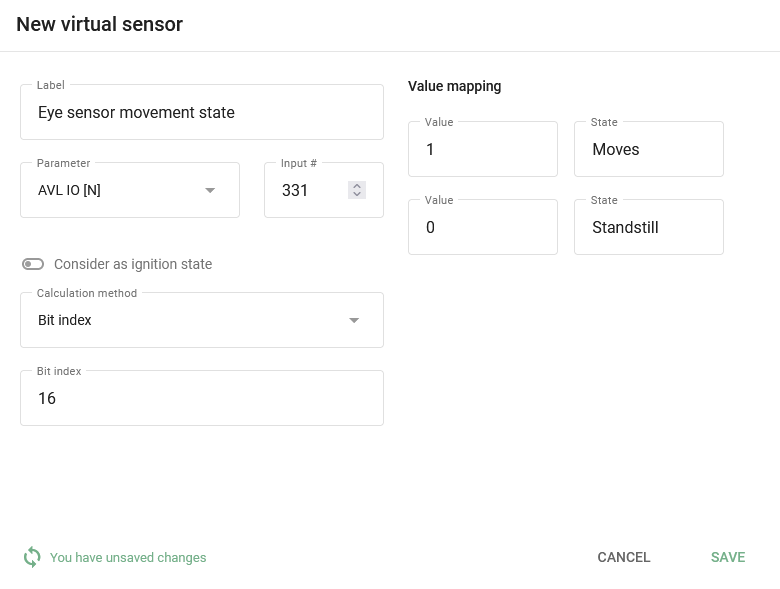
Pembacaan sensor ini sepenuhnya dapat dikonfigurasi dengan sensor virtual menggunakan [metode perhitungan Bit index](/docs/user/id/guide/devices-and-settings/vehicle-sensors/virtual-sensors.md#bit-index). Data status pergerakan masuk pada bit 16 dari field BLE 1 Custom 1. Mengonfigurasi status pergerakan memerlukan langkah-langkah berikut:

1. Buat sensor virtual dan tentukan namanya.
2. Pilih tombol [AVL ID yang sesuai](https://wiki.teltonika-mobility.com/view/Full_AVL_ID_List#BLE_Sensor_I.2FO_elements) sebagai input. Misalnya, untuk BLE 1 Custom 1, gunakan angka 331.
3. Tentukan Nomor Bit yang sesuai dengan data status pergerakan. Dalam hal ini, Bit 16 dari field BLE 1 Custom 1 harus dipilih.
4. Tentukan nama status sesuai kebutuhan. Misalnya, "Standstill" dan "Moves" dapat digunakan.
5. Tentukan nilai yang sesuai, di mana 0 menunjukkan tidak ada pergerakan dan 1 menunjukkan pergerakan yang direkam oleh sensor.

<figure><img src="/files/3cbbf9a0e354be8b8e45c4250713c55672e9366e" alt="Setting up the Virtual Sensor to read the Eye sensor&#x27;s motion status" width="563"><figcaption><p>Menyiapkan Virtual Sensor untuk membaca status pergerakan Eye sensor</p></figcaption></figure>

Pada titik ini, Anda telah berhasil memperoleh status pergerakan saat ini. Namun, perlu diingat bahwa informasi hanya dapat diperoleh dalam laporan dan aturan jika status pergerakan diatur sebagai ignition.

Laporan dan aturan untuk virtual sensor non-ignition saat ini tidak didukung.

#### Sensor suhu dan kelembapan

Menyiapkan sensor-sensor ini serupa dengan mengonfigurasi [sensor pengukuran](/docs/user/id/guide/devices-and-settings/vehicle-sensors/measurement-sensors.md)standar. Mari kita lihat contoh pengaturan untuk masing-masing sensor ini:

Kelembapan dikirim oleh perangkat dalam %.

* Tentukan nama sensor yang diinginkan.
* Pilih input yang sesuai **BLE: Humidity \[N]** dan masukkan nomornya.
* Pilih jenis sensor **Kustom**.
* Tentukan satuan pengukuran dalam %.
* Pengaturan lain tidak diperlukan.

<figure><img src="/files/e8319e2edf86d8df281134cd1fa6657e69f7e213" alt="Setting up the BLE humidity sensor"><figcaption><p>Menyiapkan sensor BLE humidity</p></figcaption></figure>

Suhu dikirim oleh perangkat dalam °C.

* Tentukan nama sensor yang diinginkan.
* Pilih input yang sesuai BLE: Temperature \[N] dan tentukan nomornya.
* Pilih jenis sensor Temperature.
* Tentukan satuan pengukuran dalam °C.
* Pengaturan lain tidak diperlukan.

<figure><img src="/files/98947a7b02856ec31598cc9278f1fab4015590f6" alt="Setting up the BLE temperature sensor" width="368"><figcaption><p>Menyiapkan sensor BLE temperature</p></figcaption></figure>

Dengan menggunakan pembacaan sensor, Anda dapat menghasilkan laporan Measuring Sensors yang memberikan wawasan berguna tentang data yang dikumpulkan oleh sensor. Selain itu, Anda dapat melacak pembacaan dengan mengonfigurasi peringatan menggunakan **Parameter in Range** rule, yang memungkinkan Anda menerima notifikasi ketika parameter tertentu berada di luar rentang yang telah ditentukan.

Selain itu, sensor virtual dapat dibuat dan memberikan nama yang mudah dipahami untuk menerima nilai sensor dalam widget. Untuk mencapai ini, gunakan [metode perhitungan Value in range](/docs/user/id/guide/devices-and-settings/vehicle-sensors/virtual-sensors.md#value-in-range). Ini akan memungkinkan Anda menyesuaikan data sensor yang ditampilkan dan memudahkan interpretasi informasi yang disajikan oleh sensor.

#### Sensor status magnet

Mengonfigurasi sensor status magnet adalah proses yang sederhana dan mudah. למעשה, tidak diperlukan konfigurasi tambahan selain menghubungkan sensor ke platform. Data status magnet dikirim ke platform sebagai field status dan ditampilkan segera setelah diterima dari perangkat yang terhubung.

Dengan menggunakan sensor virtual dengan [metode perhitungan Source value](/docs/user/id/guide/devices-and-settings/vehicle-sensors/virtual-sensors.md#source-value), Anda dapat menyesuaikan nilai field status Anda agar ditampilkan sebagai "open" atau "closed" dan memberinya nama yang mudah dikenali.

Dengan mengonfigurasi **Status field value** rule, Anda dapat melacak field status dan menerima peringatan ketika peristiwa tertentu terjadi.

<figure><img src="/files/4c6146ec370298cf8880c6b347354f9a0c690c44" alt="Example of setting the magnet state sensor with its values and name" width="563"><figcaption><p>Contoh pengaturan sensor status magnet beserta nilai dan namanya</p></figcaption></figure>

Anda telah berhasil memperoleh informasi dari Eye sensor. Kini Anda siap untuk melacak data berharga ini dengan mudah.


---

# Agent Instructions: Querying This Documentation

If you need additional information that is not directly available in this page, you can query the documentation dynamically by asking a question.

Perform an HTTP GET request on the current page URL with the `ask` query parameter:

```
GET https://navixy.com/docs/user/id/guide/devices-and-settings/vehicle-sensors/virtual-sensors/eye-sensor-configuration.md?ask=<question>
```

The question should be specific, self-contained, and written in natural language.
The response will contain a direct answer to the question and relevant excerpts and sources from the documentation.

Use this mechanism when the answer is not explicitly present in the current page, you need clarification or additional context, or you want to retrieve related documentation sections.