> For the complete documentation index, see [llms.txt](https://navixy.com/docs/llms.txt). Markdown versions of documentation pages are available by appending `.md` to page URLs; this page is available as [Markdown](https://navixy.com/docs/user/id/guide/field-service/staff.md).
# Staf
Kelola profil karyawan layanan lapangan di Navixy. Lihat detail kontak, status kerja saat ini, tugas yang ditugaskan, dan tautkan staf ke perangkat GPS.
Blok **Staf** halaman di **layanan lapangan** modul ini dirancang untuk mengelola dan mengorganisasi informasi tentang staf lapangan Anda. Alat ini memastikan bahwa Anda memiliki semua yang diperlukan untuk mengoordinasikan tenaga kerja lapangan Anda secara efisien.
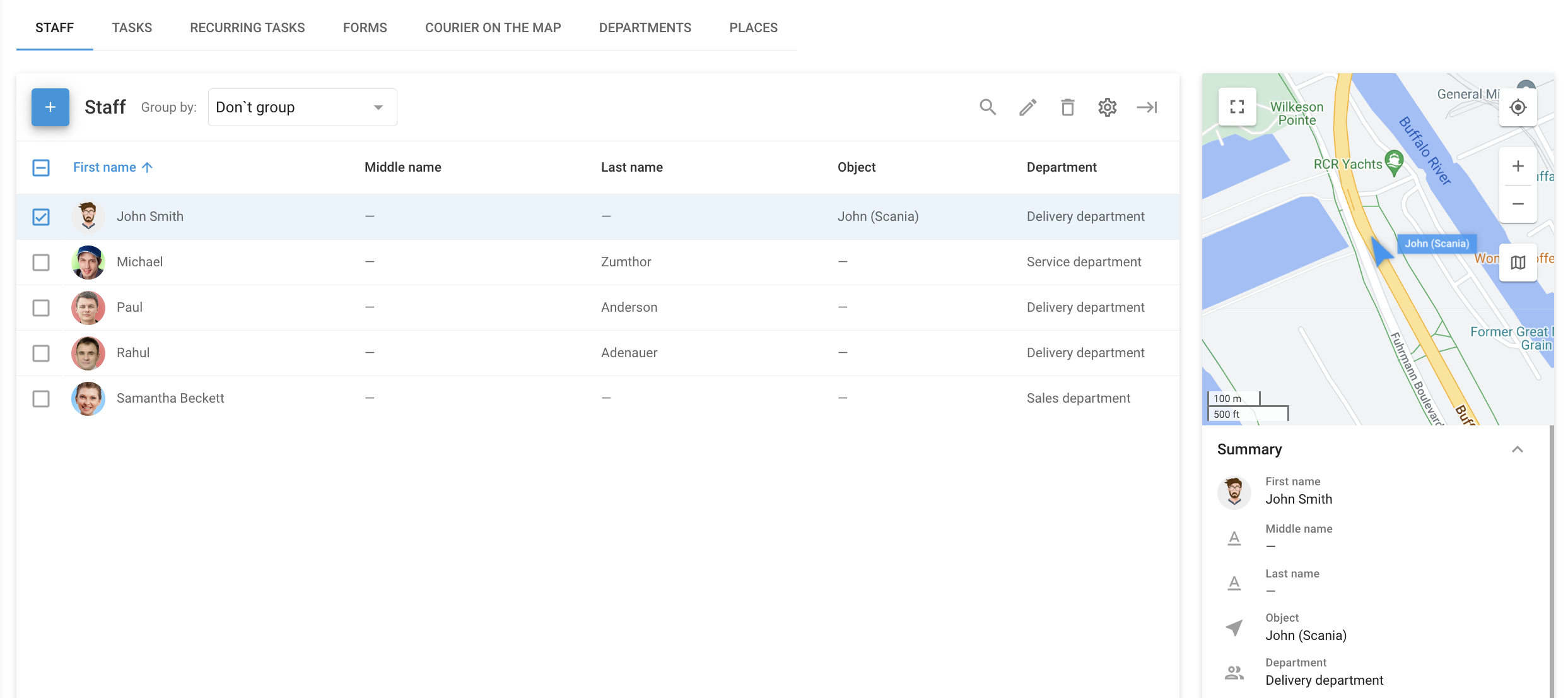
Halaman Staf
Untuk mengakses **Staf** halaman, masuk ke platform Navixy dan klik **layanan lapangan** di menu utama. Dari sana, klik **Staf** tab. Bagian ini menyediakan ikhtisar semua karyawan di organisasi Anda, menampilkan informasi penting mereka dalam format daftar.
## Daftar karyawan
Daftar karyawan dirancang untuk pengelolaan tenaga kerja Anda yang cepat dan nyaman. Ini sangat berguna bila digunakan bersama dengan [Tugas](/docs/user/id/guide/field-service/tasks.md) halaman, tempat Anda dapat dengan mudah menetapkan tugas, berkomunikasi dengan karyawan, dan memantau kemajuan mereka.
Setiap informasi karyawan mencakup detail berikut:
* **Nama karyawan:** Informasi identifikasi dasar untuk setiap karyawan.
* **Foto:** Foto profil untuk memudahkan identifikasi visual.
* **Telepon dan email:** Detail kontak yang memungkinkan komunikasi cepat langsung melalui aplikasi.
* **Alamat lokasi:** Lokasi utama karyawan, yang mungkin berbeda dari alamat kantor atau cabang.
* **Informasi lisensi Supir:** Penting bagi karyawan yang mengemudi sebagai bagian dari pekerjaannya.
* **Departemen:** Menunjukkan departemen atau cabang tempat karyawan tersebut berada.
Tampilan daftar dapat disesuaikan dengan menambahkan atau menghapus kolom untuk menampilkan informasi yang paling relevan, seperti detail lisensi Supir, ID karyawan, kunci perangkat keras, dan lainnya.
## Cara menambahkan karyawan baru
Untuk menambahkan karyawan baru ke sistem, ikuti langkah-langkah berikut:
{% stepper %}
{% step %}
#### Buka Staf
Buka **Staf** halaman di **Layanan lapangan** modul.
{% endstep %}
{% step %}
#### Mulai pembuatan karyawan
Klik **+** untuk membuka dialog pembuatan karyawan.
{% endstep %}
{% step %}
#### Isi detail karyawan
Masukkan nama, informasi kontak, lokasi, dan detail relevan lainnya milik karyawan.
{% endstep %}
{% step %}
#### Tetapkan karyawan ke departemen
Pilih departemen atau cabang yang sesuai dari menu tarik-turun.
{% endstep %}
{% step %}
#### Simpan
Setelah semua detail dimasukkan, klik **Simpan** untuk membuat catatan karyawan.
{% endstep %}
{% endstepper %}
## Cara mengimpor karyawan
Untuk menambahkan beberapa karyawan ke daftar staf Anda, ikuti langkah-langkah berikut:
{% stepper %}
{% step %}
#### Buka Staf
Buka **Staf** halaman di **Layanan lapangan** modul.
{% endstep %}
{% step %}
#### Mulai impor
Arahkan kursor Anda ke **+** dan pilih XLS.
{% endstep %}
{% step %}
#### Siapkan daftar karyawan
Unduh templat dengan mengeklik **File contoh** dan masukkan informasi yang diperlukan.
{% endstep %}
{% step %}
#### Unggah daftar karyawan
Klik **Telusuri** untuk memilih file Excel Anda (XLS, XLSX, atau CSV). Pastikan **Gunakan header file** dicentang jika file Anda menyertakan header.
{% endstep %}
{% step %}
#### Selesaikan impor
Klik **Lanjutkan** untuk menyelesaikan proses impor.
{% endstep %}
{% endstepper %}
## Cara mengelola catatan karyawan
Setelah karyawan ditambahkan ke sistem, Anda dapat dengan mudah mengelola dan memperbarui informasinya sesuai kebutuhan. Halaman **Staf** menyajikan tampilan ringkasan detail setiap karyawan, sehingga Anda dapat:
* **Mengedit informasi karyawan:** Memperbarui detail seperti informasi kontak, departemen, atau tugas yang ditetapkan.
* **Melihat lokasi karyawan:** Melihat lokasi real-time karyawan yang ditetapkan ke pelacak atau kendaraan tertentu.
* **Menyesuaikan tampilan daftar karyawan:** Menyesuaikan kolom yang ditampilkan dalam daftar untuk menampilkan informasi yang paling relevan bagi operasi Anda.
* **Mencari dan menghapus karyawan**.
---
# Agent Instructions
This documentation is published with GitBook. GitBook is the documentation platform designed so that both humans and AI agents can read, navigate, and reason over technical content effectively. Learn more at gitbook.com.
## Querying This Documentation
If you need additional information that is not directly available in this page, you can query the documentation by asking a question.
Perform an HTTP GET request on the following URL with the `ask` and `goal` query parameters:
```
GET https://navixy.com/docs/user/id/guide/field-service/staff.md?ask=&goal=
```
`ask` is the immediate question: it should be specific, self-contained, and written in natural language.
`goal` is what the user is ultimately trying to achieve, the reason they need the answer. Sharing it helps GitBook give you a better, more relevant answer. A goal is most helpful when it describes the outcome the user wants rather than restating the question. For example, with `ask=how do I create an API token`, a goal like `automate deployments from our CI pipeline` lets GitBook tailor the answer to that use case.
The response will contain a direct answer to the question and relevant excerpts and sources from the documentation.
Use this mechanism when the answer is not explicitly present in the current page, you need clarification or additional context, or you want to retrieve related documentation sections.