> For the complete documentation index, see [llms.txt](https://navixy.com/docs/llms.txt). Markdown versions of documentation pages are available by appending `.md` to page URLs; this page is available as [Markdown](https://navixy.com/docs/user/id/guide/fleet-management/eco-driving.md).
# Mengemudi eco
Nilai keselamatan supir dari 0 hingga 100 menggunakan penalti untuk pelanggaran kecepatan, pengemudian kasar, dan kelebihan diam. Konfigurasikan ambang batas dan ekspor atau jadwalkan laporan PDF.
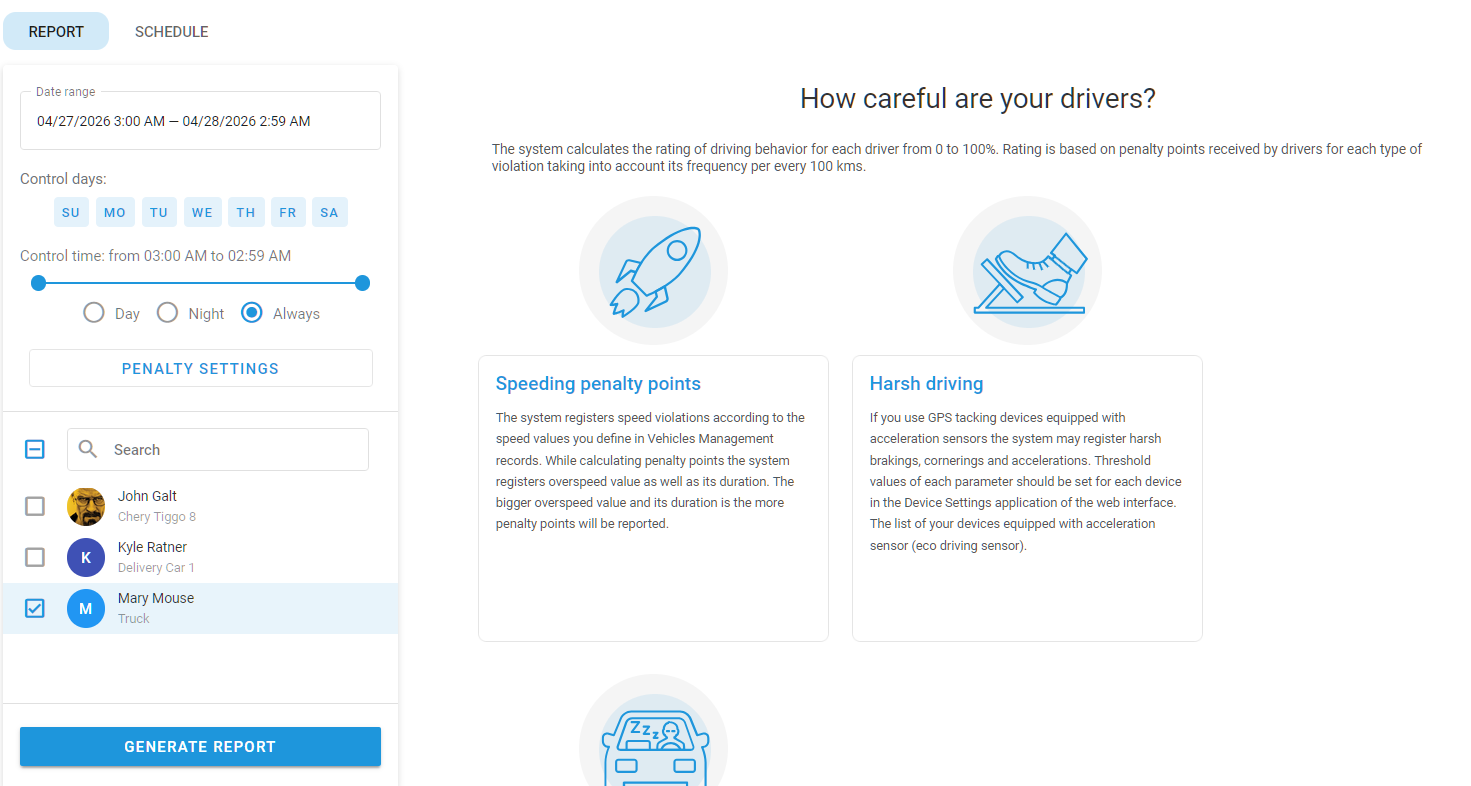
Blok **Mengemudi eco** Laporan ini menilai seberapa aman dan efisien perilaku supir Anda di jalan. Setiap supir mendapat rating dari 0 hingga 100, yang dihitung dari poin penalti yang diberikan untuk pelampauan kecepatan, pengemudian kasar, dan idle berlebihan. Skor ini dinormalisasi berdasarkan jarak tempuh, sehingga tetap adil berapa pun jarak yang ditempuh masing-masing supir selama periode tersebut.
Untuk membuka laporan, buka **Armada** aplikasi lalu pilih **Mengemudi eco** tab.
halaman Mengemudi eco
## Kasus penggunaan laporan Mengemudi eco
**Mengemudi eco** Laporan ini sangat berguna bagi perusahaan yang perlu memantau perilaku supir secara ketat, seperti yang bergerak di bidang transportasi penumpang, transportasi bahan berbahaya, atau layanan darurat. Dengan menganalisis laporan ini, organisasi dapat memperpanjang usia pakai kendaraan, mengurangi kemungkinan kecelakaan, dan memastikan bahwa kendaraan digunakan secara efisien dan bertanggung jawab.
Ini adalah fitur penting bagi setiap manajer armada yang ingin mempertahankan standar tinggi dalam keselamatan supir, efisiensi, dan kepatuhan terhadap regulasi.
## Cara rating Mengemudi eco dihitung
Platform Navixy mencatat setiap kejadian pelampauan kecepatan, pengemudian kasar, dan idle berlebihan selama periode laporan, mengalikan masing-masing dengan penalti yang telah Anda konfigurasikan, menjumlahkannya, lalu membagi totalnya dengan jarak yang benar-benar ditempuh kendaraan.
Secara sederhana, `rating = 100 − (poin penalti per 100 km)`, antara 0 dan 100.
Jadi, supir yang menempuh jarak jauh dengan sangat sedikit pelanggaran mendapat skor mendekati 100, sedangkan supir yang mengumpulkan banyak poin penalti relatif terhadap jarak tempuhnya mendapat skor mendekati 0. Angka yang sama juga ditampilkan sebagai rating bintang 1–5 di sebelah skor.
{% hint style="info" %}
Agar menerima rating, supir kendaraan memerlukan setidaknya 1 km gerakan yang terekam selama periode tersebut. Jika tidak, pesan "Tidak ada gerakan yang ditemukan untuk periode yang ditentukan" ditampilkan.
{% endhint %}
## Apa yang dihitung sebagai pelanggaran
Laporan ini melacak tiga kategori pelanggaran. Anda menentukan bagaimana masing-masing dikenai penalti di **Pengaturan penalti**.
### Pelanggaran batas kecepatan
Pelanggaran pelampauan kecepatan dicatat ketika kecepatan supir melebihi batas yang berlaku lebih lama daripada **Durasi pelampauan kecepatan** yang Anda tetapkan. Pelampauan singkat di atas batas diabaikan, dan hanya pelampauan kecepatan yang berlangsung terus-menerus yang dihitung.
Blok **Gunakan batas kecepatan** pengaturan menentukan sumber batas tersebut. Pilih salah satu opsi berikut:
* **Ditentukan**: Masukkan satu nilai kecepatan yang berlaku untuk setiap kendaraan dalam laporan.
* **Dari parameter kendaraan**: Gunakan **Kecepatan yang diizinkan** nilai dari profil masing-masing kendaraan di **Kendaraan** modul. Ini memungkinkan kendaraan yang berbeda memiliki batas yang berbeda tanpa mengubah laporan.
* **Dari aturan jalan**: Gunakan batas kecepatan berbasis peta dari jalan yang sedang dilalui kendaraan. Nilai cadangan dapat dimasukkan untuk segmen jalan yang tidak memiliki batas resmi yang diketahui.
Poin penalti dikonfigurasi per menit, dalam tingkatan di bawah **Besaran penalti untuk pelampauan batas kecepatan**. Anda menentukan berapa poin per menit yang berlaku tergantung seberapa jauh supir melampaui batas. Pelampauan kecepatan ringan dapat dibiarkan tanpa penalti agar tidak mengotori laporan.
Tarif penalti yang diterapkan pada seluruh episode pelampauan kecepatan adalah tarif untuk tingkatan tertinggi yang benar-benar dicapai supir selama episode tersebut, meskipun hanya sesaat.
Cara kerja perhitungan
Misalkan pengaturan Anda menyatakan:
* **Durasi pelampauan kecepatan**: 1 menit.
* **Besaran penalti untuk pelampauan batas kecepatan**: 10 poin per menit saat melebihi batas sebesar 20 km/jam atau lebih.
Sebuah kendaraan kemudian melebihi batas sebesar 21 km/jam selama 1 menit 37 detik.
* Menit pertama dikecualikan oleh **Durasi pelampauan kecepatan** .
* Sisa waktunya adalah 37 detik ≈ 0,62 menit.
* Penalti = 0,62 × 10 = sekitar 6,2 poin untuk episode tersebut.
### Pengemudian kasar
Pengemudian kasar mencakup manuver agresif yang ditangkap oleh sensor gerak perangkat GPS:
* Percepatan kasar
* Pengemudian kasar
* Belokan kasar
* Pengereman kasar ketika belok
* Percepatan saat belok
* Perubahan jalur
Manuver gabungan (seperti pengereman kasar ketika belok) biasanya layak mendapat penalti lebih tinggi daripada percepatan kasar sederhana di jalan lurus, tetapi nilainya sepenuhnya terserah Anda.
{% hint style="info" %}
Ambang deteksi untuk manuver kasar (seberapa kuat pengereman atau seberapa tajam belokan harus terjadi) dikonfigurasi di [Perangkat dan pengaturan](/docs/user/id/guide/devices-and-settings.md), bukan di laporan Mengemudi eco. Laporan ini hanya mengatur seberapa besar penalti untuk masing-masing jenis kejadian.
Tidak semua model perangkat mendukung setiap jenis kejadian. Ada yang hanya melaporkan sebagian, dan ada pula yang sama sekali tidak melaporkan kejadian kasar. Kendaraan yang perangkat GPS-nya tidak melaporkan kejadian tertentu tidak menyumbang penalti jenis tersebut.
{% endhint %}
Perhatikan hal berikut:
* Kejadian saat kendaraan pada dasarnya berhenti diabaikan. Jika perangkat melaporkan kejadian kasar tetapi kendaraan sedang parkir atau nyaris bergerak, kejadian tersebut dihapus. Ini menyaring guncangan palsu (seperti lubang jalan, pintu dibanting, atau pekerjaan bongkar muat) pada kendaraan yang tidak bergerak.
* Kejadian berulang dengan jenis yang sama dalam beberapa menit digabung menjadi satu baris, dengan penalti dijumlahkan. Kejadian dengan jenis berbeda tetap terpisah: satu kejadian pengemudian kasar yang segera diikuti oleh percepatan kasar tetap muncul sebagai dua baris.
### Kelebihan diam
Idle berlebihan terdeteksi ketika kendaraan berhenti dengan mesin menyala lebih lama daripada ambang yang Anda tetapkan. Penalti kemudian dikenakan per menit untuk waktu yang dihabiskan dalam kondisi idle melebihi ambang tersebut.
{% hint style="warning" %}
Deteksi idle memerlukan perangkat GPS untuk melaporkan status mesin / status pengapian (atau input setara). Jika perangkat tidak menyediakan sinyal ini, periode idle tidak dapat dibedakan dari perhentian biasa, dan tidak ada penalti idle yang akan dihitung untuk kendaraan tersebut.
{% endhint %}
Cara kerja perhitungan
Misalkan pengaturan Anda menyatakan:
* **Ambang idle**: 5 menit.
* **Penalti idle**: 5 poin per menit.
Sebuah kendaraan kemudian idle selama 8 menit 14 detik.
* 5 menit pertama dikecualikan oleh ambang.
* Sisa waktunya adalah 3 menit 14 detik, yaitu sekitar 3,23 menit.
* Penalti = 3,23 × 5 = sekitar 16,2 poin untuk interval idle tersebut.
## Cara membuat laporan Mengemudi eco
Untuk membuat laporan Mengemudi eco, ikuti langkah-langkah berikut:
{% stepper %}
{% step %}
### Buka Mengemudi eco
Beralih ke **Armada → Mengemudi eco**.
{% endstep %}
{% step %}
### Konfigurasikan pengaturan utama laporan
Pilih periode pelaporan, dengan filter opsional untuk hari tertentu dalam seminggu atau waktu tertentu dalam sehari, lalu pilih supir yang laporannya akan dibuat.
{% endstep %}
{% step %}
### Konfigurasikan penalti
Buka **Pengaturan penalti** untuk menyesuaikan laporan.
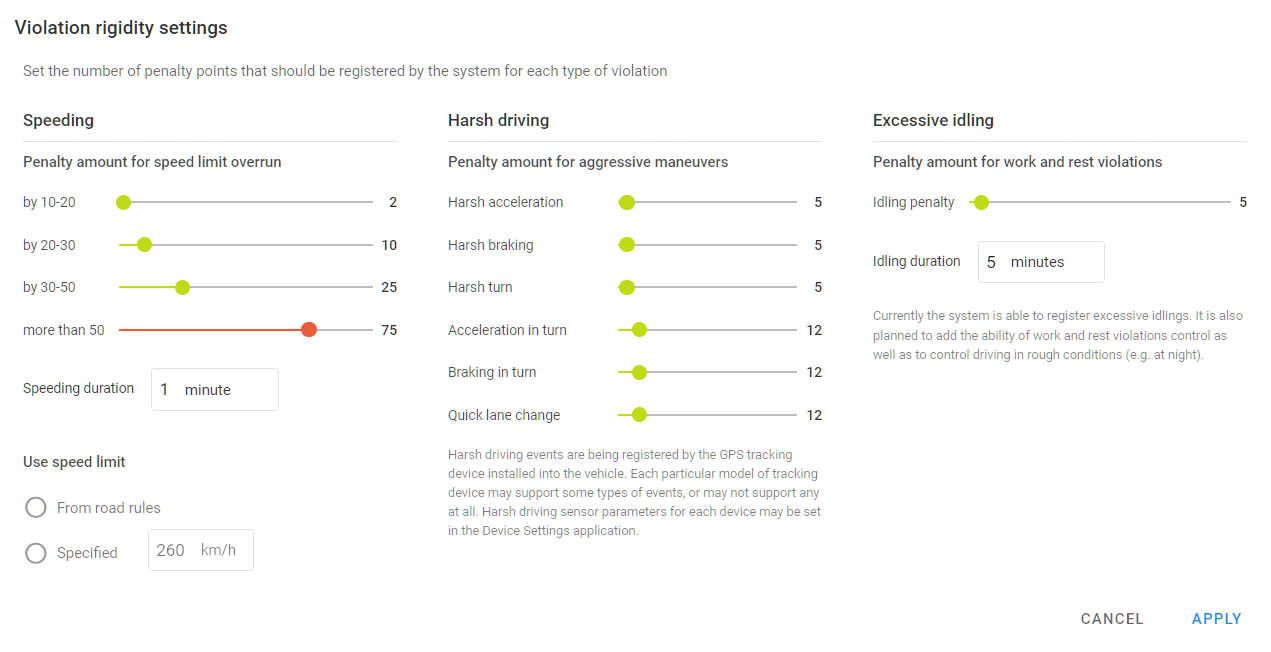
Pengaturan penalti
Pengaturan berikut dapat dikonfigurasi:
* **Pelampauan kecepatan:** Pantau kejadian saat supir melebihi batas kecepatan yang ditetapkan, dengan penalti disesuaikan berdasarkan tingkat dan durasi pelampauan.
* **Pengemudian kasar:** Lacak manuver agresif seperti pengemudian kasar, percepatan, atau belokan tajam, dengan ambang yang dapat disesuaikan berdasarkan perangkat armada Anda.
* **Idle berlebihan:** Identifikasi dan beri penalti kepada supir atas periode idle yang panjang, yang dapat membuang bahan bakar dan menurunkan efisiensi kendaraan.
{% endstep %}
{% step %}
### Buat laporan
Klik **Buat laporan** dan tunggu sampai laporan dibuat untuk melihat atau mengunduhnya sebagai file PDF.
{% endstep %}
{% endstepper %}
## Cara membaca laporan Mengemudi eco
### Halaman ringkasan
Halaman pertama laporan menggabungkan semua supir yang disertakan dalam proses ini. Halaman ini berisi:
* **Diagram total penalti**: Diagram batang bertumpuk yang menunjukkan berapa banyak poin penalti yang dikumpulkan setiap supir atau kendaraan, dengan kode warna menurut jenis pelanggaran:
* **Pelanggaran batas kecepatan**
* **Pengemudian kasar**
* **Kelebihan diam**
* **Diagram rating**: Diagram batang sederhana dengan rating 0–100 per supir atau kendaraan, ideal untuk mengenali nilai yang menyimpang secara sekilas.
* **Tabel ringkasan periode**: Rating, jarak tempuh, jumlah penalti, dan rata-rata penalti per supir atau kendaraan.
### Halaman supir/kendaraan
Setiap supir atau kendaraan menerima halaman terpisah dengan hal berikut:
* Diagram batang bertumpuk poin penalti per hari, diuraikan menurut jenis pelanggaran.
* Tabel ringkasan dengan rating, total penalti, jumlah penalti, jarak tempuh, penalti rata-rata, dan penalti per 100 km.
* Sebuah **Pelanggaran kecepatan** tabel: Satu baris per episode pelampauan kecepatan, dengan waktu mulai, alamat, batas kecepatan, kecepatan maksimum, besaran pelampauan, durasi, dan penalti.
* Sebuah **Pengemudian kasar** tabel: Satu baris per kejadian kasar (atau kejadian yang dikelompokkan), dengan waktu mulai, alamat, jenis kejadian, dan penalti.
* Sebuah **Kelebihan diam** tabel: Satu baris per interval idle, dengan waktu mulai, alamat, durasi, dan penalti.
* Sebuah **Pelacak** kolom: Sebuah kolom yang menunjukkan kendaraan yang sedang digunakan supir pada saat itu.
## Cara menjadwalkan laporan Mengemudi eco
Untuk menyiapkan pelaporan otomatis, ikuti langkah-langkah berikut:
{% stepper %}
{% step %}
### Buka tab jadwal
Beralih ke **Armada → Mengemudi eco → Jadwal**.
{% endstep %}
{% step %}
### Pilih frekuensi
Pilih seberapa sering laporan harus dijalankan (harian, mingguan, bulanan, atau interval khusus) dan waktu pengirimannya.
{% endstep %}
{% step %}
### Konfigurasikan pengaturan lain
Pilih supir atau kendaraan yang laporannya akan dibuat dan konfigurasikan **pengaturan penalti,** termasuk **Pelampauan kecepatan, Pengemudian kasar,** dan **Idle berlebihan.**
{% endstep %}
{% step %}
### (Opsional) Pilih penerima
Tambahkan alamat email semua orang yang harus menerima laporan.
{% endstep %}
{% step %}
### Simpan jadwal
Laporan dibuat secara otomatis sesuai jadwal yang dipilih dan dikirim melalui email kepada penerima, jika ada. Laporan juga tersedia untuk diunduh sebagai file PDF.
{% endstep %}
{% endstepper %}
---
# Agent Instructions
This documentation is published with GitBook. GitBook is the documentation platform designed so that both humans and AI agents can read, navigate, and reason over technical content effectively. Learn more at gitbook.com.
## Querying This Documentation
If you need additional information that is not directly available in this page, you can query the documentation by asking a question.
Perform an HTTP GET request on the following URL with the `ask` and `goal` query parameters:
```
GET https://navixy.com/docs/user/id/guide/fleet-management/eco-driving.md?ask=&goal=
```
`ask` is the immediate question: it should be specific, self-contained, and written in natural language.
`goal` is what the user is ultimately trying to achieve, the reason they need the answer. Sharing it helps GitBook give you a better, more relevant answer. A goal is most helpful when it describes the outcome the user wants rather than restating the question. For example, with `ask=how do I create an API token`, a goal like `automate deployments from our CI pipeline` lets GitBook tailor the answer to that use case.
The response will contain a direct answer to the question and relevant excerpts and sources from the documentation.
Use this mechanism when the answer is not explicitly present in the current page, you need clarification or additional context, or you want to retrieve related documentation sections.