> For the complete documentation index, see [llms.txt](https://navixy.com/docs/llms.txt). Markdown versions of documentation pages are available by appending `.md` to page URLs; this page is available as [Markdown](https://navixy.com/docs/user/id/guide/solution-connectors/streamax-integration-for-video-telematics.md).
# Streamax
Integrasikan perangkat Streamax MDVR dengan Navixy untuk menggabungkan perekaman video 24/7, ADAS, dan pemantauan keselamatan Supir dengan kemampuan manajemen Armada penuh.
Streamax adalah produsen MDVR terkemuka, yang sudah teruji di pasar global. Dengan perangkat mereka, Anda dapat mengaktifkan perekaman video 24/7 dari kendaraan Anda, mengumpulkan data telematika, mengakses rekaman video dari jarak jauh, dan memantau keselamatan mengemudi menggunakan teknologi ADAS (Sistem Bantuan Supir Tingkat Lanjut) dan DSM (Pemantauan Status Supir).
Dengan mengintegrasikan Streamax dengan Navixy, Anda mendapatkan pemantauan video yang komprehensif yang dipadukan dengan manajemen armada tingkat lanjut dalam satu antarmuka. Mari lihat lebih dekat cara menerapkan kombinasi yang kuat ini dan menyematkan dasbor Streamax ke dalam antarmuka Navixy.
{% stepper %}
{% step %}
**Menyiapkan integrasi**
Untuk menetapkan integrasi, Anda perlu memperoleh kredensial API dari akun Streamax Anda dan meminta penyiapan integrasi dari tim dukungan kami.
**Dapatkan kredensial API dari Streamax**
1. **Salin Kunci Rahasia**: Streamax menyimpan rahasia API sebagai kunci bernama. Integrasi ini menggunakan **Kunci Rahasia Bawaan**, kunci yang memiliki akses penuh ke data Anda dan ke semua API. Kunci yang Anda buat sendiri dapat dibatasi ke armada tertentu atau API tertentu, dan integrasi tidak dapat bekerja dengan kunci terbatas.
1. Di FTCloud, buka **FT Manager**.
2. Di bilah samping, pilih **General Setting**, lalu **Whitelist Key**.
3. Buka **Kunci Rahasia Bawaan** entri.
4. Salin **Kunci Rahasia**, nilai sepanjang 32 karakter. [Dokumentasi Streamax Sign Authentication](https://ftcloud.streamax.com:20002/DOC/Sign%20Authentication) menyebut nilai ini `tenantSecret`.
2. **Cari ID tenant**:
1. Buka akun Streamax Anda di peramban dan tekan F12. Alat pengembang terbuka.
2. Pilih **Network** tab.
3. Buka **My subscription** halaman.
4. Di **Network** tab, temukan permintaan yang memiliki `tenantId=` di alamatnya. ID tenant Anda adalah angka setelah tanda sama dengan. Salin.
3. **Hubungi Navixy**: Setelah Anda memiliki kredensial API, hubungi Customer Success Manager Anda atau gunakan [formulir ini](https://www.navixy.com/contact/). Minta integrasi Streamax dengan akun Navixy Anda, dan sertakan:
1. detail koneksi Streamax untuk akun Anda
1. **URL lengkap akun Streamax**\
(misalnya `https://{your_streamax_instance}.ifleetvision.com`)
2. **Nama tenant**
3. **ID tenant**
4. **Kunci Rahasia**
2. detail akun Navixy Anda
4. **Tunggu konfirmasi**: Spesialis kami akan mengonfigurasi integrasi dalam 1-3 hari di pihak kami dan mengonfirmasi ketika sudah siap digunakan.
{% hint style="success" %}
Setelah Anda menerima konfirmasi dari tim dukungan kami, akun Streamax Anda siap untuk integrasi!
{% endhint %}
{% endstep %}
{% step %}
**Menambahkan perangkat Streamax ke Navixy**
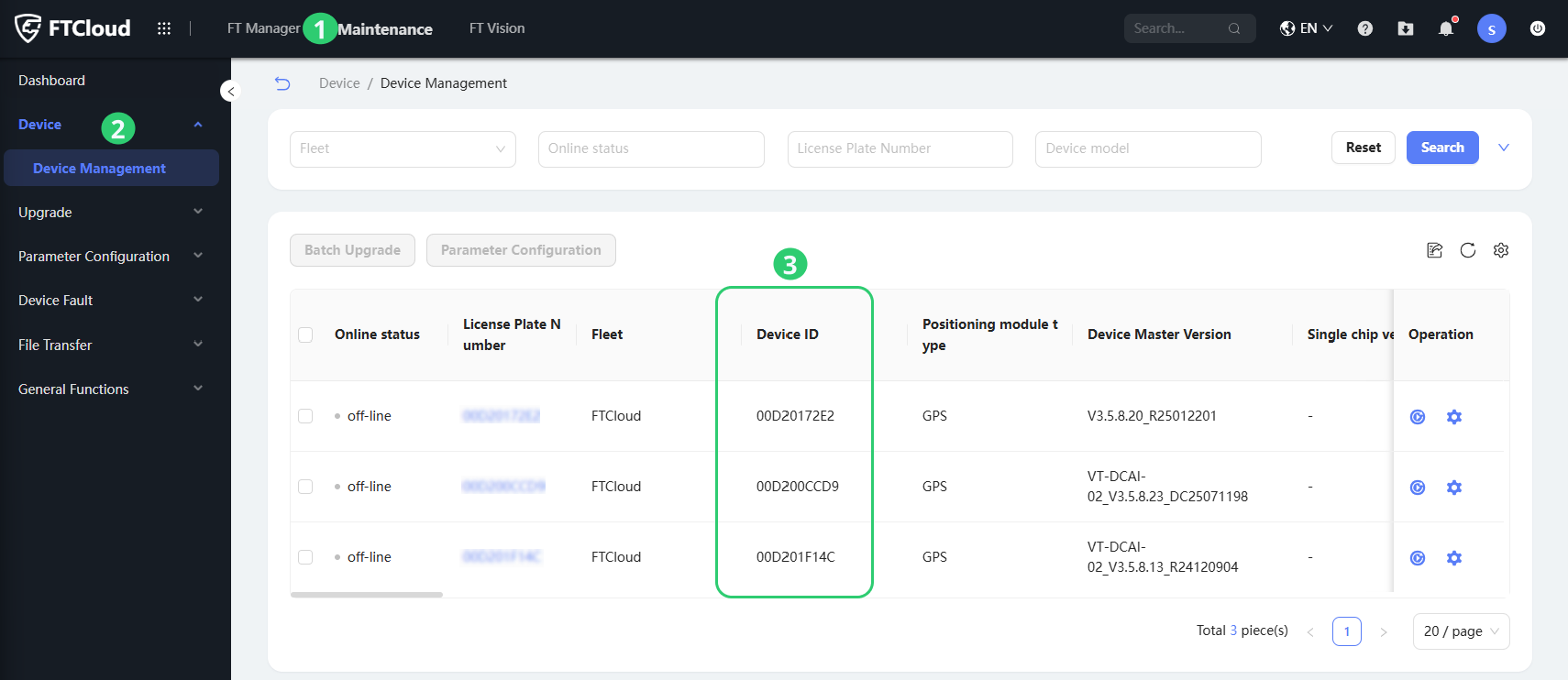
Setelah menerima konfirmasi dari tim dukungan kami bahwa integrasi sudah siap, Anda dapat menambahkan perangkat Streamax Anda ke platform. Untuk melakukannya, pertama temukan **ID perangkat** di dasbor Streamax Anda:
1. Buka tab Pemeliharaan di akun Streamax Anda
2. Perluas bagian **Perangkat** dan pilih **Manajemen Perangkat**
3. Salin nilai yang diperlukan **ID perangkat** nilai
Untuk mengaktifkan perangkat di sisi Navixy, ikuti prosedur aktivasi biasa:
1. Buka **Aktivasi perangkat**.
2. Pilih perangkat Streamax Anda dari daftar.
3. Masukkan **ID perangkat**
4. Selesaikan konfigurasi perangkat
Untuk petunjuk terperinci tentang cara mengaktifkan perangkat di Navixy, lihat [Aktifkan perangkat GPS](/docs/user/id/guide/quick-start/activate-gps-device.md).
{% hint style="success" %}
Perangkat dan akun Navixy Anda siap untuk integrasi!
{% endhint %}
{% endstep %}
{% step %}
**Menyematkan Streamax di UI Navixy**
Pada langkah ini, kami melakukan integrasi sebenarnya dengan menyematkan dasbor Streamax ke antarmuka Navixy Anda.\
Navixy menawarkan [Aplikasi pengguna](/docs/user/id/guide/account/user-applications.md) fungsionalitas yang memungkinkan penyematan aplikasi pihak ketiga langsung di antarmuka platform. Kami akan menggunakannya untuk menyematkan Streamax.
{% hint style="info" %}
**Navigasi**
**Aplikasi pengguna** bagian dapat diakses oleh akun **Pemilik** di **Pengaturan akun** bagian. Untuk menemukannya:
* Klik ikon profil di sudut kiri atas layar untuk membuka Pengaturan akun Anda
* Di bilah sisi pengaturan, pilih **Aplikasi pengguna**
{% endhint %}
1. Buat aplikasi baru\
Mulailah dengan mengeklik tombol di **Aplikasi pengguna** daftar.
2. Konfigurasikan aplikasi baru
1. Letakkan tautan ke akun Streamax Anda di **URL Aplikasi** kolom, misalnya: `https://{your_instance}.ifleetvision.com/ftv/ft/dashboard#`.
2. Masukkan sebuah **Label** untuk aplikasi tersebut (mis., dasbor Streamax).
3. Pilih **Tersemat** di **Tampilkan sebagai** kolom untuk menampilkan fungsionalitas Streamax di dalam Navixy.
3. Klik **Simpan** untuk menyelesaikan konfigurasi.
{% hint style="success" %}
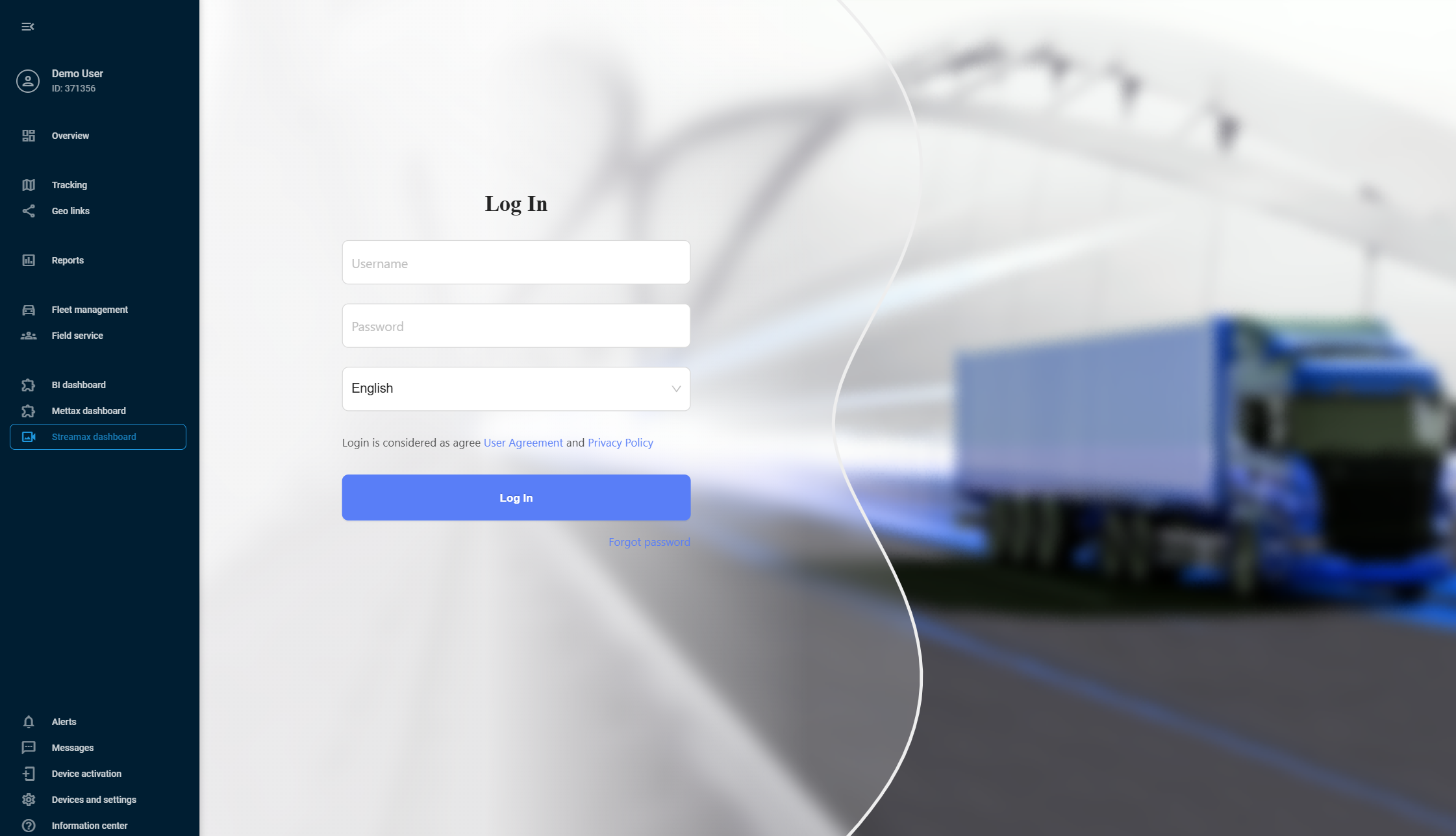
Aplikasi baru Anda akan muncul secara otomatis di bilah sisi kiri Navixy. Buka aplikasi tersebut dan masuk dengan kredensial Streamax Anda untuk mengakses dasbor telematika video komprehensif Anda dengan pemantauan 360°, deteksi peristiwa bertenaga AI, dan umpan video multikanal - semuanya terintegrasi dengan alat manajemen armada Navixy Anda yang sudah ada.
{% endhint %}
{% endstep %}
{% endstepper %}
---
# Agent Instructions
This documentation is published with GitBook. GitBook is the documentation platform designed so that both humans and AI agents can read, navigate, and reason over technical content effectively. Learn more at gitbook.com.
## Querying This Documentation
If you need additional information that is not directly available in this page, you can query the documentation by asking a question.
Perform an HTTP GET request on the following URL with the `ask` and `goal` query parameters:
```
GET https://navixy.com/docs/user/id/guide/solution-connectors/streamax-integration-for-video-telematics.md?ask=&goal=
```
`ask` is the immediate question: it should be specific, self-contained, and written in natural language.
`goal` is what the user is ultimately trying to achieve, the reason they need the answer. Sharing it helps GitBook give you a better, more relevant answer. A goal is most helpful when it describes the outcome the user wants rather than restating the question. For example, with `ask=how do I create an API token`, a goal like `automate deployments from our CI pipeline` lets GitBook tailor the answer to that use case.
The response will contain a direct answer to the question and relevant excerpts and sources from the documentation.
Use this mechanism when the answer is not explicitly present in the current page, you need clarification or additional context, or you want to retrieve related documentation sections.
 tombol di **Aplikasi pengguna** daftar.
2. Konfigurasikan aplikasi baru
1. Letakkan tautan ke akun Streamax Anda di **URL Aplikasi** kolom, misalnya: `https://{your_instance}.ifleetvision.com/ftv/ft/dashboard#`.
2. Masukkan sebuah **Label** untuk aplikasi tersebut (mis., dasbor Streamax).
3. Pilih **Tersemat** di **Tampilkan sebagai** kolom untuk menampilkan fungsionalitas Streamax di dalam Navixy.
3. Klik **Simpan** untuk menyelesaikan konfigurasi.
{% hint style="success" %}
Aplikasi baru Anda akan muncul secara otomatis di bilah sisi kiri Navixy. Buka aplikasi tersebut dan masuk dengan kredensial Streamax Anda untuk mengakses dasbor telematika video komprehensif Anda dengan pemantauan 360°, deteksi peristiwa bertenaga AI, dan umpan video multikanal - semuanya terintegrasi dengan alat manajemen armada Navixy Anda yang sudah ada.
tombol di **Aplikasi pengguna** daftar.
2. Konfigurasikan aplikasi baru
1. Letakkan tautan ke akun Streamax Anda di **URL Aplikasi** kolom, misalnya: `https://{your_instance}.ifleetvision.com/ftv/ft/dashboard#`.
2. Masukkan sebuah **Label** untuk aplikasi tersebut (mis., dasbor Streamax).
3. Pilih **Tersemat** di **Tampilkan sebagai** kolom untuk menampilkan fungsionalitas Streamax di dalam Navixy.
3. Klik **Simpan** untuk menyelesaikan konfigurasi.
{% hint style="success" %}
Aplikasi baru Anda akan muncul secara otomatis di bilah sisi kiri Navixy. Buka aplikasi tersebut dan masuk dengan kredensial Streamax Anda untuk mengakses dasbor telematika video komprehensif Anda dengan pemantauan 360°, deteksi peristiwa bertenaga AI, dan umpan video multikanal - semuanya terintegrasi dengan alat manajemen armada Navixy Anda yang sudah ada.
 {% endhint %}
{% endstep %}
{% endstepper %}
---
# Agent Instructions
This documentation is published with GitBook. GitBook is the documentation platform designed so that both humans and AI agents can read, navigate, and reason over technical content effectively. Learn more at gitbook.com.
## Querying This Documentation
If you need additional information that is not directly available in this page, you can query the documentation by asking a question.
Perform an HTTP GET request on the following URL with the `ask` and `goal` query parameters:
```
GET https://navixy.com/docs/user/id/guide/solution-connectors/streamax-integration-for-video-telematics.md?ask=
{% endhint %}
{% endstep %}
{% endstepper %}
---
# Agent Instructions
This documentation is published with GitBook. GitBook is the documentation platform designed so that both humans and AI agents can read, navigate, and reason over technical content effectively. Learn more at gitbook.com.
## Querying This Documentation
If you need additional information that is not directly available in this page, you can query the documentation by asking a question.
Perform an HTTP GET request on the following URL with the `ask` and `goal` query parameters:
```
GET https://navixy.com/docs/user/id/guide/solution-connectors/streamax-integration-for-video-telematics.md?ask=