# Ikon objek

Ikon yang terkait dengan setiap objek memberikan petunjuk visual penting tentang status terkini objek, seperti bergerak, berhenti, atau parkir.

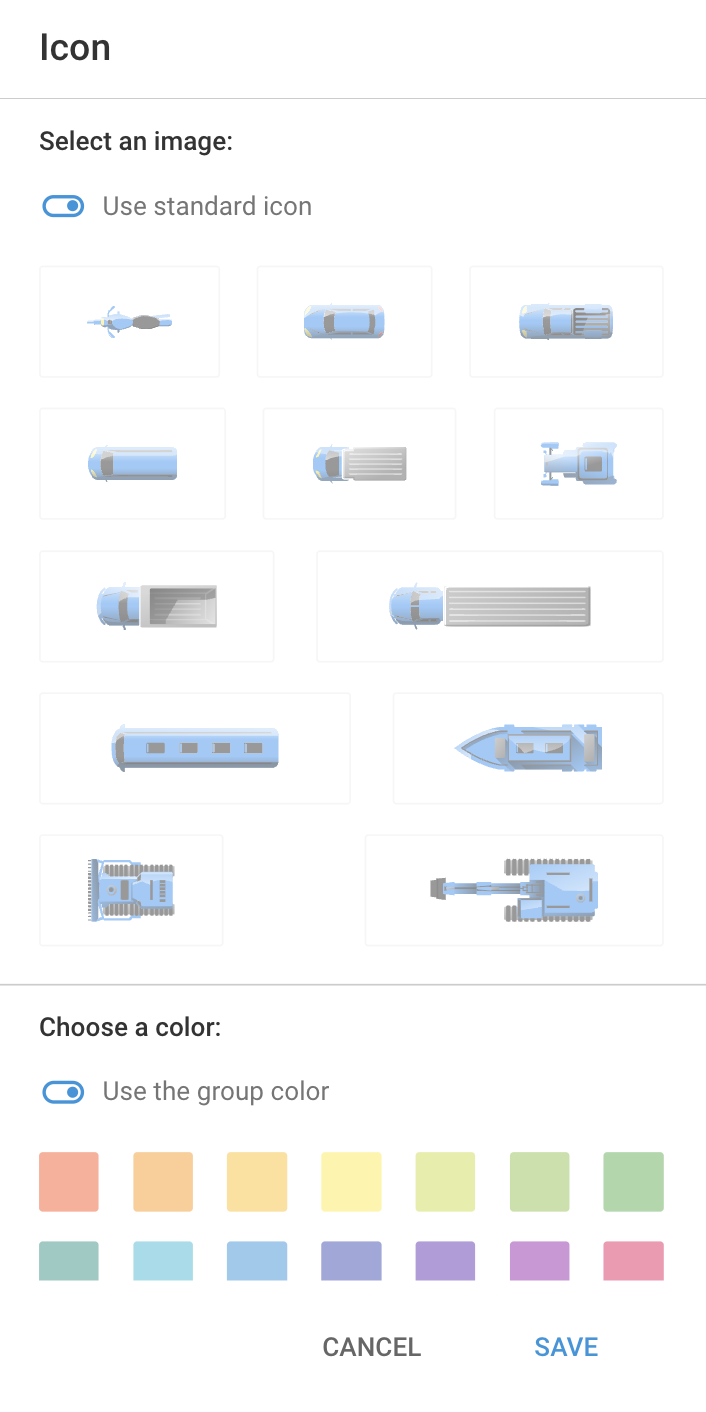
Selain ikon standar, Anda juga dapat memilih dari koleksi ikon pilihan kami. Ikon-ikon ini sangat berguna saat mengelola banyak objek, karena meningkatkan identifikasi visual dan pengorganisasian, sehingga Anda dapat dengan cepat membedakan antarobjek dan tetap memantau statusnya secara efisien.

## Ikon standar

Tergantung pada status terkini objek (bergerak, berhenti, parkir), ikon pada peta akan berubah sesuai dengan itu. Peralihan dari satu status ke status lainnya sangat terkait dengan **Deteksi parkir** pengaturan perangkat GPS yang ditetapkan ke objek.

Di bawah ini adalah berbagai ikon dan artinya:

<table><thead><tr><th width="102.18182373046875">Ikon</th><th>Status bergerak dan deskripsi</th></tr></thead><tbody><tr><td><img src="/files/d3827b5522d32165008b38ee878abeb8659d3700" alt="image-20240718-221255.png"></td><td><strong>Bergerak</strong><br>Pelacak sedang bergerak, dan perjalanan sedang direkam.</td></tr><tr><td><img src="/files/513d35568ae346a456a70d1677c9233664a0717c" alt="image-20240718-221249.png"></td><td><strong>Berhenti (belum parkir)</strong><br>Objek telah berhenti bergerak, kecepatannya nol, tetapi perjalanan belum selesai.</td></tr><tr><td><img src="/files/c11f9ed0803f49243e390179b93c261652454d61" alt="image-20240718-221243.png"></td><td><strong>Parkir</strong><br>Perjalanan telah berakhir, dan objek sedang parkir.</td></tr><tr><td><img src="/files/f987d4e74bd8075a83a534afaacbf1b82cc7ec1f" alt="image-20240718-221219.png"></td><td><strong>Lokasi perkiraan ( tanpa sinyal GPS</strong>, <strong>menggunakan LBS)</strong><br>Tidak ada sinyal GPS. Lokasi ditentukan oleh stasiun basis seluler dan/atau titik akses Wi‑Fi. Rute, parkir, dan pemberhentian tidak direkam dalam status ini karena akurasi koordinat yang rendah.</td></tr></tbody></table>

## Ikon pilihan

Pilihan ikon Anda dapat meningkatkan identifikasi visual, memungkinkan pembedaan cepat antara berbagai objek di peta, dan meningkatkan pengorganisasian melalui ikon spesifik untuk berbagai jenis aset. Ikon tersebut juga memudahkan pemantauan yang efisien dengan memungkinkan pengenalan segera terhadap jenis objek, sehingga menghasilkan pengambilan keputusan dan waktu respons yang lebih cepat.

Untuk mengubah ikon objek di platform Navixy, ikuti langkah-langkah berikut:

![Opsi ubah ikon](/files/e879ad231a220ce0666f094c244f2e7ad73986d6)

1. Buka **Tracking** modul dari menu utama.
2. Pada bidang **Daftar objek**, pilih objek yang ikonnya ingin Anda ubah.
3. Klik <img src="/files/a07e76effec486d5b96f1ef80650c744b9e7831f" alt="Untitled-20250407-124610.png" data-size="line"> untuk membuka menu.
4. Pilih **Ubah ikon** untuk membuka jendela pemilihan ikon.
5. Pilih ikon baru dari opsi yang tersedia:
   <div align="left"><img src="/files/664a89fd34476adf1eb5f13f183ba75cfc580da4" alt="" width="177"></div>
6. Konfirmasikan pilihan Anda untuk menerapkan ikon baru pada objek.

Jika Anda memilih untuk menggunakan salah satu ikon pilihan kami, status objek akan ditampilkan di samping label objek.

![](/files/cc316ff0cadef944f351c845d2ebd4572663d9cf)


---

# Agent Instructions: Querying This Documentation

If you need additional information that is not directly available in this page, you can query the documentation dynamically by asking a question.

Perform an HTTP GET request on the current page URL with the `ask` query parameter:

```
GET https://navixy.com/docs/user/id/guide/tracking/objects-list/object-icons.md?ask=<question>
```

The question should be specific, self-contained, and written in natural language.
The response will contain a direct answer to the question and relevant excerpts and sources from the documentation.

Use this mechanism when the answer is not explicitly present in the current page, you need clarification or additional context, or you want to retrieve related documentation sections.
