> For the complete documentation index, see [llms.txt](https://navixy.com/docs/llms.txt). Markdown versions of documentation pages are available by appending `.md` to page URLs; this page is available as [Markdown](https://navixy.com/docs/user/id/guide/x-gps-mobile-apps/x-gps-mobile/assets-list.md).
# Pelacakan di X-GPS Mobile
Telusuri semua aset yang dilacak di X-GPS Mobile, dengan ikon yang menunjukkan status gerakan. Cari berdasarkan nama untuk menemukan dengan cepat kendaraan, anggota staf, atau perangkat GPS apa pun.
{% columns %}
{% column width="50%" %}
Blok **Pelacakan** Bagian ini berisi semua aset Anda: kendaraan, staf, dan objek (perangkat GPS yang belum ditetapkan). Untuk melihat [informasi lebih lanjut tentang salah satu aset Anda](/docs/user/id/guide/x-gps-mobile-apps/x-gps-mobile/assets-list/asset-information.md), ketuk entri tersebut. Untuk menemukan aset tertentu, ketuk dan masukkan namanya.
Ikon di sebelah kanan setiap aset menunjukkan status gerakannya, seperti bergerak atau parkir.
{% endcolumn %}
{% column width="50%" %}
Daftar aset
{% endcolumn %}
{% endcolumns %}
### Peristiwa
{% columns %}
{% column %}
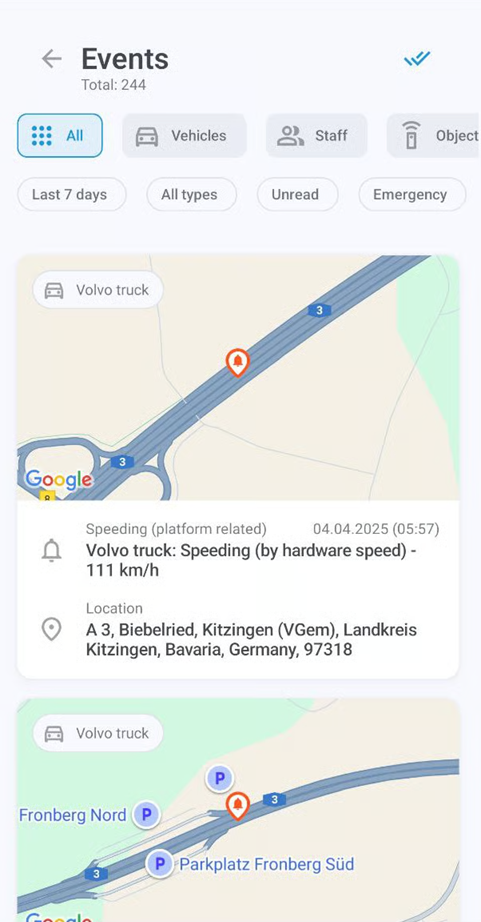
Ketuk untuk melihat peristiwa.
Layar ini menampilkan berbagai peristiwa yang terjadi pada aset Anda, seperti meninggalkan atau memasuki perimeter, menjadi Idle, melebihi batas kecepatan, menyelesaikan tugas, dan lainnya. Untuk memfilter berdasarkan jenis kategori, ketuk **Semua**, **Kendaraan**, **Staf**, atau **Objek** (perangkat GPS yang belum ditetapkan ke kendaraan atau staf).
Menu kedua menampilkan filter Anda saat ini, yang semuanya dapat dikonfigurasi: periode waktu, kendaraan atau staf tertentu, dan jenis peristiwa. Filter **Belum dibaca** menampilkan hanya notifikasi yang belum dibaca, sedangkan **Darurat** mempersempit pencarian Anda ke peristiwa mendesak.
{% endcolumn %}
{% column %}
Peristiwa
{% endcolumn %}
{% endcolumns %}
### Peta
{% columns %}
{% column %}
Ketuk untuk membuka peta interaktif yang menampilkan aset Anda.
Anda dapat memperbesar dan memperkecil serta memusatkan peta pada koordinat GPS Anda sendiri. Ketuk ikon kendaraan untuk mengikuti rutenya dan melihat status serta lokasinya saat ini. Ketuk lagi untuk membuka detail kendaraan.
{% endcolumn %}
{% column %}
Peta layar penuh
{% endcolumn %}
{% endcolumns %}
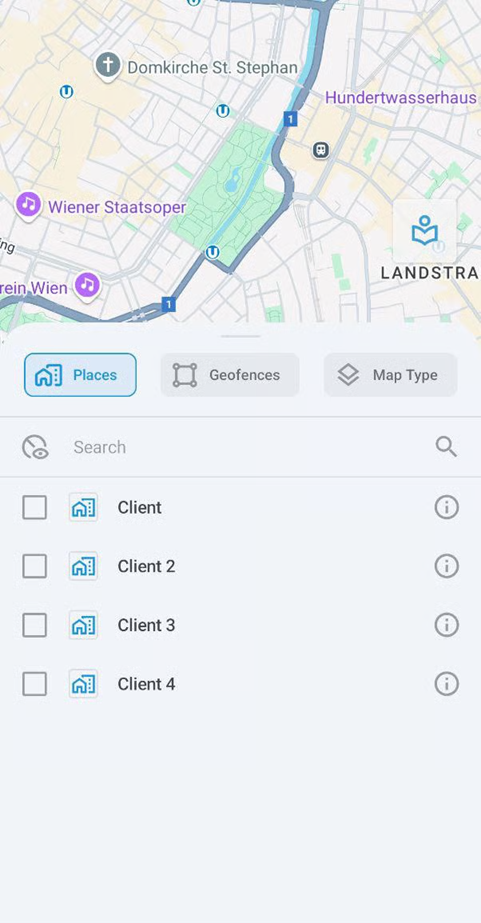
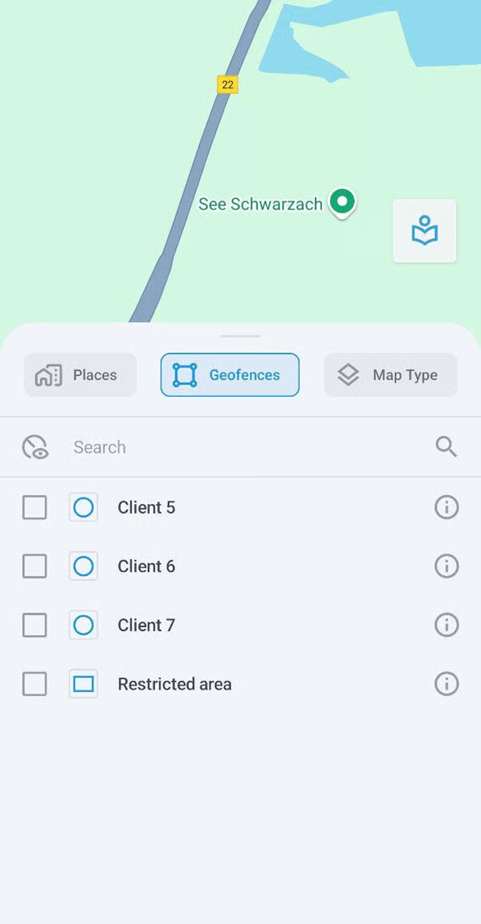
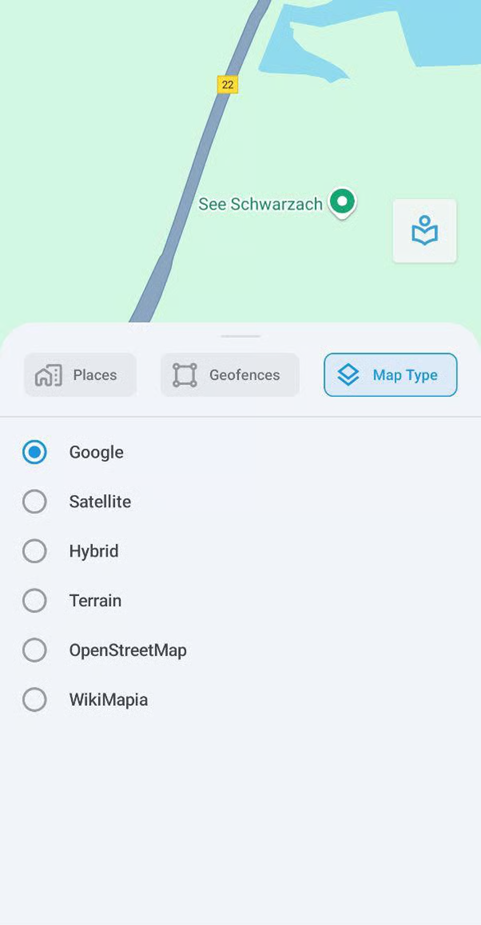
Ketuk untuk membuka menu opsi peta:
Menu opsi peta memungkinkan Anda memilih Area (seperti lokasi klien untuk pengiriman), perimeter, dan jenis peta.
### Pengurutan dan pemfilteran
{% columns %}
{% column %}
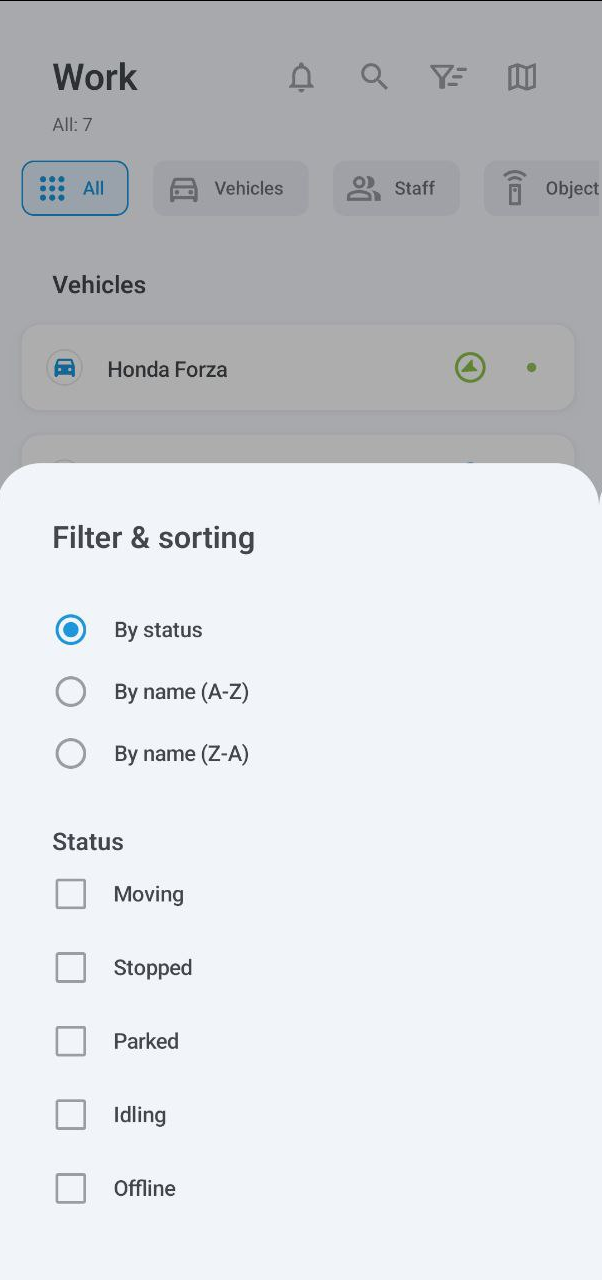
Daftar ini memiliki dua metode pemfilteran: berdasarkan kategori dan berdasarkan status.
Untuk memfilter berdasarkan kategori, ketuk **Semua**, **Kendaraan**, **Staf**, atau **Objek**.
Untuk memfilter berdasarkan status (bergerak, berhenti, parkir, Idle, dan offline), ketuk untuk membuka **Filter & pengurutan** menu. Selain pemfilteran, menu ini juga memungkinkan pengurutan aset berdasarkan nama.
{% endcolumn %}
{% column %}
Filter & pengurutan
{% endcolumn %}
{% endcolumns %}
---
# Agent Instructions
This documentation is published with GitBook. GitBook is the documentation platform designed so that both humans and AI agents can read, navigate, and reason over technical content effectively. Learn more at gitbook.com.
## Querying This Documentation
If you need additional information that is not directly available in this page, you can query the documentation by asking a question.
Perform an HTTP GET request on the following URL with the `ask` and `goal` query parameters:
```
GET https://navixy.com/docs/user/id/guide/x-gps-mobile-apps/x-gps-mobile/assets-list.md?ask=&goal=
```
`ask` is the immediate question: it should be specific, self-contained, and written in natural language.
`goal` is what the user is ultimately trying to achieve, the reason they need the answer. Sharing it helps GitBook give you a better, more relevant answer. A goal is most helpful when it describes the outcome the user wants rather than restating the question. For example, with `ask=how do I create an API token`, a goal like `automate deployments from our CI pipeline` lets GitBook tailor the answer to that use case.
The response will contain a direct answer to the question and relevant excerpts and sources from the documentation.
Use this mechanism when the answer is not explicitly present in the current page, you need clarification or additional context, or you want to retrieve related documentation sections.

 dan masukkan namanya.
Ikon di sebelah kanan setiap aset menunjukkan status gerakannya, seperti bergerak atau parkir.
{% endcolumn %}
{% column width="50%" %}
dan masukkan namanya.
Ikon di sebelah kanan setiap aset menunjukkan status gerakannya, seperti bergerak atau parkir.
{% endcolumn %}
{% column width="50%" %}
 untuk melihat peristiwa.
Layar ini menampilkan berbagai peristiwa yang terjadi pada aset Anda, seperti meninggalkan atau memasuki perimeter, menjadi Idle, melebihi batas kecepatan, menyelesaikan tugas, dan lainnya. Untuk memfilter berdasarkan jenis kategori, ketuk **Semua**, **Kendaraan**, **Staf**, atau **Objek** (perangkat GPS yang belum ditetapkan ke kendaraan atau staf).
Menu kedua menampilkan filter Anda saat ini, yang semuanya dapat dikonfigurasi: periode waktu, kendaraan atau staf tertentu, dan jenis peristiwa. Filter **Belum dibaca** menampilkan hanya notifikasi yang belum dibaca, sedangkan **Darurat** mempersempit pencarian Anda ke peristiwa mendesak.
{% endcolumn %}
{% column %}
untuk melihat peristiwa.
Layar ini menampilkan berbagai peristiwa yang terjadi pada aset Anda, seperti meninggalkan atau memasuki perimeter, menjadi Idle, melebihi batas kecepatan, menyelesaikan tugas, dan lainnya. Untuk memfilter berdasarkan jenis kategori, ketuk **Semua**, **Kendaraan**, **Staf**, atau **Objek** (perangkat GPS yang belum ditetapkan ke kendaraan atau staf).
Menu kedua menampilkan filter Anda saat ini, yang semuanya dapat dikonfigurasi: periode waktu, kendaraan atau staf tertentu, dan jenis peristiwa. Filter **Belum dibaca** menampilkan hanya notifikasi yang belum dibaca, sedangkan **Darurat** mempersempit pencarian Anda ke peristiwa mendesak.
{% endcolumn %}
{% column %}
 untuk membuka peta interaktif yang menampilkan aset Anda.
Anda dapat memperbesar dan memperkecil serta memusatkan peta pada koordinat GPS Anda sendiri. Ketuk ikon kendaraan untuk mengikuti rutenya dan melihat status serta lokasinya saat ini. Ketuk
untuk membuka peta interaktif yang menampilkan aset Anda.
Anda dapat memperbesar dan memperkecil serta memusatkan peta pada koordinat GPS Anda sendiri. Ketuk ikon kendaraan untuk mengikuti rutenya dan melihat status serta lokasinya saat ini. Ketuk 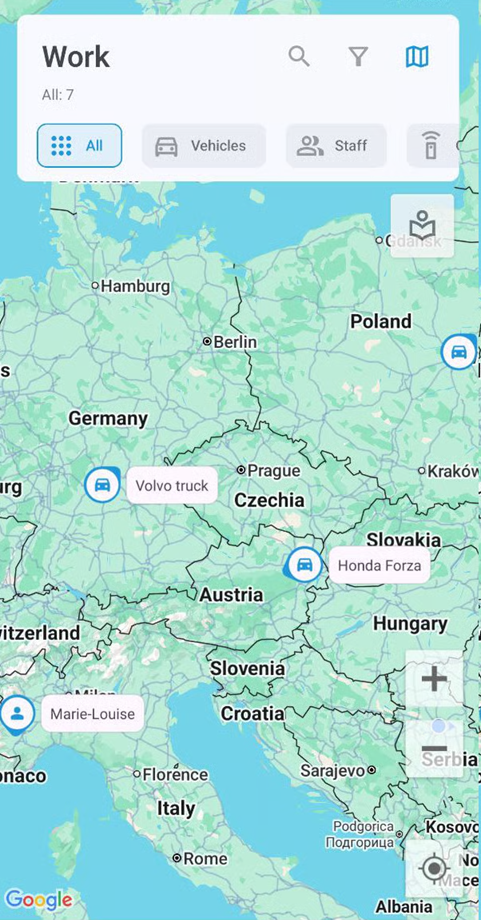
 untuk membuka menu opsi peta:
 untuk membuka **Filter & pengurutan** menu. Selain pemfilteran, menu ini juga memungkinkan pengurutan aset berdasarkan nama.
{% endcolumn %}
{% column %}
untuk membuka **Filter & pengurutan** menu. Selain pemfilteran, menu ini juga memungkinkan pengurutan aset berdasarkan nama.
{% endcolumn %}
{% column %}