> For the complete documentation index, see [llms.txt](https://navixy.com/docs/llms.txt). Markdown versions of documentation pages are available by appending `.md` to page URLs; this page is available as [Markdown](https://navixy.com/docs/user/id/guide/x-gps-mobile-apps/x-gps-mobile/assets-list/asset-information.md).

# Informasi aset

Layar informasi aset di bagian **Pelacakan** menampilkan informasi detail tentang aset, termasuk lokasinya di peta, riwayat perjalanan dan Riwayat trek dan peristiwa, Pengingat, Unit tertaut, perangkat GPS yang ditetapkan, Tagar, dan data lainnya. Layar ini juga memungkinkan Anda untuk dengan cepat membuat [tautan geo](/docs/user/id/guide/x-gps-mobile-apps/x-gps-mobile/geo-links-in-x-gps-mobile.md) untuk aset ini.

{% columns %}
{% column %}

<figure><img src="/files/ae20d92d8383de0d940225604496a7a35b294139" alt="Vehicle information screen in X-GPS Mobile, Tracking section"><figcaption><p>Informasi kendaraan</p></figcaption></figure>
{% endcolumn %}

{% column %}

<figure><img src="/files/d3965cd391e43c1dd654712e85c7879ea3ab91bb" alt="Staff member information screen in X-GPS Mobile, Tracking section"><figcaption><p>Informasi staf</p></figcaption></figure>
{% endcolumn %}
{% endcolumns %}

### Peta

{% columns %}
{% column %}
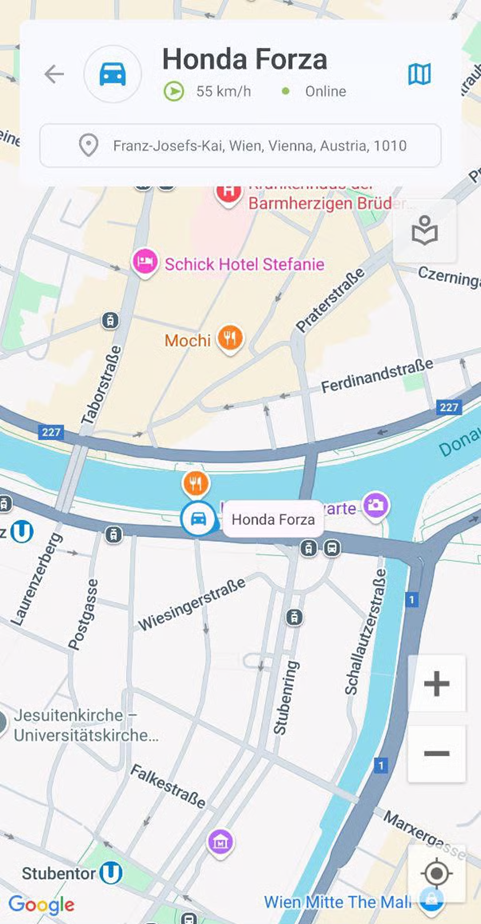
Secara default, peta muncul di bagian atas layar informasi. Ketuk dan tahan alamat untuk menyalinnya, atau ketuk gambar untuk beralih ke tampilan layar penuh. Peta secara otomatis mengikuti Rute aset jika aset sedang Bergerak. Anda juga dapat memperbesar dan memperkecil serta memusatkan peta pada koordinat GPS Anda sendiri.
{% endcolumn %}

{% column %}

<figure><img src="/files/a85fcd3f5472814dbcfcb1c79c453020bbd296d7" alt="Fullscreen map"><figcaption><p>Peta layar penuh</p></figcaption></figure>
{% endcolumn %}
{% endcolumns %}

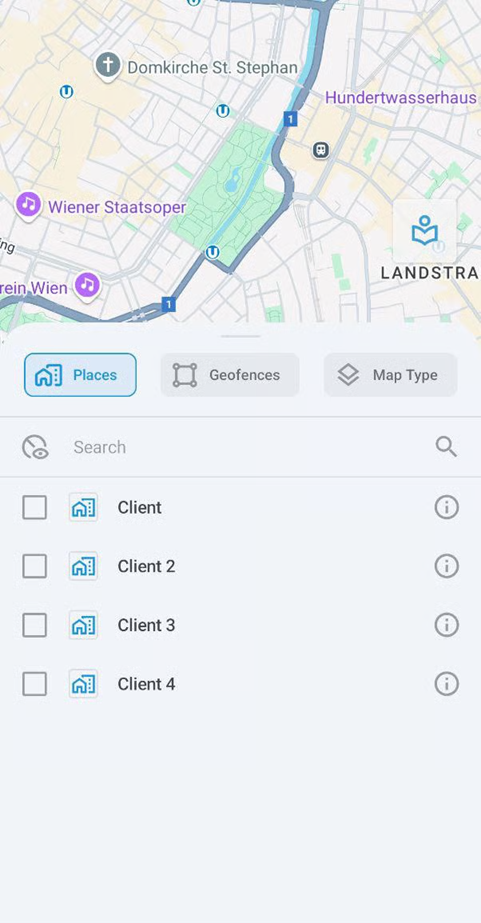
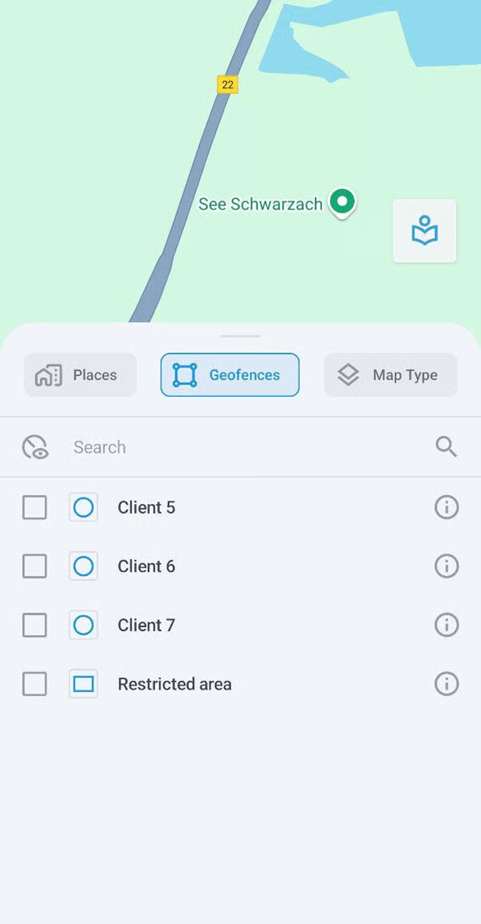
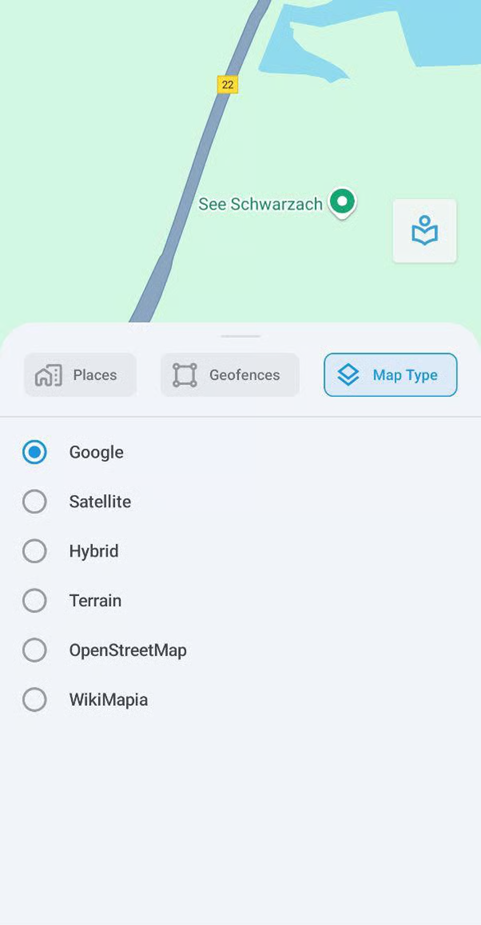
Ketuk <img src="/files/5640493b597203c1a13021a89e86636a7d537971" alt="icon5.png" data-size="line"> untuk menampilkan menu opsi peta, tempat Anda dapat memilih Area, Perimeter, dan jenis peta.

<table data-header-hidden><thead><tr><th valign="top"></th><th valign="top"></th><th valign="top"></th></tr></thead><tbody><tr><td valign="top"><img src="/files/de3a18f5c60d5fd5c07b81e723ba114080dc1f6b" alt="Places" data-size="original"></td><td valign="top"><img src="/files/196edb3411ecd5e20c05f59e812c3faba335b23f" alt="Geofences" data-size="original"></td><td valign="top"><img src="/files/b6192f55f164671bf9f6f554b00d8fe36a7d07f3" alt="Map types" data-size="original"></td></tr></tbody></table>

### Perjalanan

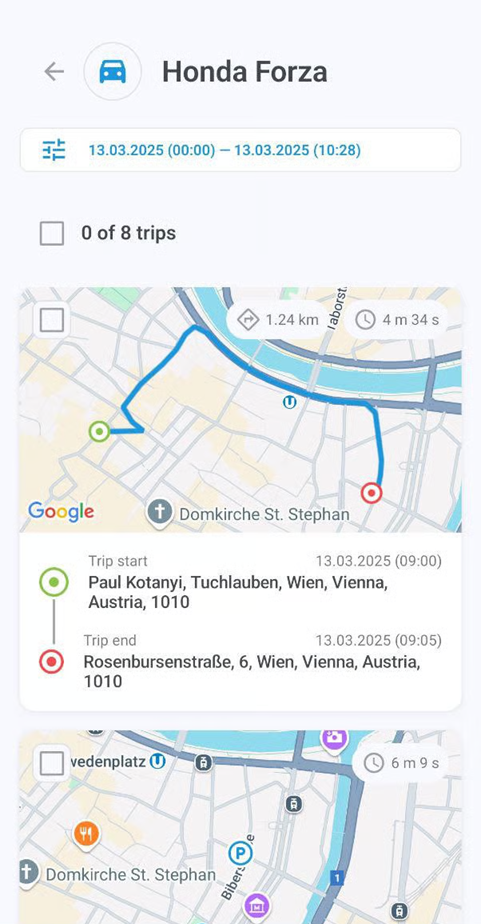
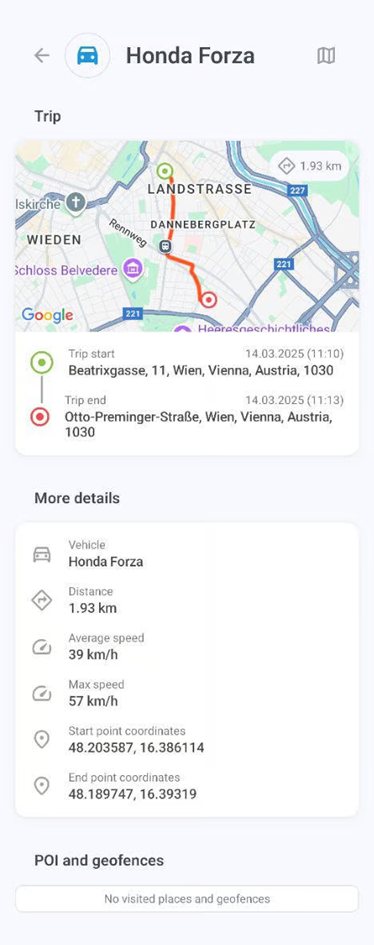
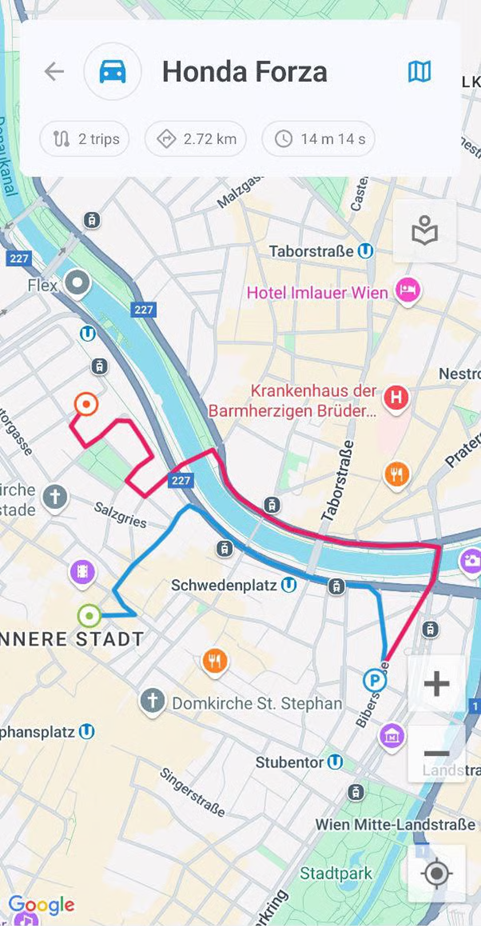
Ketuk **Perjalanan** untuk menampilkan daftar perjalanan yang ditempuh oleh aset Anda. Ketuk perjalanan apa pun untuk melihat detailnya, termasuk POI yang dikunjungi dan Perimeter. Anda juga dapat melihat rute satu atau beberapa perjalanan di peta dalam layar penuh.

<table data-header-hidden><thead><tr><th valign="top"></th><th></th><th valign="top"></th></tr></thead><tbody><tr><td valign="top"><img src="/files/1e26dcfc5b78f692b0cf7a3577bb27e21b04c596" alt="" data-size="original"></td><td><img src="/files/b30a25d42024dd5c463c8baa1357111f05e4d856" alt="Trip information" data-size="original"></td><td valign="top"><img src="/files/dd1705c0073a1319bf3228bbc4231cf0b0a62f5a" alt="Trip route" data-size="original"></td></tr></tbody></table>

Untuk memfilter tampilan perjalanan, seperti berdasarkan periode waktu dan parameter lainnya, ketuk <img src="/files/2e024553a60c9e4400465131e8ba1c89a336f473" alt="Settings" data-size="line"> dan buka **Rentang tanggal dan pengaturan**:
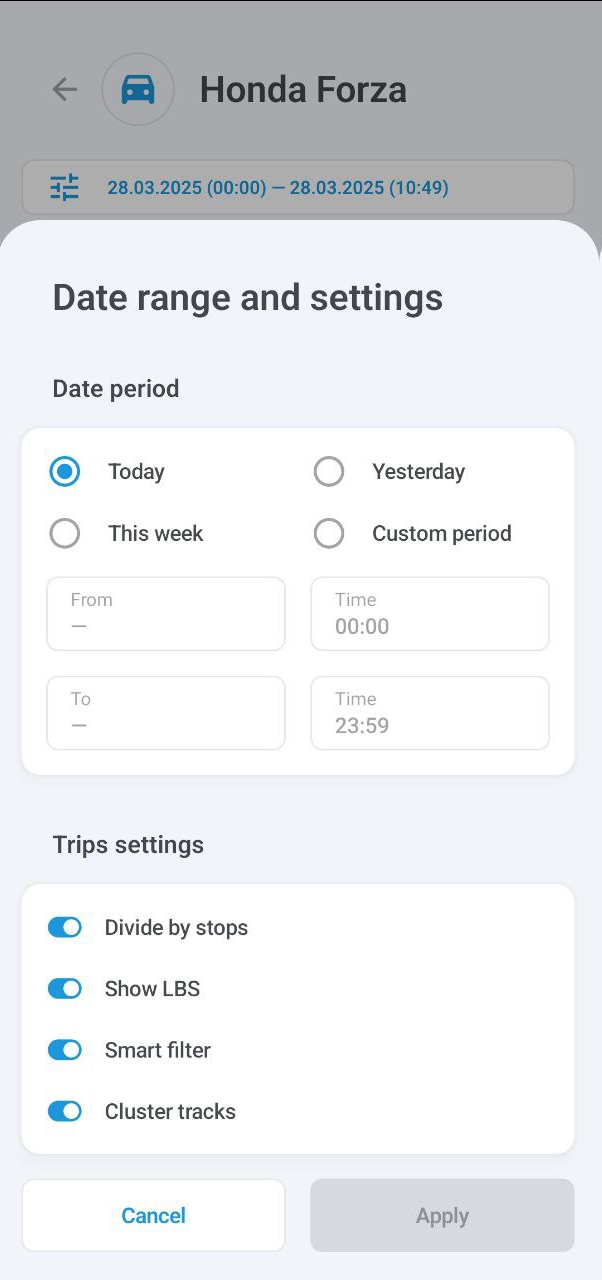
<figure><img src="/files/92a021cc32967aa2b113e845e6a6f79747b0f775" alt="Date range and settings" width="151"><figcaption><p>Rentang tanggal dan pengaturan</p></figcaption></figure>

### Peristiwa

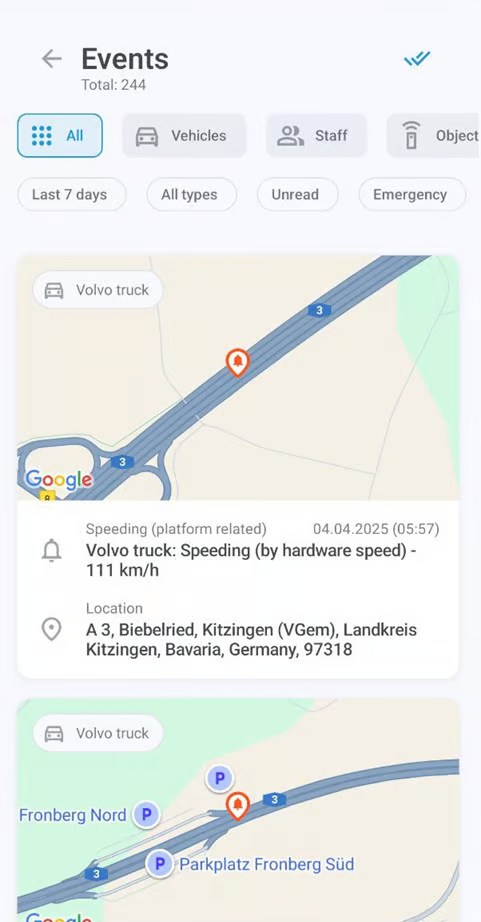
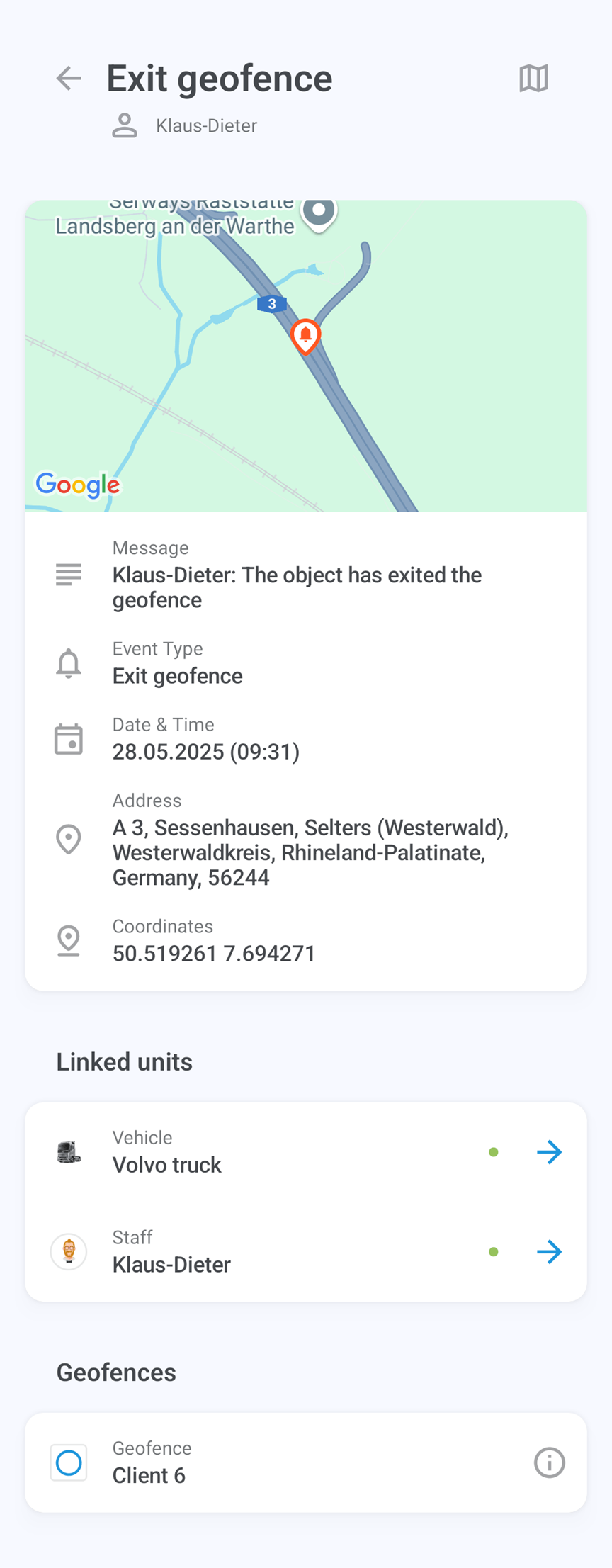
Ketuk **Peristiwa** untuk melihat riwayat trek dan peristiwa aset, seperti meninggalkan atau memasuki Perimeter, menjadi diam, ngebut, menyelesaikan Tugas, mengalami kecelakaan, menyimpang dari Rute, tiba di titik pemeriksaan, dan lainnya.

Menu di bawah nama aset menampilkan filter Anda saat ini, yang semuanya dapat dikonfigurasi: periode waktu, kendaraan atau staf tertentu, dan jenis peristiwa. Filter **Belum dibaca** akan menampilkan hanya notifikasi yang belum dibaca, sedangkan **Darurat** akan mempersempit pencarian Anda ke peristiwa mendesak.

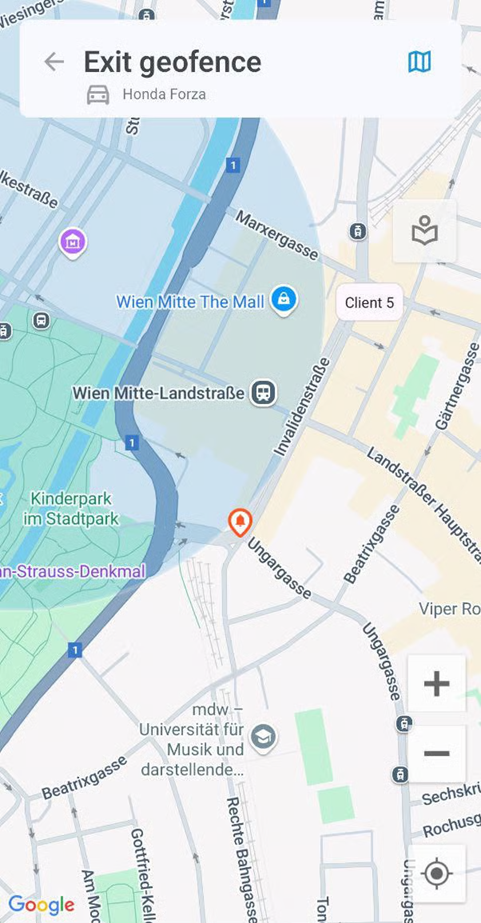
Ketuk suatu peristiwa untuk menampilkan detailnya. Anda juga dapat mengetuk peta di bagian atas layar untuk melihatnya dalam layar penuh. Tombol ini memungkinkan Anda beralih antara peta yang berbeda. <img src="/files/5640493b597203c1a13021a89e86636a7d537971" alt="icon5.png" data-size="line"> memungkinkan Anda beralih antara peta yang berbeda.

<table data-header-hidden><thead><tr><th valign="top"></th><th valign="top"></th><th valign="top"></th></tr></thead><tbody><tr><td valign="top"><img src="/files/4ab513e53acf9a3a8e81619d7a5e8a29d32b5d41" alt="Events list" data-size="original"></td><td valign="top"><img src="/files/01729769ae562860fe3a24127314c0f68002b117" alt="Event information" data-size="original"></td><td valign="top"><img src="/files/a5a3d7cf0b7a2bf578b80a7f15c62255d4491bff" alt="Event map" data-size="original"></td></tr></tbody></table>

### Pengingat

{% columns %}
{% column %}
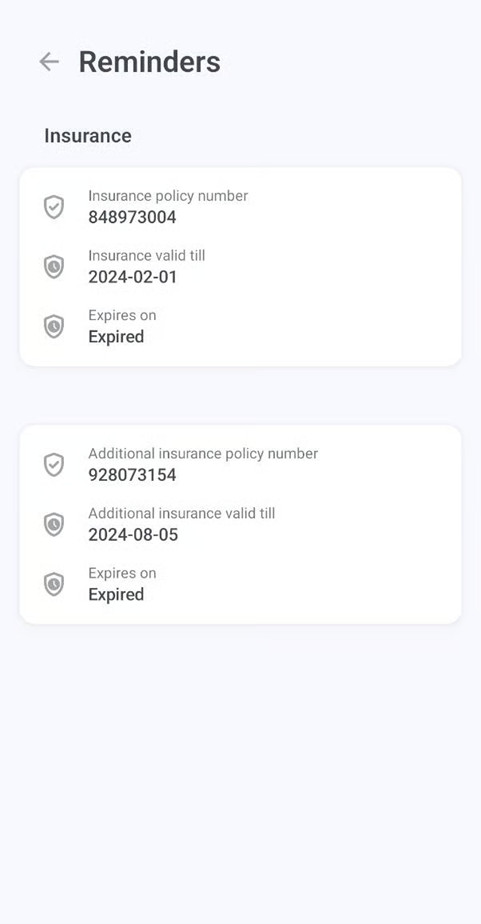
Tombol **Pengingat** hanya ditampilkan ketika ada masalah yang belum terselesaikan, seperti SIM yang akan kedaluwarsa atau telah kedaluwarsa atau asuransi kendaraan. Ketuk untuk mempelajari lebih lanjut tentang masalah tersebut.
{% endcolumn %}

{% column %}

<figure><img src="/files/e79d18e2e7034bc4b467fbcbf164e60939fdaa8f" alt="Reminders"><figcaption><p>Pengingat</p></figcaption></figure>
{% endcolumn %}
{% endcolumns %}

### Sensor

{% columns %}
{% column %}
Ketuk **Sensor** tombol untuk melihat pembacaan yang disediakan oleh perangkat GPS aset, termasuk Mesin jam, tingkat Bahan bakar, suhu, dan Masukan dan keluaran kustom.

Keluaran memungkinkan pengiriman perintah kontrol ke perangkat, seperti menghentikan mesin. Untuk mengirim perintah, ketuk <img src="/files/dbd4200f271404b37be69ba4c90896b05a48a0ad" alt="image-20250508-093253.png" data-size="line"> dan pilih **Kirim** pada prompt konfirmasi.

Sensor kendaraan dikonfigurasikan di platform web Navixy. Untuk mempelajarinya, lihat [Sensor kendaraan](/docs/user/id/guide/devices-and-settings/vehicle-sensors.md).
{% endcolumn %}

{% column %}
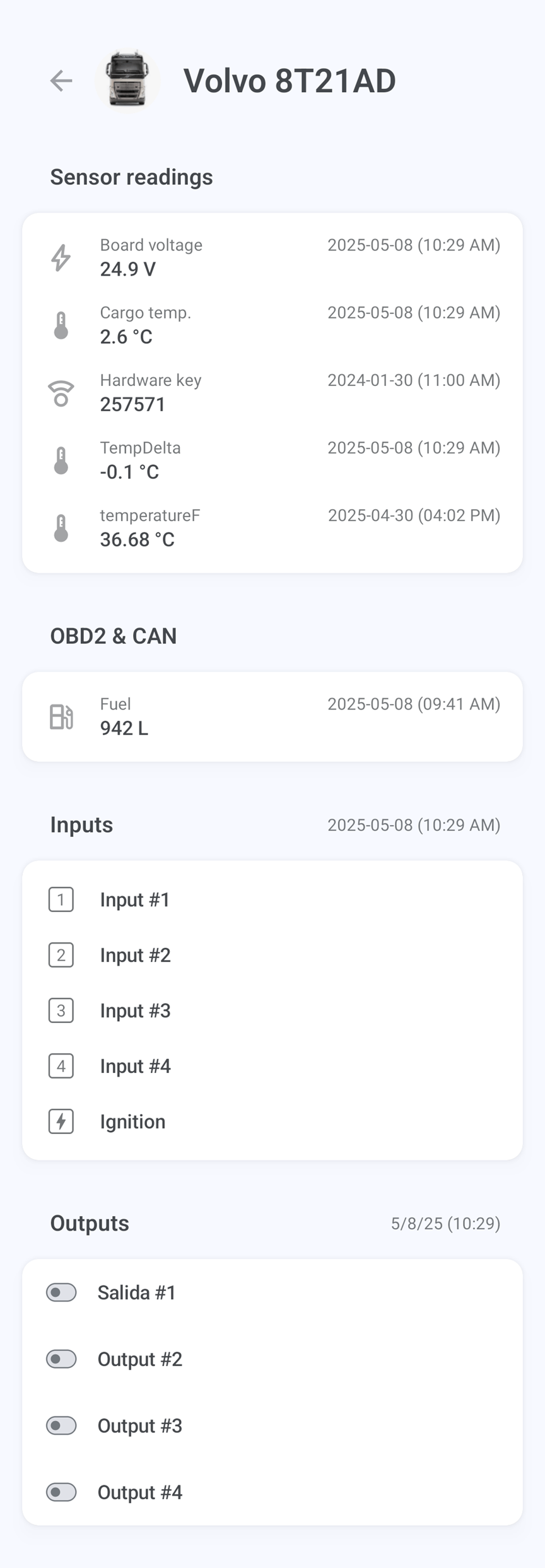
<figure><img src="/files/98a1bace42da534cda2ca5a82f14b0ed20aafdf5" alt="Sensors"><figcaption><p>Sensor</p></figcaption></figure>
{% endcolumn %}
{% endcolumns %}

### Unit tertaut

{% columns %}
{% column %}
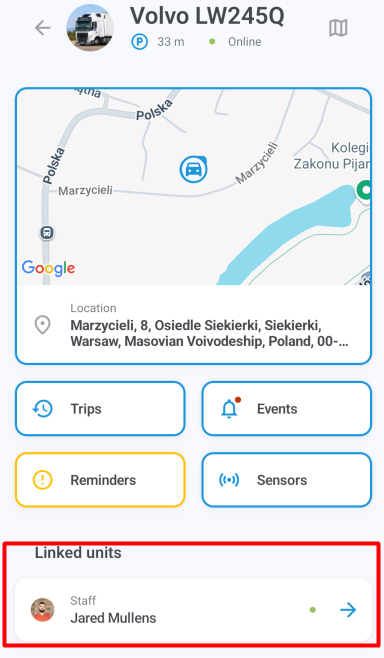
Ketuk nama atau label pada **Unit tertaut** entri untuk mengakses layar informasi unit yang tertaut dengan aset, seperti Supir atau kendaraan yang dikemudikan.
{% endcolumn %}

{% column %}

<figure><img src="/files/5e43a4ba14b3270b8e79706435cf1019af4e29c6" alt="Linked units"><figcaption><p>Unit tertaut</p></figcaption></figure>
{% endcolumn %}
{% endcolumns %}

### Perangkat GPS

{% columns %}
{% column %}
Ketuk label perangkat pada **entri Data GPS** untuk menampilkan detailnya, termasuk ID, model, status koneksi dan Gerakan, lokasi, kecepatan, perintah, dan data teknis lainnya.

[Perintah](/docs/user/id/guide/devices-and-settings/object-management/commands.md) adalah instruksi tingkat firmware yang dikirim langsung ke perangkat. Anda dapat menambahkan perintah baru hanya di modul [Perangkat dan pengaturan](/docs/user/id/guide/devices-and-settings.md) platform Navixy.
{% endcolumn %}

{% column %}

<figure><img src="/files/d1f089dfbad8a0abf9c5519627f6bde0c2ab52dc" alt=""><figcaption></figcaption></figure>
{% endcolumn %}
{% endcolumns %}


---

# Agent Instructions
This documentation is published with GitBook. GitBook is the documentation platform designed so that both humans and AI agents can read, navigate, and reason over technical content effectively. Learn more at gitbook.com.

## Querying This Documentation
If you need additional information that is not directly available in this page, you can query the documentation dynamically by asking a question.

Perform an HTTP GET request on the current page URL with the `ask` query parameter, and the optional `goal` query parameter:

```
GET https://navixy.com/docs/user/id/guide/x-gps-mobile-apps/x-gps-mobile/assets-list/asset-information.md?ask=<question>&goal=<endgoal>
```

`ask` is the immediate question: it should be specific, self-contained, and written in natural language.
`goal` is optional and describes the broader end goal you are ultimately trying to accomplish on behalf of the user. GitBook uses it to tailor the answer towards what is most useful for that goal.

The response will contain a direct answer to the question and relevant excerpts and sources from the documentation.

Use this mechanism when the answer is not explicitly present in the current page, you need clarification or additional context, or you want to retrieve related documentation sections.