> For the complete documentation index, see [llms.txt](https://navixy.com/docs/llms.txt). Markdown versions of documentation pages are available by appending `.md` to page URLs; this page is available as [Markdown](https://navixy.com/docs/user/id/guide/x-gps-mobile-apps/x-gps-mobile/quick-start.md).
# Panduan memulai cepat X-GPS Mobile
Unduh X-GPS Mobile dari Google Play atau App Store dan masuk dengan kredensial Navixy Anda untuk mulai memantau armada dari perangkat seluler.
Ikuti langkah-langkah berikut untuk mempelajari cara menggunakan X-GPS Mobile:
### Langkah 1. Unduh aplikasi
{% columns %}
{% column %}
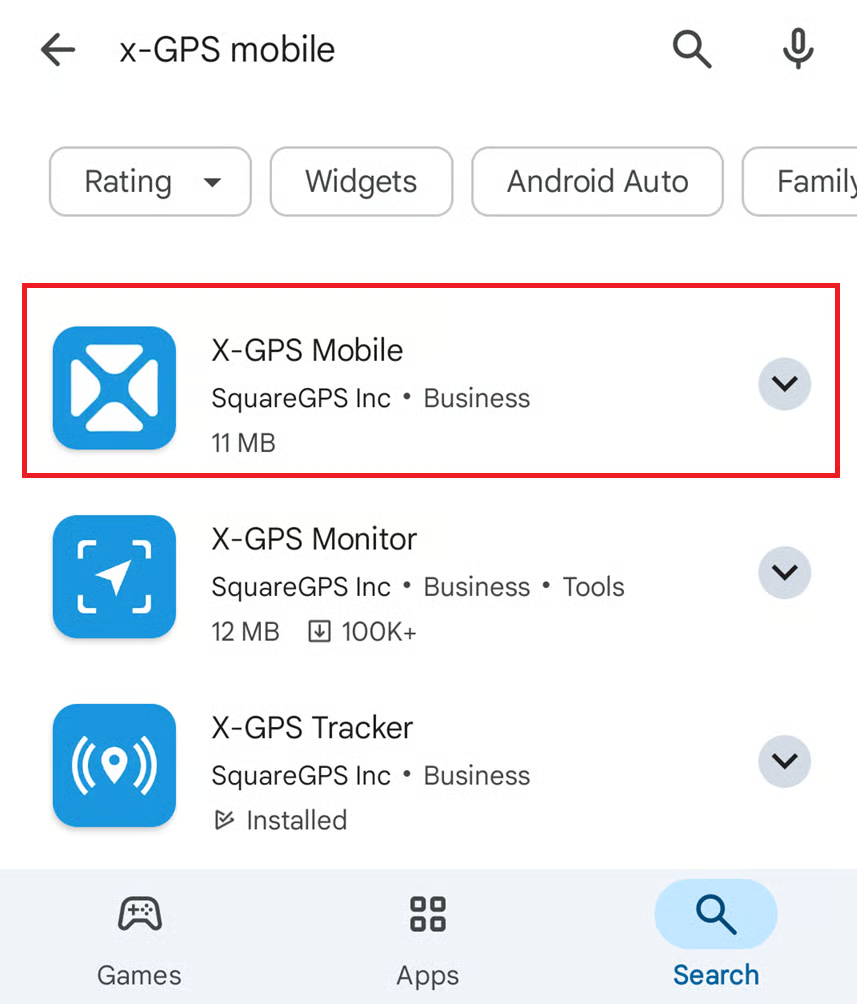
1. Buka Google Play atau App Store dan masukkan X-GPS Mobile di kolom pencarian.
2. Pilih lalu ketuk **Instal**.
{% endcolumn %}
{% column %}
Layar pencarian
{% endcolumn %}
{% endcolumns %}
### Langkah 2. Masuk
{% columns %}
{% column %}
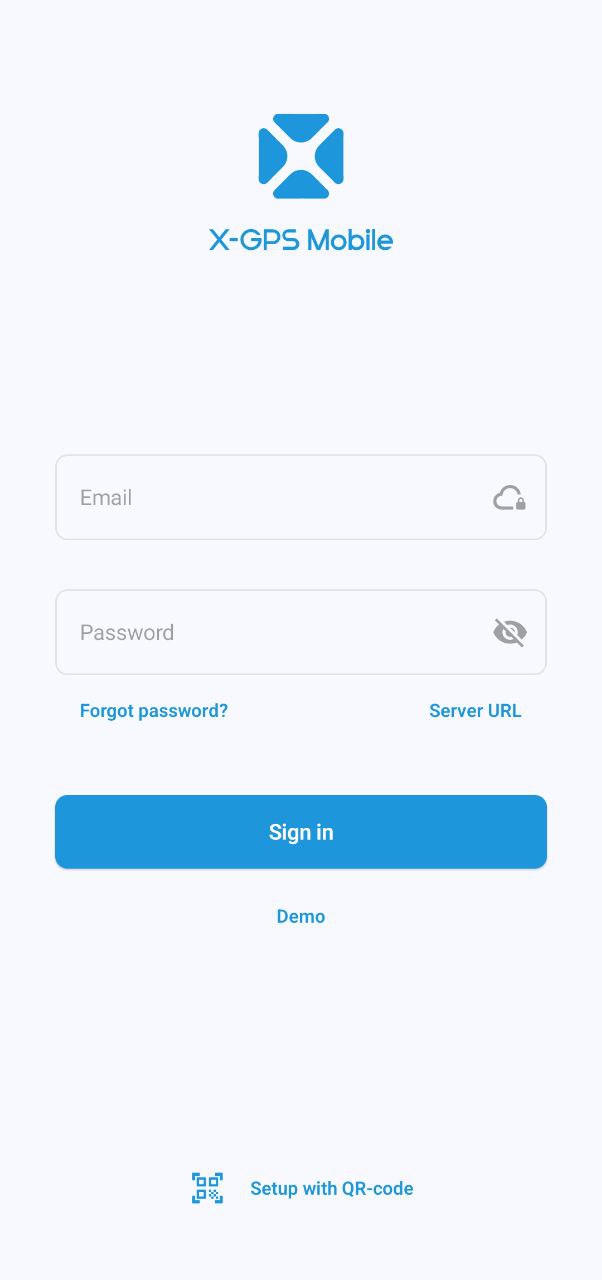
1. Buka aplikasi.
2. Masukkan nama pengguna dan kata sandi Anda, lalu ketuk **Masuk**.
3. Jika diperlukan, masukkan URL server Anda (secara default, server Navixy digunakan). Sebagai alternatif, gunakan kode QR untuk melewati pemasukan URL dan mengonfigurasi setelan Anda secara otomatis.\
Untuk melihat kode QR, klik tombol di bawah [formulir login](https://tracking.navixy.com/).
{% endcolumn %}
{% column %}
Layar masuk
{% endcolumn %}
{% endcolumns %}
{% hint style="warning" %}
Jika Anda lupa kata sandi, ketuk tombol yang sesuai dan masukkan alamat email Anda. Anda akan menerima email dengan tautan untuk mengatur ulang kata sandi Anda.
{% endhint %}
### Langkah 3. Atur izin
{% columns %}
{% column %}
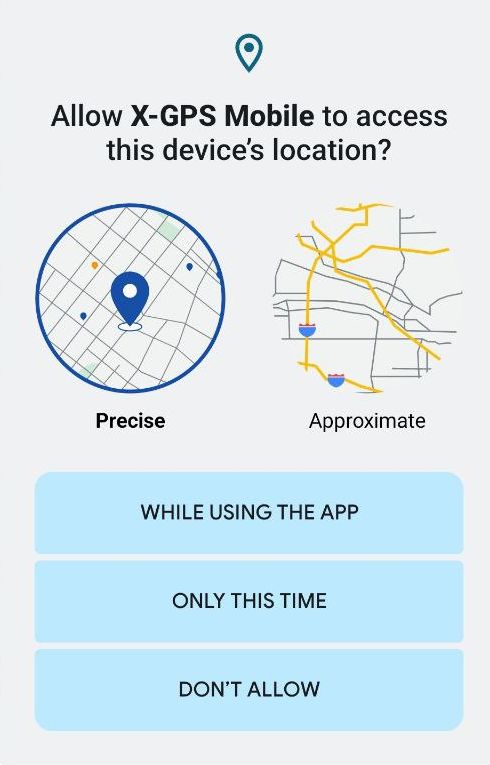
Izinkan aplikasi mengirimkan notifikasi kepada Anda dan mengakses lokasi perangkat saat aplikasi digunakan. Perhatikan bahwa Anda akan menerima notifikasi push untuk semua aset di armada Anda.
{% endcolumn %}
{% column %}
Permintaan izin
{% endcolumn %}
{% endcolumns %}
### Langkah 4. Buka layar pelacakan
{% columns fullWidth="true" %}
{% column width="50%" %}
Layar pelacakan menampilkan aset Anda: kendaraan, staf, dan objek (unit yang mewakili perangkat GPS) dengan ikon yang menunjukkan status gerakan mereka.
Anda dapat memfilter berdasarkan kategori atau status (bergerak, parkir, dll.) dan mengurutkannya berdasarkan nama atau status.
Untuk mengurutkan atau memfilter daftar aset dan mengakses alat pemantauan, ketuk ikon di pojok kanan atas:
 Memungkinkan Anda memasukkan kueri pencarian
 Membuka [log peristiwa](https://squaregps.atlassian.net/wiki/spaces/~7120201a6252f8d34242e3bdb7409b5d34d953/pages/3182821465/new+Assets+list#events-list) untuk semua unit
 Membuka [pemfilteran dan pengurutan](https://squaregps.atlassian.net/wiki/spaces/USERDOCSOLD/pages/3235676161/Assets+list#sorting-and-filtering) menu
 Membuka [layar peta](https://squaregps.atlassian.net/wiki/spaces/USERDOCSOLD/pages/3235676161/Assets+list#map-fullscreen)
Gunakan panel bawah untuk beralih antara layar utama dan profil Anda.
{% endcolumn %}
{% column width="50%" %}
Layar pelacakan
{% endcolumn %}
{% endcolumns %}
### Langkah 5. Mulai bekerja
{% columns %}
{% column width="50%" %}
Ketuk aset untuk melihat lokasi, status, perjalanan, Riwayat trek dan peristiwa, sensor, Pengingat, detail perangkat GPS, dan informasi lainnya.
{% endcolumn %}
{% column width="50%" %}
Informasi aset
{% endcolumn %}
{% endcolumns %}
---
# Agent Instructions
This documentation is published with GitBook. GitBook is the documentation platform designed so that both humans and AI agents can read, navigate, and reason over technical content effectively. Learn more at gitbook.com.
## Querying This Documentation
If you need additional information that is not directly available in this page, you can query the documentation by asking a question.
Perform an HTTP GET request on the following URL with the `ask` and `goal` query parameters:
```
GET https://navixy.com/docs/user/id/guide/x-gps-mobile-apps/x-gps-mobile/quick-start.md?ask=&goal=
```
`ask` is the immediate question: it should be specific, self-contained, and written in natural language.
`goal` is what the user is ultimately trying to achieve, the reason they need the answer. Sharing it helps GitBook give you a better, more relevant answer. A goal is most helpful when it describes the outcome the user wants rather than restating the question. For example, with `ask=how do I create an API token`, a goal like `automate deployments from our CI pipeline` lets GitBook tailor the answer to that use case.
The response will contain a direct answer to the question and relevant excerpts and sources from the documentation.
Use this mechanism when the answer is not explicitly present in the current page, you need clarification or additional context, or you want to retrieve related documentation sections.
 tombol di bawah [formulir login](https://tracking.navixy.com/).
{% endcolumn %}
{% column %}
tombol di bawah [formulir login](https://tracking.navixy.com/).
{% endcolumn %}
{% column %}