> For the complete documentation index, see [llms.txt](https://navixy.com/docs/llms.txt). Markdown versions of documentation pages are available by appending `.md` to page URLs; this page is available as [Markdown](https://navixy.com/docs/user/id/guide/x-gps-mobile-apps/x-gps-mobile/user-applications.md).
# Aplikasi pengguna
Akses aplikasi pihak ketiga kustom yang tertanam di Navixy melalui X-GPS Mobile. Aplikasi dikonfigurasikan di platform web dan tersedia di aplikasi seluler.
**Aplikasi pengguna** adalah add-on kustom dan alat pihak ketiga yang dapat diintegrasikan langsung ke dalam ekosistem untuk memperluas fungsionalitasnya. Ini memungkinkan Anda membuat ruang kerja yang dipersonalisasi dengan semua alat penting Anda dalam satu lokasi yang praktis.
Meskipun aplikasi ini dikelola dan dikonfigurasi di [platform Navixy](https://tracking.navixy.com/), Anda kini dapat dengan mudah mengakses dan menggunakannya di **X-GPS Mobile**.
## Konfigurasi dan pengelolaan
Semua Aplikasi pengguna harus dibuat dan dikonfigurasi dalam versi web platform di bawah **Akun** → **Aplikasi pengguna**. Aplikasi ini terikat pada akun pengguna.
Untuk petunjuk terperinci tentang pembuatan, pengeditan, dan pengelolaan aplikasi, lihat dokumentasi lengkap [Dokumentasi Aplikasi pengguna](/docs/user/id/guide/account/user-applications.md).
## Aplikasi pengguna di X-GPS Mobile
{% columns %}
{% column %}
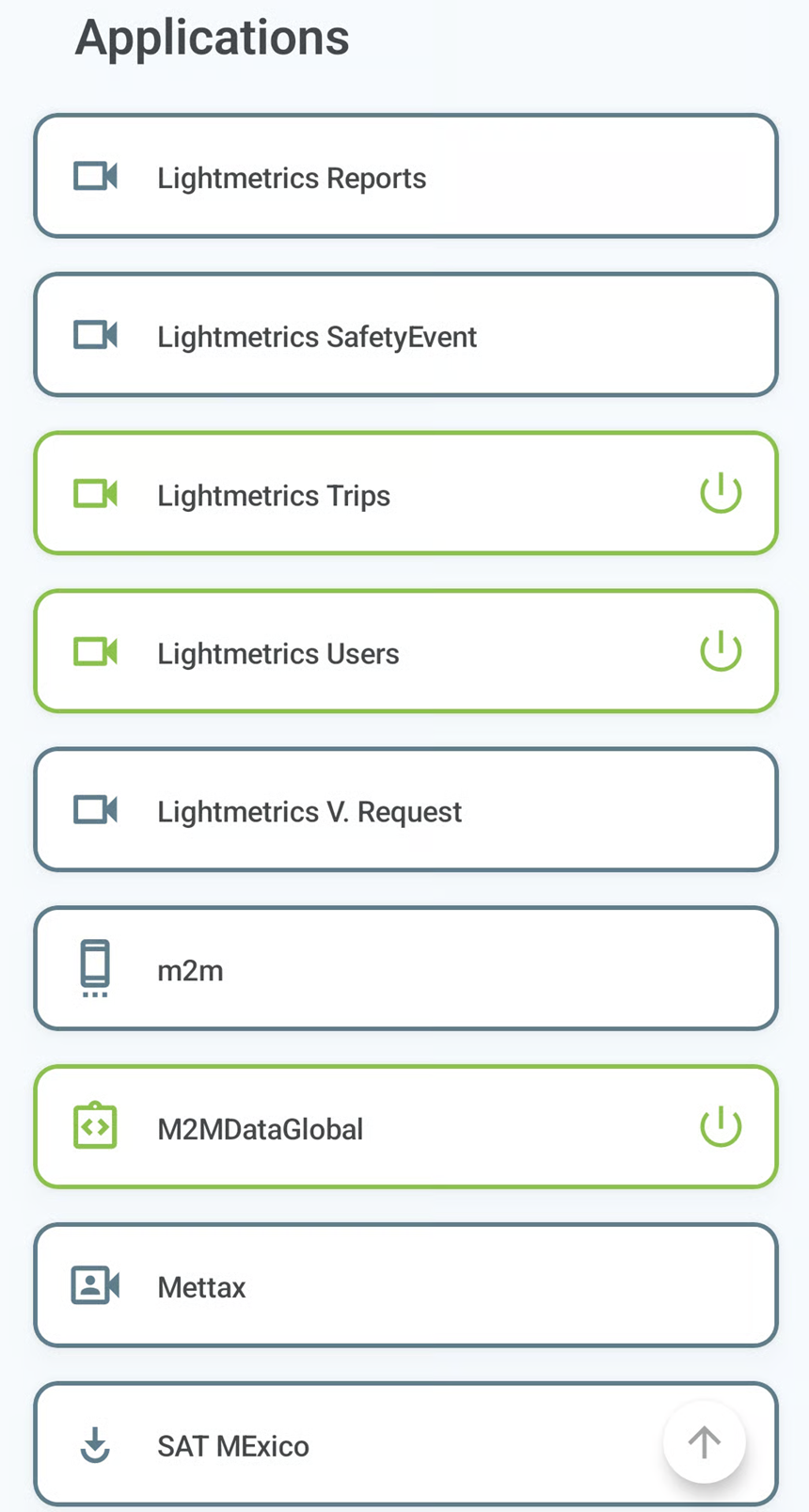
Ikuti langkah-langkah berikut untuk mengakses, menavigasi, dan mengelola Aplikasi pengguna Anda.
1. Buka **Tab Aplikasi** untuk melihat daftar semua aplikasi yang tersedia.
2. Ketuk nama aplikasi untuk membukanya. Tindakan ini akan otomatis mengaktifkan aplikasi, dan judulnya dalam daftar akan berubah warna dari biru menjadi hijau untuk menunjukkan bahwa aplikasi aktif.
3. Saat Anda membuka aplikasi, Anda akan melihat bilah navigasi di bagian atas layar. Bilah ini berisi opsi berikut:
* : Kembali ke halaman sebelumnya dari aplikasi.
* : Buka halaman berikutnya.
* : Muat ulang tampilan aplikasi saat ini.
* : Buka aplikasi di peramban web bawaan ponsel Anda.
4. Untuk menonaktifkan aplikasi aktif, kembali ke **Tab Aplikasi** tab dan ketuk di sebelah kanan namanya.
{% hint style="info" %}
Aplikasi pengguna akan otomatis dinonaktifkan saat Anda keluar **X-GPS Mobile**.
{% endhint %}
{% endcolumn %}
{% column %}
Daftar Aplikasi pengguna
{% endcolumn %}
{% endcolumns %}
---
# Agent Instructions
This documentation is published with GitBook. GitBook is the documentation platform designed so that both humans and AI agents can read, navigate, and reason over technical content effectively. Learn more at gitbook.com.
## Querying This Documentation
If you need additional information that is not directly available in this page, you can query the documentation by asking a question.
Perform an HTTP GET request on the following URL with the `ask` and `goal` query parameters:
```
GET https://navixy.com/docs/user/id/guide/x-gps-mobile-apps/x-gps-mobile/user-applications.md?ask=&goal=
```
`ask` is the immediate question: it should be specific, self-contained, and written in natural language.
`goal` is what the user is ultimately trying to achieve, the reason they need the answer. Sharing it helps GitBook give you a better, more relevant answer. A goal is most helpful when it describes the outcome the user wants rather than restating the question. For example, with `ask=how do I create an API token`, a goal like `automate deployments from our CI pipeline` lets GitBook tailor the answer to that use case.
The response will contain a direct answer to the question and relevant excerpts and sources from the documentation.
Use this mechanism when the answer is not explicitly present in the current page, you need clarification or additional context, or you want to retrieve related documentation sections.
 : Kembali ke halaman sebelumnya dari aplikasi.
*
: Kembali ke halaman sebelumnya dari aplikasi.
*  : Buka halaman berikutnya.
*
: Buka halaman berikutnya.
*  : Muat ulang tampilan aplikasi saat ini.
*
: Muat ulang tampilan aplikasi saat ini.
*  : Buka aplikasi di peramban web bawaan ponsel Anda.
4. Untuk menonaktifkan aplikasi aktif, kembali ke **Tab Aplikasi** tab dan ketuk
: Buka aplikasi di peramban web bawaan ponsel Anda.
4. Untuk menonaktifkan aplikasi aktif, kembali ke **Tab Aplikasi** tab dan ketuk  di sebelah kanan namanya.
{% hint style="info" %}
Aplikasi pengguna akan otomatis dinonaktifkan saat Anda keluar **X-GPS Mobile**.
{% endhint %}
{% endcolumn %}
{% column %}
di sebelah kanan namanya.
{% hint style="info" %}
Aplikasi pengguna akan otomatis dinonaktifkan saat Anda keluar **X-GPS Mobile**.
{% endhint %}
{% endcolumn %}
{% column %}