> For the complete documentation index, see [llms.txt](https://navixy.com/docs/llms.txt). Markdown versions of documentation pages are available by appending `.md` to page URLs; this page is available as [Markdown](https://navixy.com/docs/user/pt-br/guide/account/iot-logic/flow-management.md).

# Gerenciamento de fluxos

O IoT Logic oferece um ambiente de área de trabalho flexível no qual você pode criar fluxos de dados personalizados para processar, transformar e encaminhar a telemetria do dispositivo. Cada fluxo consiste em nós interconectados que executam funções específicas em seu pipeline de processamento de dados, desde o recebimento de dados brutos do dispositivo até o encaminhamento de informações enriquecidas para sistemas externos.

## Criando um novo fluxo

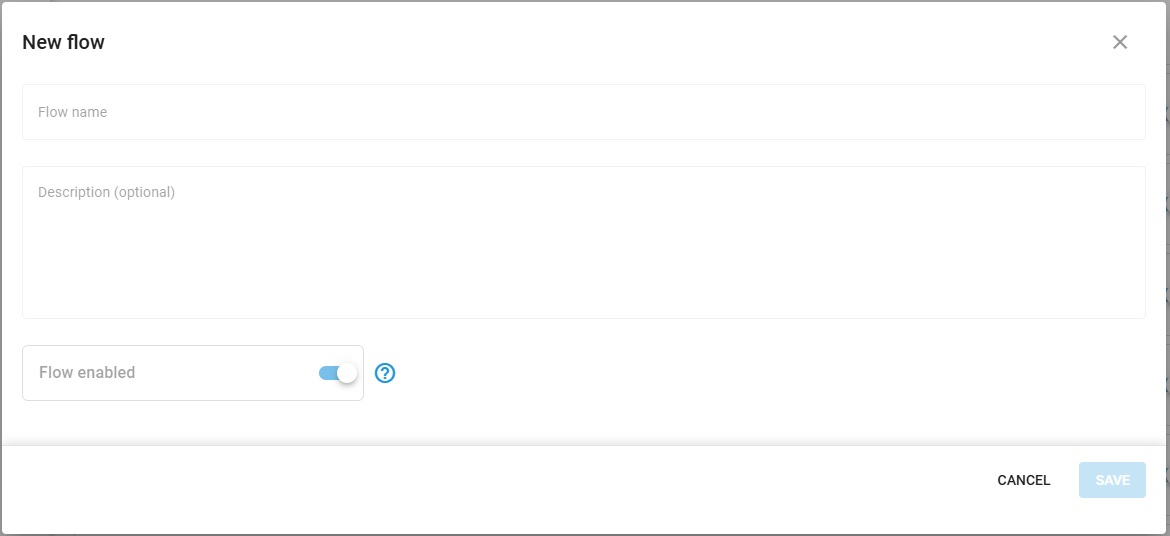
Você cria fluxos na página inicial do IoT Logic usando o **Criar fluxo** botão.

1. Abra o IoT Logic. A página inicial é aberta com a **Fluxos criados** tabela.
2. Clique em **Criar fluxo**.
3. Insira um nome e uma descrição para o fluxo e defina seu estado inicial habilitado.
4. Clique em **Confirmar**. A área de trabalho é aberta e o novo fluxo fica pronto para edição.

<figure><img src="/files/31cbcb61db004f17dc621156982d22cad409554a" alt="Create Flow dialog with name, description, and enabled state fields"><figcaption></figcaption></figure>

{% hint style="danger" %}
Fluxos desativados não enviam nenhum dado! As leituras dos dispositivos envolvidos em um fluxo desativado não chegam a nenhum destino, inclusive à plataforma Navixy. Isso significa que desativar um fluxo pode interromper seus recursos de monitoramento e a coleta de dados dos dispositivos afetados. Desative fluxos somente quando você quiser deliberadamente interromper a transmissão de dados por completo.
{% endhint %}

## Configurando os componentes do fluxo

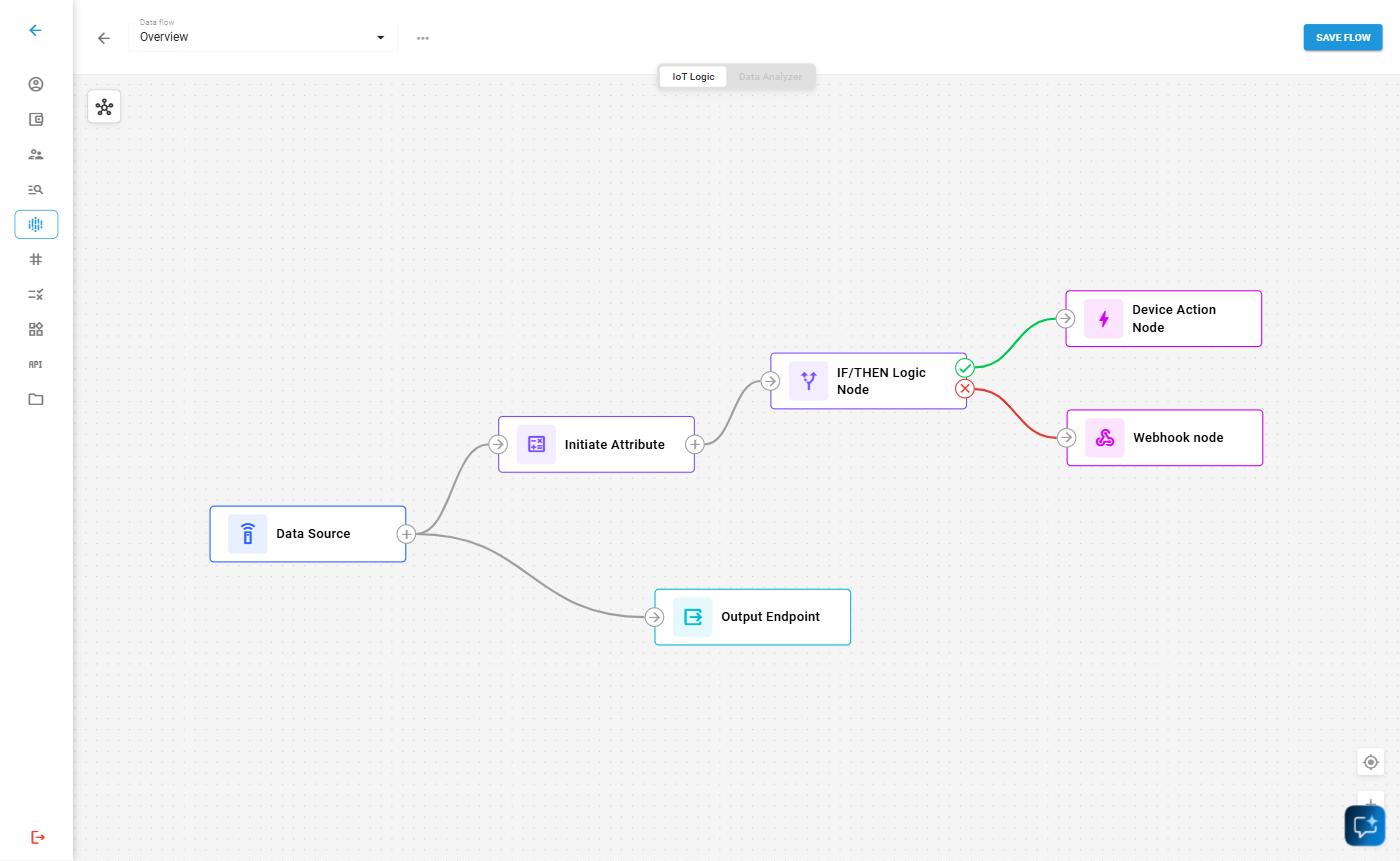
Os fluxos do IoT Logic são construídos a partir de nós interconectados que definem como os dados se movem pelo seu sistema. Os dados entram pelos **Fonte de dados** nós, podem ser transformados por nós de processamento como **Initiate Attribute**, e saem pelos **Endpoint de saída** nós. Nós especializados adicionais, como **Ação** e **Webhook** fornecem funções específicas para automação e integração.

Essa arquitetura modular oferece suporte tanto ao encaminhamento simples de dados quanto a transformações complexas em várias etapas. Todo fluxo funcional requer pelo menos um nó de entrada e um nó de saída, com nós de processamento opcionais entre eles para enriquecer seus dados de acordo com requisitos comerciais específicos.

Para consultar a referência completa dos nós e as instruções de configuração, veja [Nós](/docs/user/pt-br/guide/account/iot-logic/nodes.md).

{% hint style="info" %}
Seu fluxo deve incluir um **Endpoint de saída padrão** para enviar dados à plataforma. Manter essa conexão garante que os dados do seu dispositivo permaneçam disponíveis para visualização e gerenciamento na interface Navixy.
{% endhint %}

## Criando seu fluxo

Para montar sua sequência de processamento de dados:

1. Arraste nós do menu à esquerda e solte-os na área de trabalho.
2. Clique em cada nó para abrir seu painel de configuração e definir os parâmetros necessários.
3. Conecte os nós clicando no conector de saída de um nó e arrastando-o para o conector de entrada do nó de destino.

<figure><img src="/files/45a0de09535eb15e462853492fa3ae586bd46625" alt="Flow workspace showing connected nodes with visible connectors between them"><figcaption></figcaption></figure>

Seu fluxo deve começar com pelo menos um **Fonte de dados** nó e terminar com um ou mais **Endpoint de saída** nós. Entre eles, você pode adicionar nós de transformação para manipular os dados de acordo com suas necessidades.

Os nós podem ser conectados em várias configurações:

* Um único **nó de origem de dados** pode alimentar vários nós para processamento paralelo
* Vários **nós de origem de dados** podem se conectar a um único **nó de endpoint de saída** para consolidar fluxos de dados
* **nós de inicialização de atributos** podem ser encadeados sequencialmente para cálculos em várias etapas

## Editando fluxos existentes

Após criar um fluxo, você pode modificar sua configuração à medida que suas necessidades evoluem.

### Modificando os detalhes do fluxo

Você pode editar o nome, a descrição e o estado habilitado de um fluxo na página inicial do IoT Logic.

1. Abra o IoT Logic. Localize o fluxo no **Fluxos criados** tabela.
2. Clique no **"..."** menu desse fluxo e selecione **Editar**.
3. Atualize o nome, a descrição ou o estado habilitado na caixa de diálogo.
4. Clique em **Salvar** para confirmar as alterações.

### Removendo elementos

{% columns %}
{% column %}
Quando precisar reestruturar seu fluxo, você pode remover nós ou conexões:

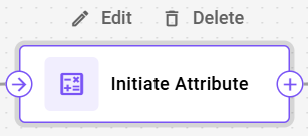
**Excluindo um nó:**

1. Passe o cursor sobre o nó que deseja remover
2. Clique no ícone de exclusão que aparece no canto superior direito do nó
   {% endcolumn %}

{% column %}

<figure><img src="/files/79003d26427d933e4ea7ee88ea31a43ff069c92d" alt="Node with delete icon"><figcaption></figcaption></figure>
{% endcolumn %}
{% endcolumns %}

{% hint style="info" %}
Quando você exclui um nó, todas as suas conexões também são removidas.
{% endhint %}

{% columns %}
{% column %}
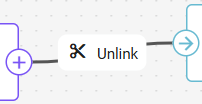
**Excluindo uma conexão:**

* Clique na linha de conexão que deseja remover
* Clique em **Desvincular** ou pressione a tecla Backspace no teclado
  {% endcolumn %}

{% column %}

<figure><img src="/files/b7594c174277ccf5010e7452b8df40be09112272" alt="Selected connection highlighted for deletion"><figcaption></figcaption></figure>
{% endcolumn %}
{% endcolumns %}

### Gerenciando vários fluxos

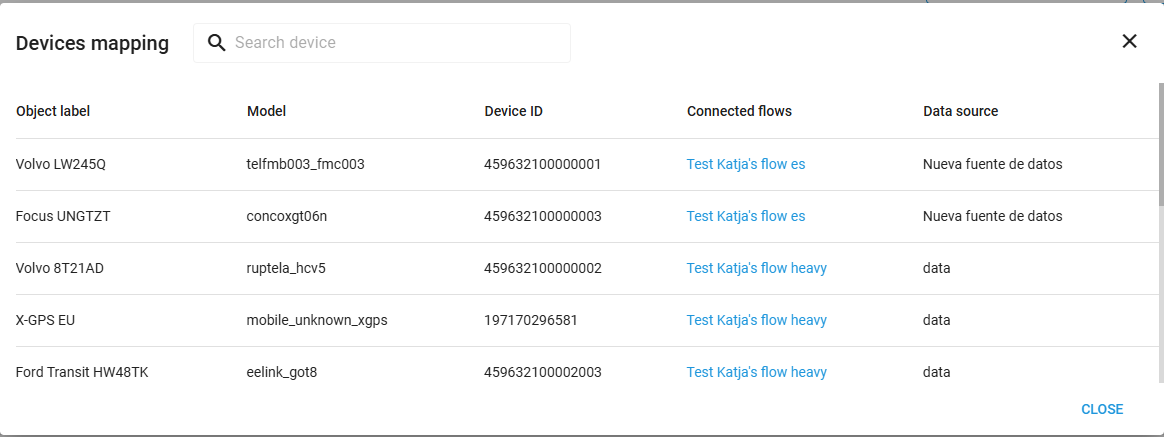
Todos os fluxos estão listados na **Fluxos criados** tabela na página inicial do IoT Logic. A tabela exibe o nome de cada fluxo, a data da última modificação, o número de dispositivos conectados e o status atual.

Cada linha oferece um alternador de status para ativar ou desativar o fluxo sem abri-lo, um ícone de download para exportar o fluxo como arquivo e um **"..."** menu com as opções **Editar**, **Baixar**, e **Excluir**.

Para abrir um fluxo na área de trabalho, clique no nome dele na tabela ou selecione **Editar** no seu **"..."** menu.

## Importando e exportando fluxos

O IoT Logic permite exportar configurações de fluxo para fins de backup ou para compartilhá-las com outras contas. Você também pode importar configurações exportadas anteriormente para configurar novos fluxos rapidamente.

Aqui está um exemplo de um arquivo JSON de fluxo exportado/pronto para importação:

{% file src="/files/bd6bd6213d7924d3788de90c5da198a2e8c71f2d" %}

### Exportando um fluxo

Para exportar a configuração do seu fluxo:

1. Localize o fluxo na **Fluxos criados** tabela.
2. Clique no **"..."** menu desse fluxo e selecione **Baixar**.
3. A configuração do fluxo é baixada como um arquivo JSON

{% hint style="info" %}
Você também pode exportar um fluxo a partir da área de trabalho. Para isso, abra o menu "..." perto do nome do fluxo e selecione **Baixar**.
{% endhint %}

#### O que é exportado

A tabela a seguir mostra o que é incluído e excluído nas exportações de fluxo:

| Componente                                        |       Exportado      |
| ------------------------------------------------- | :------------------: |
| Estrutura dos nós e conexões                      | :white\_check\_mark: |
| Cálculos e expressões de atributos                | :white\_check\_mark: |
| Nomes e descrições dos nós                        | :white\_check\_mark: |
| Metadados do fluxo                                | :white\_check\_mark: |
| Seleções de dispositivos (nós de origem de dados) |           ❌          |
| Cabeçalhos de autenticação (nós de Webhook)       |           ❌          |
| Credenciais MQTT (nós de endpoint de saída)       |           ❌          |

{% hint style="info" %}
As seleções de dispositivos e os dados de autenticação são excluídos das exportações. As seleções de dispositivos são excluídas para evitar conflitos ao importar para uma conta diferente. Os dados de autenticação são excluídos para proteger informações confidenciais.

Após importar um fluxo, você precisa adicionar manualmente os dados excluídos antes de poder salvar o fluxo.
{% endhint %}

### Importando um fluxo

Para importar uma configuração de fluxo:

1. Na página inicial do IoT Logic, clique em **Enviar fluxo**
2. Selecione o arquivo JSON que contém a configuração do fluxo exportado
3. Revise a estrutura do fluxo importado
4. Configure os elementos excluídos:
   * Atribua dispositivos aos nós de origem de dados
   * Adicione cabeçalhos de autenticação aos nós de Webhook (se aplicável)
   * Insira as credenciais MQTT para nós de endpoint de saída (se aplicável)
5. Salve o fluxo

O processo de importação cria um novo fluxo com a estrutura e os cálculos da configuração exportada, permitindo que você replique rapidamente pipelines complexos de processamento de dados em diferentes ambientes.

## Salvando e ativando fluxos

Após configurar seu fluxo:

1. Clique no **Salvar fluxo** botão para armazenar a configuração do fluxo
2. Certifique-se de que o fluxo esteja ativado para começar a processar dados

Depois de ativado, seu fluxo irá:

* Receber dados em tempo real dos dispositivos configurados
* Aplicar quaisquer transformações definidas por meio de nós de inicialização de atributos
* Encaminhar os dados processados para os endpoints especificados no [Navixy Generic Protocol](/docs/iot-logic-api/technologies/navixy-generic-protocol.md) formato

Se você precisar desativar temporariamente o processamento de dados, poderá alternar o estado habilitado do fluxo sem perder sua configuração.

## Exemplos de configuração

Você pode encontrar descrições detalhadas, passo a passo, da criação de um fluxo de exemplo em [Exemplo de configuração de fluxo](/docs/user/pt-br/guide/account/iot-logic/flow-management/flow-configuration-example.md). O exemplo também contém explicações sobre algumas opções comuns de enriquecimento de dados. Sinta-se à vontade para usar este exemplo como modelo para seus fluxos personalizados.

{% hint style="info" %}
Para a documentação de referência sobre tipos individuais de nós, incluindo recursos e opções de configuração, consulte a [Nós](/docs/user/pt-br/guide/account/iot-logic/nodes.md) página de referência.
{% endhint %}


---

# Agent Instructions
This documentation is published with GitBook. GitBook is the documentation platform designed so that both humans and AI agents can read, navigate, and reason over technical content effectively. Learn more at gitbook.com.

## Querying This Documentation
If you need additional information that is not directly available in this page, you can query the documentation dynamically by asking a question.

Perform an HTTP GET request on the current page URL with the `ask` query parameter, and the optional `goal` query parameter:

```
GET https://navixy.com/docs/user/pt-br/guide/account/iot-logic/flow-management.md?ask=<question>&goal=<endgoal>
```

`ask` is the immediate question: it should be specific, self-contained, and written in natural language.
`goal` is optional and describes the broader end goal you are ultimately trying to accomplish on behalf of the user. GitBook uses it to tailor the answer towards what is most useful for that goal.

The response will contain a direct answer to the question and relevant excerpts and sources from the documentation.

Use this mechanism when the answer is not explicitly present in the current page, you need clarification or additional context, or you want to retrieve related documentation sections.
