> For the complete documentation index, see [llms.txt](https://navixy.com/docs/llms.txt). Markdown versions of documentation pages are available by appending `.md` to page URLs; this page is available as [Markdown](https://navixy.com/docs/user/pt-br/guide/account/iot-logic/nodes/action-node.md).
# e
Use nós de Ação no IoT Logic para enviar comandos automatizados a dispositivos GPS, como alternar saídas ou enviar comandos GPRS quando acionados por fluxos de dados.
## Visão geral técnica e capacidades
{% columns %}
{% column width="58.333333333333336%" %}
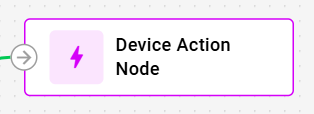
**e** nós em IoT Logic permitem o controle automatizado de dispositivos executando comandos específicos quando acionados por fluxos de dados de entrada. Esses nós transformam o monitoramento passivo da frota em sistemas de automação ativa, realizando operações críticas como comutação de saídas e transmissão de comandos GPRS.
{% endcolumn %}
{% column width="50%" %}
{% endcolumn %}
{% endcolumns %}
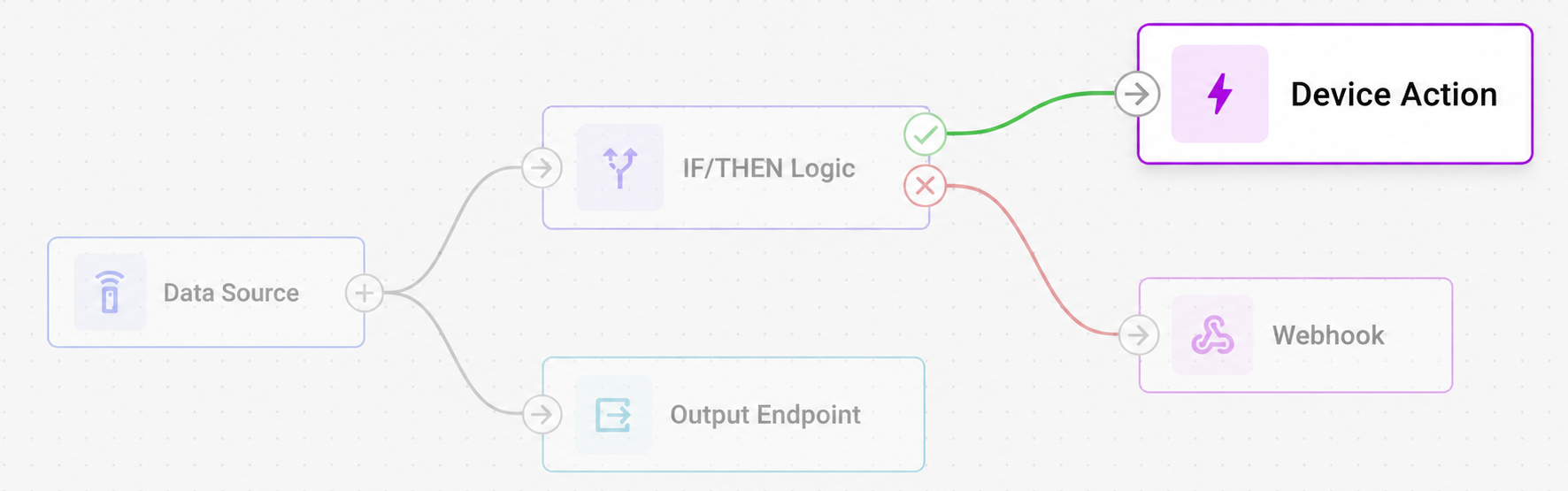
Embora os nós de Ação possam receber dados de qualquer tipo de nó, eles são mais comumente conectados a [Lógica](/docs/user/pt-br/guide/account/iot-logic/nodes/logic-node.md) nós que avaliam condições e acionam ações apenas quando critérios específicos são atendidos, como limites de temperatura, movimento não autorizado ou incidentes de condução agressiva.
{% hint style="info" %}
O **e** nós são configurados separadamente para cada fluxo na interface de usuário da plataforma Navixy. Cada nó pode conter várias ações que são executadas sequencialmente quando acionadas pelos dados recebidos.
{% endhint %}
### Como os nós de Ação funcionam
Quando os dados chegam a um **e** nó, o sistema identifica quais dispositivos forneceram os dados de entrada e executa as ações configuradas somente para esses dispositivos. Para detalhes completos sobre a sequência de execução e o direcionamento, consulte [Execução e direcionamento de ações](#action-execution-and-targeting) abaixo.
{% hint style="info" %}
**Requisito de conectividade do dispositivo**: As ações são enviadas somente para dispositivos confirmados on-line (aqueles que fornecem dados recentes), garantindo a entrega confiável dos comandos.
{% endhint %}
Cada **e** resultado de acionamento do nó aparece em [Analisador de dados](/docs/user/pt-br/guide/account/iot-logic/data-stream-analyzer.md) como um atributo nomeado após o **ID do Nó** (exibido na caixa de diálogo de configuração do nó, por exemplo `action_1a2b3c4d`). O valor é `0` quando o nó não foi acionado e `1` quando foi, permitindo confirmar a execução e diferenciar vários nós de Ação no mesmo fluxo.
### Integração com a arquitetura do fluxo
**e** nós funcionam como nós terminais dentro da arquitetura do fluxo, recebendo acionamentos de nós anteriores sem repassar dados adiante. Os recursos de automação se integram ao sistema mais amplo de gerenciamento de dispositivos da Navixy por meio de:
* **Automação condicional**: Integração com [Lógica](/docs/user/pt-br/guide/account/iot-logic/nodes/logic-node.md) nós permite fluxos de trabalho sofisticados de SE/ENTÃO, nos quais as ações são executadas apenas quando condições específicas são validadas
* **Controle de dispositivos em tempo real**: Os comandos são transmitidos em segundos após o recebimento dos acionamentos, garantindo resposta imediata a condições críticas
* **Coordenação em toda a frota**: Quando conectadas a várias fontes de dispositivos, as ações podem coordenar respostas em grupos inteiros de veículos simultaneamente
* **Respeito às capacidades do dispositivo**: As limitações individuais de cada dispositivo são respeitadas, e comandos sem suporte são recebidos, mas não executados
## Opções de configuração
{% columns %}
{% column valign="middle" %}
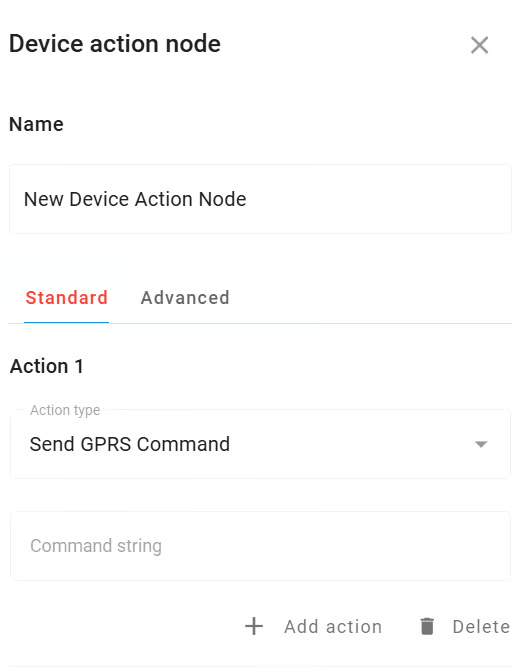
Configurar um **e** nó determina quais comandos serão executados e, opcionalmente, quais dispositivos adicionais receberão esses mesmos comandos.
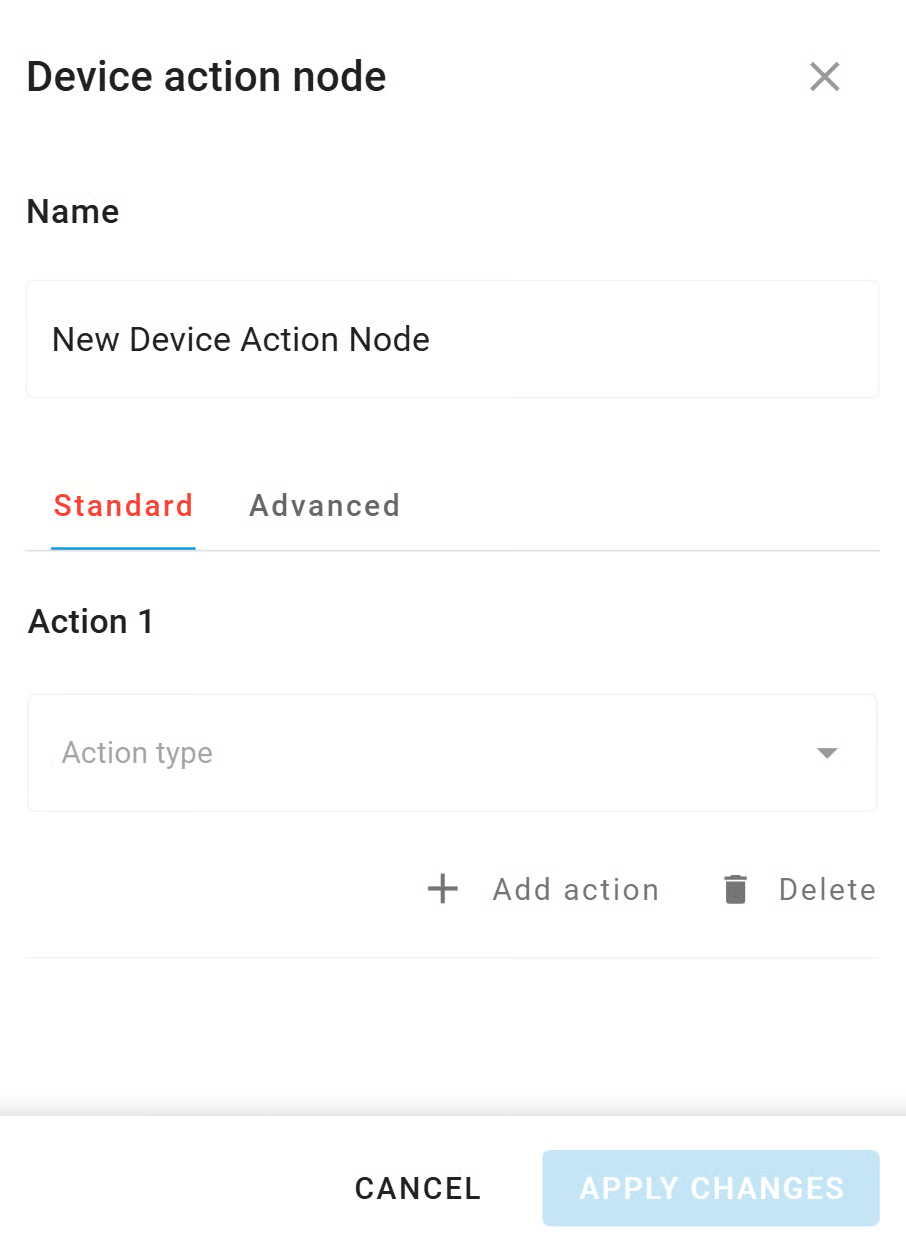
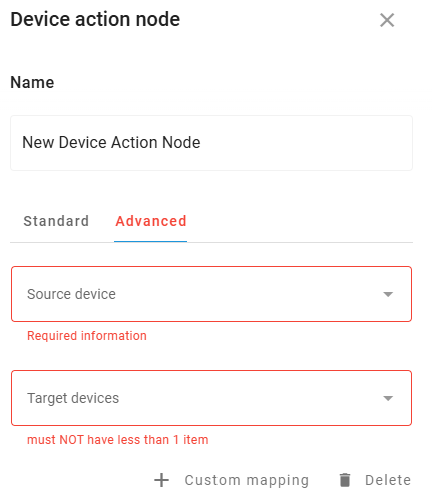
A caixa de diálogo de configuração está organizada em duas abas:
* **Padrão**: define quais comandos serão executados. Funciona de forma independente, sem depender da aba Avançado.
* **seção Avançado**: define quais dispositivos adicionais recebem os mesmos comandos quando o nó é acionado. Opcional.
{% endcolumn %}
{% column %}
{% endcolumn %}
{% endcolumns %}
Vamos ver quais elementos este nó usa e o que você pode configurar ao trabalhar com ele:
### Etapas de configuração
{% stepper %}
{% step %}
#### Especificar nome do nó
Digite um nome descritivo que identifique as ações automatizadas que este nó executará
1. Use nomes como "Resposta de resfriamento de emergência" ou "Ações de alerta de segurança" para maior clareza
2. Este nome aparece no diagrama do fluxo para fácil identificação
{% endstep %}
{% step %}
#### ID do nó (gerado automaticamente)
Abaixo do campo Nome, a caixa de diálogo exibe um **ID do Nó** (por exemplo, `action_1a2b3c4d`). Este campo é somente leitura — você não pode editá-lo nem definir seu valor.
1. O ID é gerado automaticamente quando o nó é criado e permanece o mesmo durante toda a vida útil do nó
2. Use-o para diferenciar os resultados deste nó dos de outros nós de Ação em [Analisador de dados](/docs/user/pt-br/guide/account/iot-logic/data-stream-analyzer.md), onde ele aparece como um atributo mostrando `0` (não acionado) ou `1` (acionado)
{% endstep %}
{% step %}
#### Selecionar tipo de ação
No **Padrão** aba, escolha o tipo de resposta automatizada no menu suspenso
1. **Alternar saída**: Controle as saídas do dispositivo ligando-as ou desligando-as
2. **Enviar comando GPRS**: Transmita comandos personalizados diretamente para os dispositivos
{% endstep %}
{% step %}
#### Configurar parâmetros da ação
Defina os detalhes específicos com base no tipo de ação selecionado:
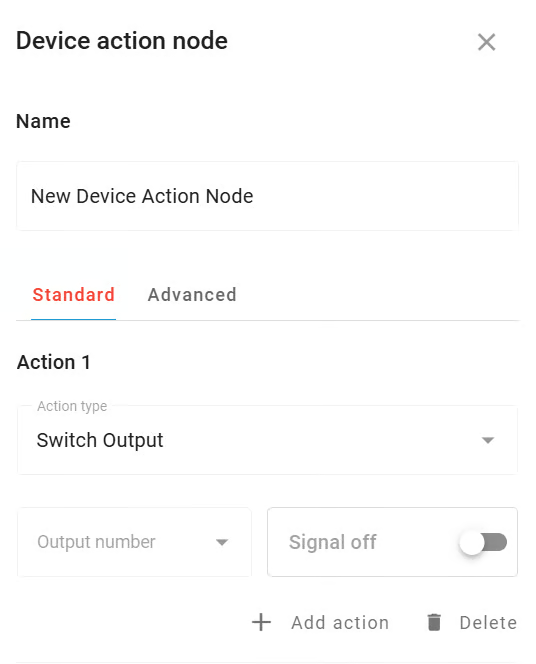
Configuração de alternar saída
Ao configurar ações de alternar saída:
* **Número da saída**: Selecione qual saída do dispositivo controlar no menu suspenso
* Os números de saída disponíveis dependem das capacidades específicas do seu dispositivo
* Consulte a documentação do dispositivo para entender as funções das saídas
* **Alternância liga/desliga**: Defina se a ação liga ou desliga a saída
* Use a chave de alternância para selecionar o estado desejado
Configuração de Enviar comando GPRS
Ao configurar ações de comando GPRS:
* **: a string de instrução exata enviada ao dispositivo, por exemplo**: Digite o texto exato do comando a ser enviado aos dispositivos
* Os comandos devem corresponder à sintaxe de comandos suportada pelo seu dispositivo
* Consulte a documentação do dispositivo para conhecer os comandos disponíveis e a formatação correta
* Não há restrições de caracteres no campo de entrada
{% endstep %}
{% step %}
#### Adicionar ações adicionais (opcional)
Salvar **Adicionar ação** para criar várias ações no mesmo nó.
{% hint style="info" %}
* Os comandos de ação são enviados ao receber um pacote de dados do dispositivo, de acordo com a configuração do fluxo
* Os comandos são executados sequencialmente na ordem em que aparecem na configuração
* Cada ação pode ser de um tipo diferente (Alternar saída ou Enviar comando GPRS)
* Use o ícone da lixeira para remover ações desnecessárias
{% endhint %}
{% endstep %}
{% step %}
#### Configurar mapeamentos de destinatários (opcional)
Abra o **seção Avançado** aba para definir quais dispositivos adicionais recebem os mesmos comandos quando o nó é acionado.
1. Authorization **Dispositivo de origem** menu suspenso para selecionar o dispositivo cujos dados recebidos acionam o nó. Este deve ser um dispositivo presente no **nó Fonte de Dados**.
2. Authorization **Dispositivos de destino** menu suspenso para selecionar um ou mais dispositivos que receberão os mesmos comandos.
3. Salvar **+ Mapeamento personalizado** para adicionar pares adicionais de origem para destino se dispositivos de origem diferentes precisarem propagar comandos para diferentes conjuntos de dispositivos de destino.
{% hint style="info" %}
A aba Avançado é opcional. Sem ela, o nó se comporta exatamente como antes — os comandos são executados apenas para o dispositivo acionador.
{% endhint %}
{% endstep %}
{% step %}
#### Salvar configuração
Salvar **Aplicar alterações** para salvar a configuração do seu nó
{% endstep %}
{% endstepper %}
{% hint style="danger" %}
**Observação sobre compatibilidade do dispositivo:** A execução da ação depende das capacidades individuais do dispositivo. Certifique-se de que seus dispositivos suportem as saídas ou comandos específicos que você está configurando. Procure os comandos suportados nos recursos do fabricante, como a documentação do dispositivo. A lista de dispositivos suportados está disponível em [Dispositivos integrados da Navixy](https://www.navixy.com/devices/).
{% endhint %}
## Execução e direcionamento de ações
O **e** o nó oferece controle preciso sobre quando e onde os comandos são executados, garantindo respostas de automação eficientes e direcionadas.
### Sequência de execução
Quando acionado, o **e** nó segue este padrão de execução:
1. **Direcionamento de dispositivos**: As ações são enviadas somente aos dispositivos que forneceram dados no evento de acionamento atual
1. Isso garante que os comandos cheguem apenas aos dispositivos específicos envolvidos na condição
2. Evita comandos desnecessários para dispositivos não afetados na frota
2. **Processamento sequencial**: Várias ações dentro de um nó são executadas na ordem configurada, de cima para baixo
1. Cada ação conclui a transmissão antes que a próxima ação comece
2. O tempo total de execução normalmente fica em segundos após o recebimento do acionamento
3. **Validação do dispositivo**: Dispositivos individuais processam os comandos recebidos de acordo com suas capacidades
1. Os comandos suportados são executados imediatamente após o recebimento
2. Os comandos sem suporte são recebidos, mas ignorados pelo dispositivo
3. Os mecanismos de segurança do dispositivo podem impedir comandos inadequados (por exemplo, desligamento do motor enquanto estiver em movimento)
### Comportamento da conexão
**Integração com o nó de Lógica IF/THEN**: Quando conectados a [Lógica](/docs/user/pt-br/guide/account/iot-logic/nodes/logic-node.md) nós, as ações são executadas apenas para dispositivos em que a condição lógica foi avaliada como `true`. Isso fornece automação condicional precisa.
**Conexões diretas**: Quando conectados diretamente a outros tipos de nó (Fonte de Dados, Iniciar Atributo), as ações são executadas para todos os dispositivos no fluxo de dados sempre que os dados são recebidos.
## Perguntas frequentes
#### Como sei se minhas ações foram executadas com sucesso?
Verifique [Analisador de dados](/docs/user/pt-br/guide/account/iot-logic/data-stream-analyzer.md): selecione o dispositivo acionador e procure o atributo correspondente ao ID do nó deste nó. Consulte [Como os nós de Ação funcionam](#how-device-action-nodes-work) para detalhes.
Os comandos são enviados para dispositivos confirmados on-line (aqueles que fornecem dados recentes), sem intervalo de tempo entre o acionamento e a entrega. Isso elimina a possibilidade de o dispositivo ficar off-line entre o acionamento e a execução.
#### Posso conectar vários nós ao mesmo nó de Ação?
Sim. Os nós de Ação podem receber acionamentos de vários nós anteriores, mas observe que as ações serão executadas para qualquer dispositivo que acione qualquer nó conectado. Ao projetar fluxos complexos, considere o efeito cumulativo de várias fontes de acionamento para garantir que as ações sejam executadas apenas nos cenários pretendidos. Para confirmar que o nó é disparado apenas nos cenários que você deseja, monitore seu atributo ID do Nó em [Analisador de dados](/docs/user/pt-br/guide/account/iot-logic/data-stream-analyzer.md): ele mostra `1` em cada acionamento e `0` caso contrário.
#### O que acontece se eu conectar um nó de Ação diretamente a uma Fonte de Dados?
O nó de Ação executará suas ações configuradas toda vez que qualquer dispositivo na Fonte de Dados enviar dados. Isso cria uma execução contínua de ações, em vez de respostas condicionais. Para a maioria dos casos de uso, conectar nós de Lógica a [Lógica](/docs/user/pt-br/guide/account/iot-logic/nodes/logic-node.md) nós oferece melhor controle sobre quando as ações devem ser executadas.
---
# Agent Instructions
This documentation is published with GitBook. GitBook is the documentation platform designed so that both humans and AI agents can read, navigate, and reason over technical content effectively. Learn more at gitbook.com.
## Querying This Documentation
If you need additional information that is not directly available in this page, you can query the documentation by asking a question.
Perform an HTTP GET request on the following URL with the `ask` and `goal` query parameters:
```
GET https://navixy.com/docs/user/pt-br/guide/account/iot-logic/nodes/action-node.md?ask=&goal=
```
`ask` is the immediate question: it should be specific, self-contained, and written in natural language.
`goal` is what the user is ultimately trying to achieve, the reason they need the answer. Sharing it helps GitBook give you a better, more relevant answer. A goal is most helpful when it describes the outcome the user wants rather than restating the question. For example, with `ask=how do I create an API token`, a goal like `automate deployments from our CI pipeline` lets GitBook tailor the answer to that use case.
The response will contain a direct answer to the question and relevant excerpts and sources from the documentation.
Use this mechanism when the answer is not explicitly present in the current page, you need clarification or additional context, or you want to retrieve related documentation sections.