> For the complete documentation index, see [llms.txt](https://navixy.com/docs/llms.txt). Markdown versions of documentation pages are available by appending `.md` to page URLs; this page is available as [Markdown](https://navixy.com/docs/user/pt-br/guide/account/iot-logic/nodes/initiate-attribute-node.md).
# Iniciar Atributo
Crie novos atributos de dados a partir da telemetria recebida usando a linguagem de expressão do Navixy. Renomeie parâmetros, aplique fórmulas e enriqueça os dados antes de encaminhá-los.
## Visão geral técnica e recursos
{% columns %}
{% column %}
No IoT Logic, **Iniciar Atributo** o nó transforma as leituras do dispositivo criando novos atributos de dados com base na telemetria recebida. Esse nó permite que você manipule dados por meio de fórmulas matemáticas, renomeie parâmetros existentes e realize operações em nível de bit usando o [Navixy Expression Language](https://navixy.com/docs/iot-logic-api/technologies/navixy-iot-logic-expression-language.md). O nó atua como um componente-chave em um fluxo, permitindo enriquecer os dados antes de enviá-los aos seus sistemas de destino.
{% endcolumn %}
{% column %}

{% endcolumn %}
{% endcolumns %}
**Iniciar Atributo** nó é configurado para cada fluxo na interface da plataforma Navixy. Para opções específicas de sintaxe e referência detalhada da linguagem de expressões, consulte [Navixy Expression Language](https://navixy.com/docs/iot-logic-api/technologies/navixy-iot-logic-expression-language.md) na documentação do usuário.
### Integração da arquitetura do fluxo
**Iniciar Atributo** O nó funciona dentro da arquitetura do fluxo fornecendo recursos de transformação de dados e permitindo:
* Processar dados brutos de telemetria em métricas de negócios relevantes
* Criar campos calculados com base em vários valores de parâmetros
* Converter unidades de medida (por exemplo, quilômetros para milhas)
* Calcular diferenças entre leituras atuais e anteriores
* Gerar análises baseadas em tempo sobre o comportamento do dispositivo
{% hint style="info" %}
O nó Iniciar Atributo requer pelo menos um **Fonte de Dados** nó conectado a ele. Nenhum cálculo será realizado sem conexões de dados de entrada.
{% endhint %}
### Recursos do nó
O **Iniciar Atributo** O nó, por si só, oferece:
* **Transformação de atributos de dados**: Criar atributos completamente novos aplicando operações matemáticas aos que vêm das fontes de dados
* **Conversão de unidades**: Converter unidades de medida (por exemplo, velocidade de *km/h* para *mph*, ou temperatura de *°C* para *°F*)
* **Cálculos baseados em tempo**: Comparar leituras atuais com valores anteriores para determinar alterações
* **Manipulação de tempo**: Personalizar timestamps de quando o atributo foi gerado em um dispositivo e quando foi recebido pelo servidor para evitar inconsistências de tempo e unificar formatos de tempo
* **Consulta de geocerca**: Gravar o nome da geocerca em que o dispositivo está em um atributo com `geofenceName()`, uma opção paga. Consulte [Funções de Geocerca](https://navixy.com/docs/user/pt-br/guide/account/iot-logic/nodes/geofence-functions.md)
## Opções de configuração
{% columns %}
{% column valign="middle" %}
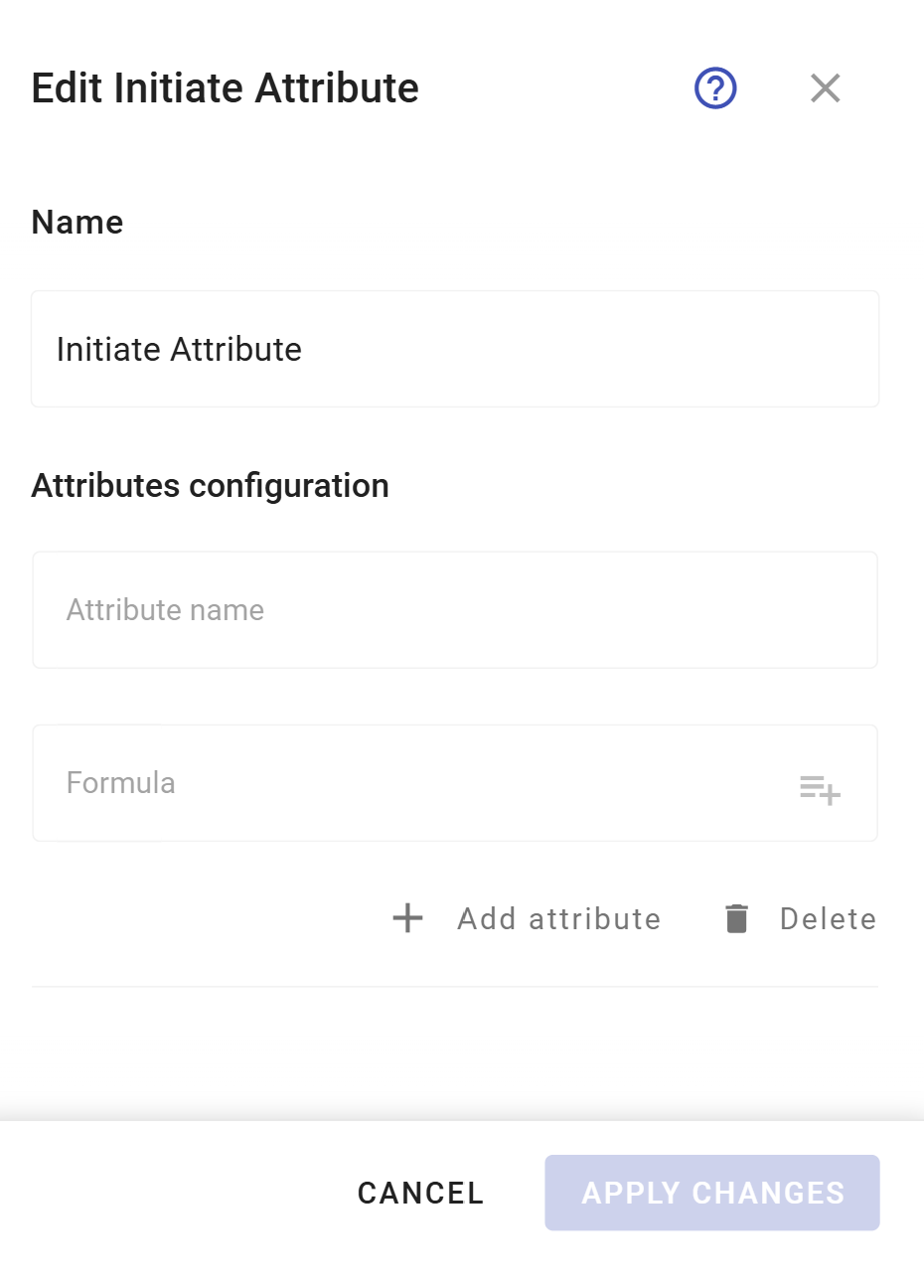
**Iniciar Atributo** O nó permite que você defina como os parâmetros do dispositivo são transformados em atributos, que ficarão disponíveis para processamento posterior em seu fluxo de dados.
{% endcolumn %}
{% column %}
{% endcolumn %}
{% endcolumns %}
Vamos ver quais elementos este nó usa e o que você pode configurar ao trabalhar com ele:
### Etapas de configuração
{% stepper %}
{% step %}
#### Especificar nome do nó
Digite um nome descritivo para destacar a finalidade do nó. Use um nome que ajude você a identificar os cálculos que serão feitos neste nó; ele será exibido no diagrama do fluxo para fácil identificação.
{% endstep %}
{% step %}
#### Definir nome do atributo
Adicione um identificador distintivo do atributo.
* Este nome será exibido em [Analisador de dados](https://navixy.com/docs/user/pt-br/guide/account/iot-logic/data-stream-analyzer.md),
* Você também pode usar este nome para criar sensores personalizados no [Monitor](https://navixy.com/docs/user/pt-br/guide/tracking.md) módulo. Para isso, o **Iniciar Atributo** nó que contém esse atributo deve estar conectado a um **Ponto de Extremidade de Saída** nó definido para **Ponto de extremidade padrão** modo.
{% endstep %}
{% step %}
#### Definir fórmula
Adicione expressões matemáticas para calcular os valores dos atributos.
* Use `value('parameter_name' 0, 'valid')` formato para referenciar parâmetros existentes do dispositivo.\
**Observação**. Clique  dentro do **Fórmula** no campo para abrir a lista de atributos disponíveis e selecionar o necessário. Ele será adicionado ao campo automaticamente no formato pronto para uso. Para detalhes sobre o preenchimento automático de nomes de atributos, consulte [Preenchimento automático de nomes de atributos](https://navixy.com/docs/user/pt-br/guide/account/iot-logic/nodes/initiate-attribute-node/managing-attributes.md#autofill-attribute-names).
* Aplicar operações matemáticas com base em [Linguagem de Expressão do Navixy IoT Logic](https://navixy.com/docs/iot-logic-api/technologies/navixy-iot-logic-expression-language.md) para transformar valores.
* Use diferentes valores de índice de profundidade para acessar valores históricos (o padrão é 0).
* Lidar com valores que possam estar ausentes. Se um valor de que a fórmula precisa estiver ausente, a fórmula não produz nada e o atributo então não terá valor para esse pacote. Consulte [Valores ausentes em expressões](https://navixy.com/docs/user/pt-br/guide/account/iot-logic/nodes/missing-values-in-expressions.md).
{% endstep %}
{% step %}
#### (opcional) Adicionar mais atributos
Clique em **Adicionar atributo** para abrir uma nova caixa de diálogo de configuração de atributo. Aqui você pode criar um novo atributo de dados se precisar que vários cálculos sejam executados dentro do mesmo nó.
{% endstep %}
{% step %}
#### Salve a configuração do nó
Clique em **Aplicar alterações** para concluir a criação do nó.
{% endstep %}
{% endstepper %}
Vamos ver um exemplo prático de configuração de atributos:
{% columns %}
{% column valign="middle" %}
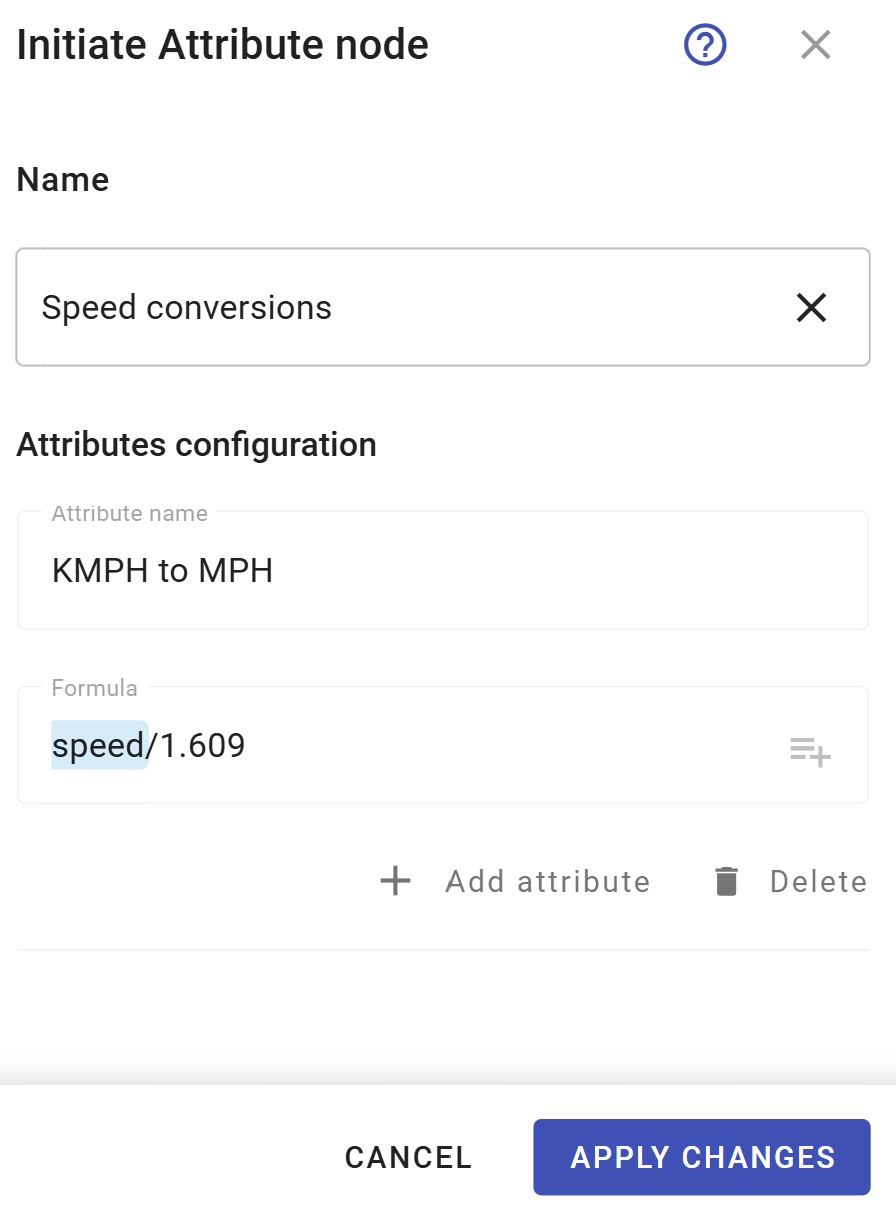
Este exemplo cria um atributo que converte a velocidade de quilômetros para milhas por hora dividindo o parâmetro de velocidade CAN por 1,609.
Para detalhes sobre cálculos para novos atributos, consulte [Exemplos de cálculo](https://navixy.com/docs/user/pt-br/guide/account/iot-logic/nodes/initiate-attribute-node/calculation-examples.md).
Além disso, você pode encontrar um exemplo detalhado de uso de atributos calculados em um fluxo em [Exemplo de configuração do fluxo → etapas 3 e 4](https://navixy.com/docs/user/pt-br/guide/account/iot-logic/flow-management/flow-configuration-example.md#flow-configuration-steps).
{% endcolumn %}
{% column %}
{% endcolumn %}
{% endcolumns %}
## Opções de exibição
Novos atributos calculados dentro do **Iniciar Atributo** nó podem ser monitorados assim como os atributos de dados reais provenientes de dispositivos no **Analisador de dados (DSA)** e o **Monitor** módulo.
Para mais informações sobre as opções de exibição, consulte [Exibição de novos atributos calculados na plataforma Navixy](https://navixy.com/docs/user/pt-br/guide/account/iot-logic/nodes/initiate-attribute-node/displaying-new-calculated-attributes-on-the-navixy-platform.md).
## Considerações sobre o fluxo de dados
Depois de configurar o seu **Iniciar Atributo** nó, certifique-se de:
1. Conecte o nó a pelo menos um **Fonte de Dados** nó como entrada
2. Conecte a saída a um **Ponto de Extremidade de Saída** nó para enviar os dados transformados
Dentro do **Iniciar Atributo** nó, os valores dos parâmetros são processados de acordo com suas expressões sempre que o dispositivo fornece dados. Na saída, você receberá:
* Todos os parâmetros originais do dispositivo
* Todos os atributos calculados com seus valores
* Valores atualizados de tempo de geração e tempo do servidor conforme configurado
Se você usar o mesmo nome para um atributo calculado e para um parâmetro existente, o atributo substitui o parâmetro original no pacote de dados de saída.
Um atributo cuja fórmula não pôde ser calculada não tem valor para esse pacote. Nada o marca como erro. Se o atributo usar o mesmo nome de um parâmetro do dispositivo, o valor original do parâmetro permanece no pacote, de modo que o pacote parece normal e o cálculo simplesmente não aconteceu. Consulte [Valores ausentes em expressões](https://navixy.com/docs/user/pt-br/guide/account/iot-logic/nodes/missing-values-in-expressions.md).
## Perguntas frequentes
#### Posso referenciar valores que não sejam os mais recentes nos meus cálculos?
Sim. Use o parâmetro de índice na função value para acessar valores históricos. Por exemplo, `value('temperature', 1, 'valid')` se refere ao valor válido anterior do parâmetro de temperatura.
#### Como faço cálculos envolvendo tempo?
Use o `genTime()` e `srvTime()` funções para trabalhar com timestamps. Você pode calcular diferenças de tempo, adicionar deslocamentos de tempo ou formatar timestamps para exibição.
#### O que acontece se eu excluir um atributo?
O atributo deixa de ser calculado para dados recém-recebidos, mas os dados históricos permanecem inalterados. O atributo não aparece em nenhum novo pacote de dados após a exclusão.
#### Posso usar atributos criados em um nó Iniciar Atributo em outro?
Sim. Atributos criados anteriormente no fluxo podem ser referenciados em nós subsequentes **Iniciar Atributo** nós, permitindo cálculos em várias etapas. Todos os atributos criados também ficam disponíveis usando o [recurso de preenchimento automático](https://navixy.com/docs/user/pt-br/guide/account/iot-logic/nodes/initiate-attribute-node/managing-attributes.md#autofill-attribute-names) para garantir a nomenclatura correta.
#### Como evito erros de digitação ao referenciar nomes de atributos em fórmulas?
Use o recurso de preenchimento automático no campo Fórmula para selecionar entre os atributos disponíveis. Para instruções detalhadas, consulte [Preenchimento automático de nomes de atributos](https://navixy.com/docs/user/pt-br/guide/account/iot-logic/nodes/initiate-attribute-node/managing-attributes.md#autofill-attribute-names).
#### Por que um dos meus atributos calculados às vezes está ausente?
A fórmula não pôde ser calculada para esses pacotes, na maioria das vezes porque um valor que ela lê estava ausente do pacote. O atributo então não tem valor e nenhum erro é reportado. Consulte [Valores ausentes em expressões](https://navixy.com/docs/user/pt-br/guide/account/iot-logic/nodes/missing-values-in-expressions.md).
---
# Agent Instructions
This documentation is published with GitBook. GitBook is the documentation platform designed so that both humans and AI agents can read, navigate, and reason over technical content effectively. Learn more at gitbook.com.
## Querying This Documentation
If you need additional information that is not directly available in this page, you can query the documentation by asking a question.
Perform an HTTP GET request on the following URL with the `ask` and `goal` query parameters:
```
GET https://navixy.com/docs/user/pt-br/guide/account/iot-logic/nodes/initiate-attribute-node.md?ask=&goal=
```
`ask` is the immediate question: it should be specific, self-contained, and written in natural language.
`goal` is what the user is ultimately trying to achieve, the reason they need the answer. Sharing it helps GitBook give you a better, more relevant answer. A goal is most helpful when it describes the outcome the user wants rather than restating the question. For example, with `ask=how do I create an API token`, a goal like `automate deployments from our CI pipeline` lets GitBook tailor the answer to that use case.
The response will contain a direct answer to the question and relevant excerpts and sources from the documentation.
Use this mechanism when the answer is not explicitly present in the current page, you need clarification or additional context, or you want to retrieve related documentation sections.