> For the complete documentation index, see [llms.txt](https://navixy.com/docs/llms.txt). Markdown versions of documentation pages are available by appending `.md` to page URLs; this page is available as [Markdown](https://navixy.com/docs/user/pt-br/guide/account/iot-logic/nodes/initiate-attribute-node/displaying-new-calculated-attributes-on-the-navixy-platform.md).
# Exibindo novos atributos calculados na plataforma Navixy
Exiba os atributos calculados do IoT Logic no módulo Monitor e no Analisador de dados do Navixy, adicionando-os como atributos personalizados aos dispositivos relevantes.
Novos atributos calculados criados dentro de **Iniciar Atributo** o Nó pode ser monitorado da mesma forma que os atributos de dados reais provenientes dos dispositivos em **Analisador de dados (DSA)** e o **seção Monitor** módulo. Embora o DSA os exiba nativamente, para exibir os novos atributos no **seção Monitor** módulo, você precisa adicioná-los como atributos personalizados aos dispositivos primeiro.
Depois de criar atributos calculados no **Iniciar Atributo** Nó, você pode usá-los posteriormente na plataforma Navixy de duas maneiras principais:
* Por meio do **Analisador de dados (DSA)** para solução de problemas
* Ao adicioná-los como **atributos personalizados** aos seus dispositivos para o Monitor contínuo
{% hint style="info" %}
Para produzir valores reais, os atributos calculados devem atender aos seguintes pré-requisitos:
* O fluxo que os contém deve ser salvo com uma configuração atualizada do **Iniciar Atributo** nó.
* O **Iniciar Atributo** O Nó deve estar conectado a pelo menos 1 **Ponto de Extremidade de Saída** nó.
* O dispositivo deve estar enviando dados ativamente pelo fluxo.
{% endhint %}
## Monitorar atributos calculados no Analisador de dados
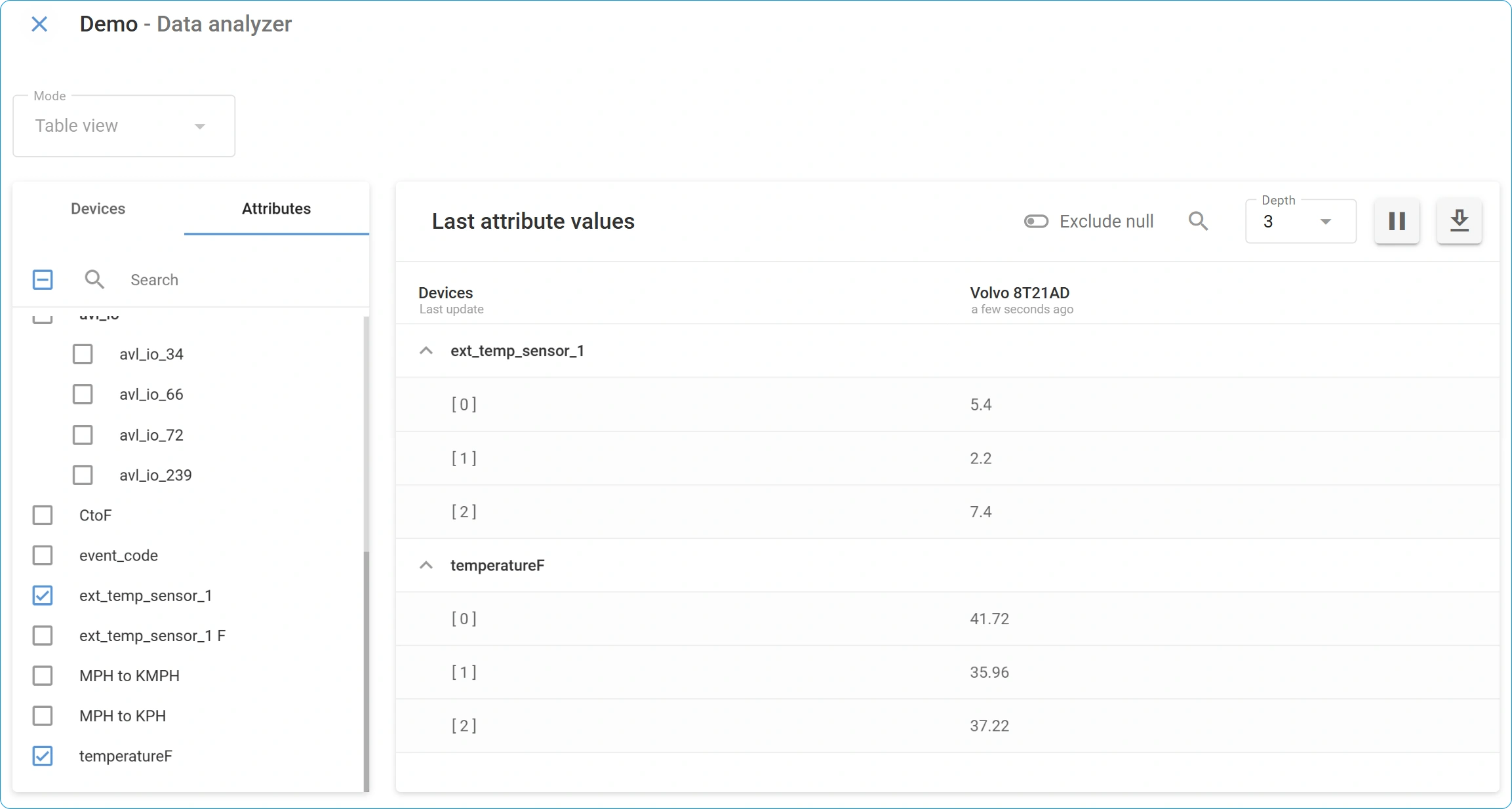
Todos os novos atributos de dados calculados dentro de um fluxo aparecem automaticamente no Analisador de dados (DSA) assim que dados reais são recebidos e processados pelo fluxo. Isso permite verificar cálculos e solucionar problemas em tempo real.
Para monitorar atributos calculados no DSA:
1. Crie um atributo em um **Iniciar Atributo** Nó.\
Para este exemplo, vamos usar uma fórmula simples para converter a temperatura de °C para °F e salvá-la em um atributo com o nome *temperatureF*.
2. Certifique-se de conectar este **Iniciar Atributo** a um **Ponto de Extremidade de Saída** nó.
3. Salvar  para abrir o DSA.
4. Selecione um dispositivo que envia dados para o **Iniciar Atributo** Nó que contém o atributo de interesse da **Dispositivos** lista.
5. Encontre o atributo na tabela e monitore seus valores. No nosso exemplo, ele deve ficar assim:
{% hint style="info" %}
Se o seu atributo calculado não aparecer no DSA, verifique se:
* O fluxo está ativado e salvo corretamente
* O dispositivo está enviando dados (verifique se outros atributos estão sendo atualizados)
* O **Iniciar Atributo** as conexões do Nó estão corretas
* O nome do atributo está escrito corretamente na configuração do Nó
{% endhint %}
Para mais detalhes sobre solução de problemas com dados em tempo real, consulte [Analisador de dados](/docs/user/pt-br/guide/account/iot-logic/data-stream-analyzer.md).
## Adicionar atributos personalizados a objetos na plataforma Navixy
Novos atributos de dados calculados de fluxos do IoT Logic podem ser usados como sensores virtuais para dispositivos reais em sua conta e exibidos em [ou do](/docs/user/pt-br/guide/tracking/objects-list/object-widget.md) Webhook [Lista de Objetos](/docs/user/pt-br/guide/tracking/objects-list.md). Isso permite monitorar métricas agregadas junto com as leituras reais dos dispositivos em um só lugar, o que expande significativamente suas [seção Monitor](/docs/user/pt-br/guide/tracking.md) possibilidades.
Para tornar os atributos calculados visíveis no [seção Monitor](/docs/user/pt-br/guide/tracking.md) módulo junto com os dados regulares do dispositivo, você precisa adicioná-los como sensores virtuais aos seus dispositivos. Isso permite que você:
* Monitore métricas calculadas no [ou do](/docs/user/pt-br/guide/tracking/objects-list/object-widget.md)
* Adicione cálculos importantes ao [Lista de Objetos](/docs/user/pt-br/guide/tracking/objects-list.md) para acesso rápido
* Inclua valores calculados em [relatórios](/docs/user/pt-br/guide/reports.md)
* Criar [regras e notificações](/docs/user/pt-br/guide/events-and-notifications.md) com base em valores calculados
### Criar um atributo personalizado para um dispositivo
{% hint style="info" %}
Um sensor personalizado deve ser adicionado individualmente a cada dispositivo. Para adicionar o mesmo atributo a vários dispositivos, repita estas etapas para cada um deles.
{% endhint %}

1. Dispositivos e configurações **Dispositivos e configurações** menu na barra lateral esquerda.
2. Selecione o dispositivo ao qual você quer adicionar um novo sensor.
3. Salvar Em **Sensores e botões** seção e, em seguida, selecione uma das opções:
1. **Sensor de medição/IoT Logic** - somente para atributos numéricos, como velocidade, temperatura etc.
2. **Sensor virtual/IoT Logic** - para quaisquer outros valores de atributos não numéricos.
4. Preencha os seguintes campos na **Principal** aba:
1. **Rótulo**\
Digite um nome para o seu sensor. Ele será exibido em **ou do**.
2. **Parâmetro**\
Encontre e selecione o atributo personalizado necessário na lista de parâmetros disponíveis. Os atributos do IoT Logic são visualmente separados da lista padrão de parâmetros da Navixy ao adicionar o prefixo "IoT: {attribute}" (como "CAN:" ou "OBD:")
3. **Tipo de sensor**\
Encontre e selecione o tipo apropriado de acordo com a natureza do atributo: **Combustível**, **Temperatura**, etc. Você pode usar **Personalizado** se não houver um tipo adequado para o seu atributo.
4. **Unidades**\
Selecione as unidades de medida apropriadas de acordo com a natureza do seu atributo. As opções desta lista variam dependendo do seu **Tipo de sensor**. Você pode usar **Personalizado** se não houver uma unidade adequada para o seu atributo.
5. (Opcional) Acesse a **Calibração** aba e configure a calibração, se necessário.\
Para obter instruções sobre as configurações desta aba, consulte [Calibração](/docs/user/pt-br/guide/devices-and-settings/vehicle-sensors/measurement-sensors.md).
6. Salvar **para salvar o comando. Clique em** para concluir o processo de configuração.
{% hint style="success" %}
Após salvar, o novo parâmetro personalizado aparece automaticamente no **Leituras dos sensores** bloco de dados de **ou do**. Por exemplo, adicionamos um **TempDelta** parâmetro:\

{% endhint %}
### Adicionar um atributo personalizado à lista de objetos
**ou do** oferece um **Favoritos** mecanismo que permite exibir uma seleção de entradas do bloco de dados no **Lista de Objetos**, logo abaixo do rótulo de um objeto. Isso também se aplica a parâmetros personalizados do **Leituras dos sensores** bloco de dados.
Para exibir diretamente seus atributos calculados no **Lista de Objetos**:
1. Abra o **ou do** que contém seu atributo personalizado.
2. Encontre seu atributo personalizado no **Leituras dos sensores** bloco de dados.
3. Clique no ícone de estrela ao lado do atributo para adicioná-lo a **Favoritos**.
4. O atributo agora aparecerá no **Lista de Objetos** abaixo do nome do objeto.
Para obter instruções sobre como exibir um parâmetro em **Lista de Objetos**, consulte [Widget de Objeto - Favoritos](/docs/user/pt-br/guide/tracking/objects-list/object-widget.md).
---
# Agent Instructions
This documentation is published with GitBook. GitBook is the documentation platform designed so that both humans and AI agents can read, navigate, and reason over technical content effectively. Learn more at gitbook.com.
## Querying This Documentation
If you need additional information that is not directly available in this page, you can query the documentation by asking a question.
Perform an HTTP GET request on the following URL with the `ask` and `goal` query parameters:
```
GET https://navixy.com/docs/user/pt-br/guide/account/iot-logic/nodes/initiate-attribute-node/displaying-new-calculated-attributes-on-the-navixy-platform.md?ask=&goal=
```
`ask` is the immediate question: it should be specific, self-contained, and written in natural language.
`goal` is what the user is ultimately trying to achieve, the reason they need the answer. Sharing it helps GitBook give you a better, more relevant answer. A goal is most helpful when it describes the outcome the user wants rather than restating the question. For example, with `ask=how do I create an API token`, a goal like `automate deployments from our CI pipeline` lets GitBook tailor the answer to that use case.
The response will contain a direct answer to the question and relevant excerpts and sources from the documentation.
Use this mechanism when the answer is not explicitly present in the current page, you need clarification or additional context, or you want to retrieve related documentation sections.
 Em **Sensores e botões** seção e, em seguida, selecione uma das opções:
1. **Sensor de medição/IoT Logic** - somente para atributos numéricos, como velocidade, temperatura etc.
2. **Sensor virtual/IoT Logic** - para quaisquer outros valores de atributos não numéricos.
4. Preencha os seguintes campos na **Principal** aba:
1. **Rótulo**\
Digite um nome para o seu sensor. Ele será exibido em **ou do**.
2. **Parâmetro**\
Encontre e selecione o atributo personalizado necessário na lista de parâmetros disponíveis. Os atributos do IoT Logic são visualmente separados da lista padrão de parâmetros da Navixy ao adicionar o prefixo "IoT: {attribute}" (como "CAN:" ou "OBD:")
3. **Tipo de sensor**\
Encontre e selecione o tipo apropriado de acordo com a natureza do atributo: **Combustível**, **Temperatura**, etc. Você pode usar **Personalizado** se não houver um tipo adequado para o seu atributo.
4. **Unidades**\
Selecione as unidades de medida apropriadas de acordo com a natureza do seu atributo. As opções desta lista variam dependendo do seu **Tipo de sensor**. Você pode usar **Personalizado** se não houver uma unidade adequada para o seu atributo.
5. (Opcional) Acesse a **Calibração** aba e configure a calibração, se necessário.\
Para obter instruções sobre as configurações desta aba, consulte [Calibração](/docs/user/pt-br/guide/devices-and-settings/vehicle-sensors/measurement-sensors.md).
6. Salvar **para salvar o comando. Clique em** para concluir o processo de configuração.
{% hint style="success" %}
Após salvar, o novo parâmetro personalizado aparece automaticamente no **Leituras dos sensores** bloco de dados de **ou do**. Por exemplo, adicionamos um **TempDelta** parâmetro:\

{% endhint %}
### Adicionar um atributo personalizado à lista de objetos
**ou do** oferece um **Favoritos** mecanismo que permite exibir uma seleção de entradas do bloco de dados no **Lista de Objetos**, logo abaixo do rótulo de um objeto. Isso também se aplica a parâmetros personalizados do **Leituras dos sensores** bloco de dados.
Para exibir diretamente seus atributos calculados no **Lista de Objetos**:
1. Abra o **ou do** que contém seu atributo personalizado.
2. Encontre seu atributo personalizado no **Leituras dos sensores** bloco de dados.
3. Clique no ícone de estrela ao lado do atributo para adicioná-lo a **Favoritos**.
4. O atributo agora aparecerá no **Lista de Objetos** abaixo do nome do objeto.
Para obter instruções sobre como exibir um parâmetro em **Lista de Objetos**, consulte [Widget de Objeto - Favoritos](/docs/user/pt-br/guide/tracking/objects-list/object-widget.md).
---
# Agent Instructions
This documentation is published with GitBook. GitBook is the documentation platform designed so that both humans and AI agents can read, navigate, and reason over technical content effectively. Learn more at gitbook.com.
## Querying This Documentation
If you need additional information that is not directly available in this page, you can query the documentation by asking a question.
Perform an HTTP GET request on the following URL with the `ask` and `goal` query parameters:
```
GET https://navixy.com/docs/user/pt-br/guide/account/iot-logic/nodes/initiate-attribute-node/displaying-new-calculated-attributes-on-the-navixy-platform.md?ask=
Em **Sensores e botões** seção e, em seguida, selecione uma das opções:
1. **Sensor de medição/IoT Logic** - somente para atributos numéricos, como velocidade, temperatura etc.
2. **Sensor virtual/IoT Logic** - para quaisquer outros valores de atributos não numéricos.
4. Preencha os seguintes campos na **Principal** aba:
1. **Rótulo**\
Digite um nome para o seu sensor. Ele será exibido em **ou do**.
2. **Parâmetro**\
Encontre e selecione o atributo personalizado necessário na lista de parâmetros disponíveis. Os atributos do IoT Logic são visualmente separados da lista padrão de parâmetros da Navixy ao adicionar o prefixo "IoT: {attribute}" (como "CAN:" ou "OBD:")
3. **Tipo de sensor**\
Encontre e selecione o tipo apropriado de acordo com a natureza do atributo: **Combustível**, **Temperatura**, etc. Você pode usar **Personalizado** se não houver um tipo adequado para o seu atributo.
4. **Unidades**\
Selecione as unidades de medida apropriadas de acordo com a natureza do seu atributo. As opções desta lista variam dependendo do seu **Tipo de sensor**. Você pode usar **Personalizado** se não houver uma unidade adequada para o seu atributo.
5. (Opcional) Acesse a **Calibração** aba e configure a calibração, se necessário.\
Para obter instruções sobre as configurações desta aba, consulte [Calibração](/docs/user/pt-br/guide/devices-and-settings/vehicle-sensors/measurement-sensors.md).
6. Salvar **para salvar o comando. Clique em** para concluir o processo de configuração.
{% hint style="success" %}
Após salvar, o novo parâmetro personalizado aparece automaticamente no **Leituras dos sensores** bloco de dados de **ou do**. Por exemplo, adicionamos um **TempDelta** parâmetro:\

{% endhint %}
### Adicionar um atributo personalizado à lista de objetos
**ou do** oferece um **Favoritos** mecanismo que permite exibir uma seleção de entradas do bloco de dados no **Lista de Objetos**, logo abaixo do rótulo de um objeto. Isso também se aplica a parâmetros personalizados do **Leituras dos sensores** bloco de dados.
Para exibir diretamente seus atributos calculados no **Lista de Objetos**:
1. Abra o **ou do** que contém seu atributo personalizado.
2. Encontre seu atributo personalizado no **Leituras dos sensores** bloco de dados.
3. Clique no ícone de estrela ao lado do atributo para adicioná-lo a **Favoritos**.
4. O atributo agora aparecerá no **Lista de Objetos** abaixo do nome do objeto.
Para obter instruções sobre como exibir um parâmetro em **Lista de Objetos**, consulte [Widget de Objeto - Favoritos](/docs/user/pt-br/guide/tracking/objects-list/object-widget.md).
---
# Agent Instructions
This documentation is published with GitBook. GitBook is the documentation platform designed so that both humans and AI agents can read, navigate, and reason over technical content effectively. Learn more at gitbook.com.
## Querying This Documentation
If you need additional information that is not directly available in this page, you can query the documentation by asking a question.
Perform an HTTP GET request on the following URL with the `ask` and `goal` query parameters:
```
GET https://navixy.com/docs/user/pt-br/guide/account/iot-logic/nodes/initiate-attribute-node/displaying-new-calculated-attributes-on-the-navixy-platform.md?ask=