> For the complete documentation index, see [llms.txt](https://navixy.com/docs/llms.txt). Markdown versions of documentation pages are available by appending `.md` to page URLs; this page is available as [Markdown](https://navixy.com/docs/user/pt-br/guide/account/iot-logic/quick-start-guide.md).
# Guia de início rápido
Configure seu primeiro fluxo de dados do IoT Logic para começar a processar dados telemáticos. Requer a função Proprietário e pelo menos um dispositivo ativado em sua conta Navixy.
Este guia ajuda você a configurar rapidamente seu primeiro fluxo de dados no IoT Logic e começar a processar seus dados de telemetria.
## Pré-requisitos
Antes de prosseguir com a criação do seu primeiro fluxo, certifique-se de que você tenha:
* Um **Proprietário** função em sua conta Navixy
* Dispositivos ativados em sua conta
* Entendimento de quais fontes de dados você deseja processar
{% hint style="info" %}
O espaço de trabalho do IoT Logic está disponível apenas para a conta **Proprietários** e não é exibido para usuários comuns **Usuários**. Para obter detalhes sobre funções de usuário, consulte [Permissões de acesso](/docs/user/pt-br/guide/account/users-and-roles.md).
{% endhint %}
## Começar a partir de um modelo
Os modelos são uma alternativa a criar um fluxo manualmente do zero. Cada modelo é uma estrutura de fluxo pré-configurada para um cenário comum de processamento de dados que você pode selecionar na página inicial do IoT Logic e adaptar às suas necessidades. Para obter detalhes sobre os modelos disponíveis e como usá-los, consulte [Modelos](/docs/user/pt-br/guide/account/iot-logic/quick-start-guide/templates.md).
## Configuração do fluxo
Agora, vamos detalhar o processo básico de configuração do fluxo passo a passo.
{% stepper %}
{% step %}
### Abra o IoT Logic
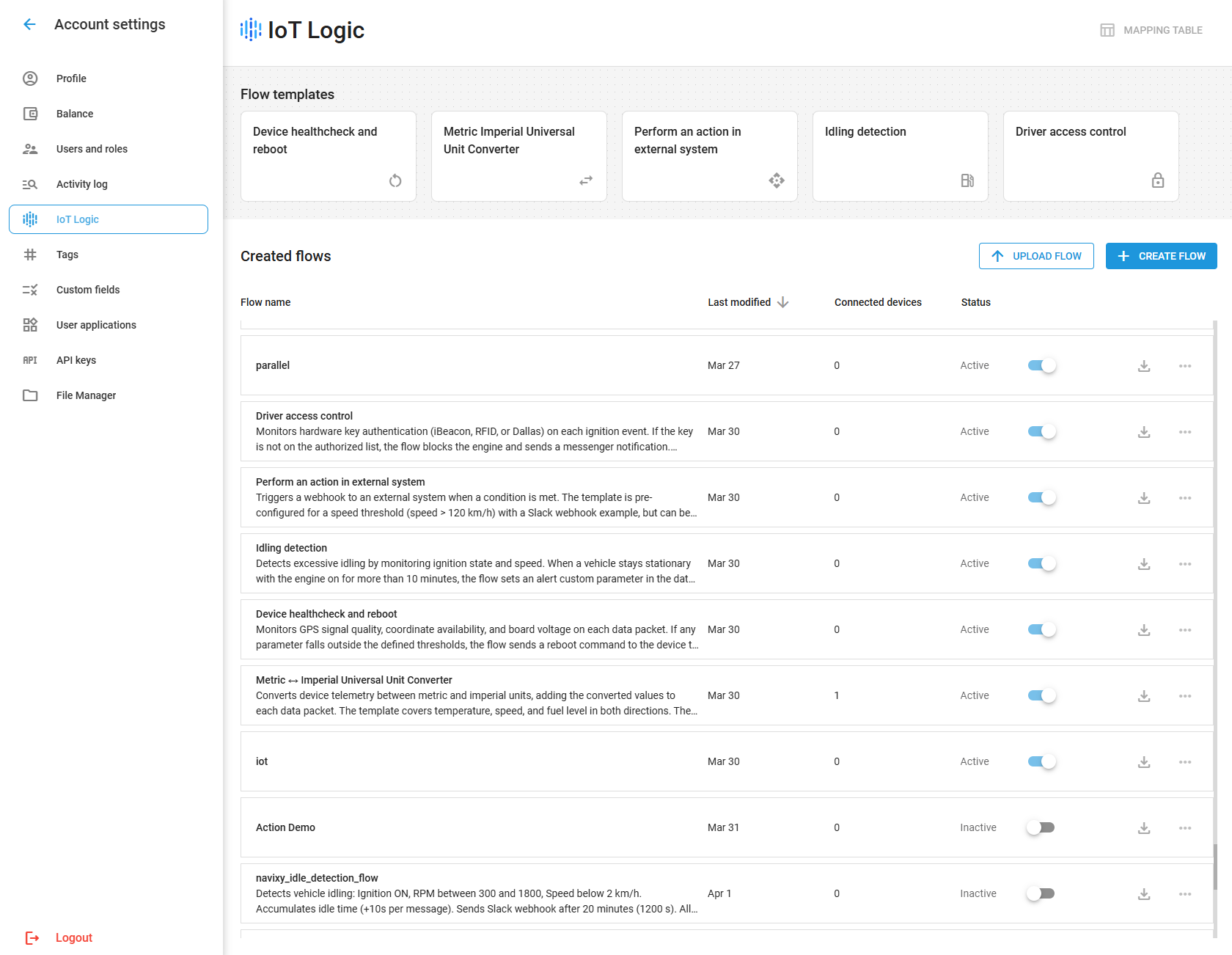
No menu principal, navegue até **. A**. A página inicial é aberta com duas seções: **Modelos de fluxo**, uma galeria de estruturas de fluxo pré-configuradas, e **Fluxos criados**, uma tabela com todos os fluxos existentes em sua conta.
{% endstep %}
{% step %}
### Criar um novo fluxo
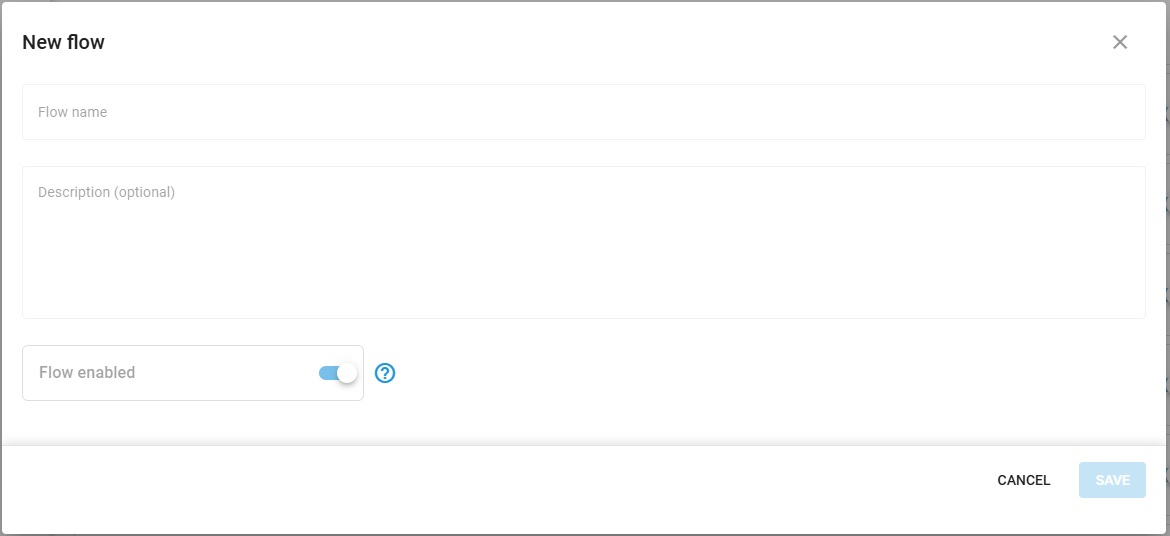
1. Salvar **Criar fluxo**. Na caixa de diálogo que se abre, insira um nome e uma descrição para o seu fluxo e defina seu estado como ativado.
2. Salvar **Confirmar** para abrir a tela e começar a criar o fluxo.
{% hint style="info" %}
Se você preferir começar com uma estrutura pré-configurada, pode usar um modelo em vez de criar um fluxo do zero. Os modelos são fluxos pré-configurados para cenários comuns de processamento de dados. Consulte [Modelos](/docs/user/pt-br/guide/account/iot-logic/quick-start-guide/templates.md) a lista completa e as instruções de configuração.
{% endhint %}
{% endstep %}
{% step %}
### Configurar um nó de Fonte de Dados
Esta etapa define quais dispositivos enviarão suas leituras para este fluxo. É essencial fornecer ao pipeline dados reais.
1. No **Nós** painel, que agrupa os nós disponíveis em **Iniciar com**, **Processo**, **Ação**{{longitude}} **Terminar com** seções, arraste um **Fonte de Dados** nó para a tela
2. Clique no nó para exibir ações rápidas ou dê um duplo clique para abrir imediatamente o painel de configuração
3. Configure as seguintes configurações:
1. **Nome do nó**: Insira um nome descritivo, especificando a origem dos dados enviados (por exemplo, *Veículos do motorista*)
2. **Fontes**: Selecione os dispositivos cujas leituras você deseja enviar para este fluxo.
4. Salvar **Aplicar alterações** para aplicar a configuração
{% hint style="info" %}
Para obter detalhes sobre a configuração do nó, consulte [nó Fonte de Dados](/docs/user/pt-br/guide/account/iot-logic/nodes/data-source-node.md).
{% endhint %}
{% endstep %}
{% step %}
### Adicionar enriquecimento de dados
Nesta etapa, configure os cálculos para enriquecer os dados brutos ou até mesmo criar matematicamente novos atributos de dados.
1. Arraste um **Iniciar Atributo** nó para a tela
2. Clique no nó para exibir ações rápidas ou dê um duplo clique no nó para abrir seu painel de configuração
3. Adicione um **Nome do nó** descritivo para especificar sua finalidade e os cálculos que ele realiza (por exemplo, *Temperatura °F para °C*)
4. Defina seu atributo:
1. **Nome do atributo**: Um nome claro e descritivo (por exemplo, "speed\_mph")
2. **Fórmula**: A expressão de cálculo (por exemplo, `speed/1.609` para converter km/h em mph)\
:bulb:**Observação**: A sintaxe curta é a opção principal. Use a sintaxe completa quando precisar de valores históricos/indexados ou de verificações explícitas de validade (por exemplo, `value('speed', 1, 'valid')`).\
Os nomes dos atributos [podem ser preenchidos automaticamente](/docs/user/pt-br/guide/account/iot-logic/nodes/initiate-attribute-node/managing-attributes.md#autofill-attribute-names) para evitar erros de digitação.
5. Adicione atributos adicionais, se necessário, clicando em **Adicionar atributo**. Para remover um atributo, clique no ícone de exclusão ao lado dele.
6. Salvar **Aplicar alterações** para aplicar a configuração
7. Crie uma conexão:
1. Clique no conector de saída do **Fonte de Dados** nó
2. Arraste a transição para o conector de entrada do **Iniciar Atributo** nó
{% hint style="info" %}
Para obter detalhes sobre a configuração do nó, consulte [nó Iniciar Atributo](/docs/user/pt-br/guide/account/iot-logic/nodes/initiate-attribute-node.md).
Para obter detalhes sobre ações com atributos, consulte [Gerenciar atributos](/docs/user/pt-br/guide/account/iot-logic/nodes/initiate-attribute-node/managing-attributes.md).
Para ver fórmulas de cálculo de exemplo, consulte [Exemplos de cálculo](/docs/user/pt-br/guide/account/iot-logic/nodes/initiate-attribute-node/calculation-examples.md).
{% endhint %}
{% endstep %}
{% step %}
### Configurar a saída de dados
Esta etapa define para onde os dados são enviados a partir deste fluxo. Você pode apontá-lo para a Navixy ou para um sistema de terceiros via MQTT.
1. Arraste um **Ponto de Extremidade de Saída** nó para a tela
2. Passe o mouse sobre o nó para exibir ações rápidas ou dê um duplo clique no nó para abrir seu painel de configuração
3. Selecionar endpoint **Modo**:
* **Ponto de extremidade padrão**: uma saída padrão para enviar dados do fluxo para a plataforma Navixy. Ela é pré-configurada e não pode ser editada.
* **Ponto de extremidade MQTT**: uma saída personalizada para enviar dados do fluxo para destinos de terceiros via MQTT.
4. Configure as definições específicas do preset. A saída padrão é pré-configurada; para obter instruções sobre a configuração e os parâmetros de outros presets, consulte [Configurações específicas do modo](/docs/user/pt-br/guide/account/iot-logic/nodes/output-endpoint-node.md#mode-specific-configurations).
5. Salvar **Aplicar alterações** para aplicar a configuração
6. Conecte seus outros nós a este, na ordem necessária, para finalizar a estrutura do fluxo
{% hint style="info" %}
Todo fluxo deve incluir um **Ponto de extremidade padrão** nó para garantir que os dados sejam enviados para a plataforma. Sem essa conexão, os dados do dispositivo não ficam visíveis na interface da Navixy.
Para obter detalhes sobre a configuração do nó, consulte [Nó de Ponto de Extremidade de Saída](/docs/user/pt-br/guide/account/iot-logic/nodes/output-endpoint-node.md).
{% endhint %}
{% endstep %}
{% step %}
### Salve e ative seu fluxo
1. Verifique se todos os nós estão corretamente conectados em seu fluxo
2. Enviar **Salvar fluxo** botão na **Nós** painel
{% hint style="success" %}
Seu fluxo agora está ativo e processando dados em tempo real!
{% endhint %}
{% endstep %}
{% endstepper %}
## Validação do fluxo
A estrutura e as fórmulas do fluxo são validadas automaticamente pelo IoT Logic, exibindo avisos e mensagens de erro se a configuração estiver incompleta ou incorreta.
Para confirmar que os dados estão sendo processados corretamente, use a **Analisador de dados** ferramenta:
1. Enviar **Analisador de dados** aba no topo da tela
2. Selecione os dispositivos que você deseja monitorar na lista suspensa
3. Observe os atributos dos dados recebidos e seus valores
4. Use as opções de filtragem para focar em parâmetros específicos
5. Verifique se quaisquer atributos calculados exibem os valores corretos
Para obter detalhes sobre o uso da ferramenta, consulte [Analisador de dados](/docs/user/pt-br/guide/account/iot-logic/data-stream-analyzer.md).
{% hint style="success" %}
Parabéns! Seu primeiro fluxo de dados do IoT Logic já está em funcionamento.
{% endhint %}
## Próximos passos
Depois de criar seu primeiro fluxo do IoT Logic, você pode:
* Adaptar este exemplo de início rápido às necessidades do seu negócio
* Criar transformações de dados mais complexas com múltiplos [nós Iniciar Atributo](/docs/user/pt-br/guide/account/iot-logic/nodes/initiate-attribute-node.md)
* Configurar destinos de saída [adicionais](/docs/user/pt-br/guide/account/iot-logic/nodes/output-endpoint-node.md) para seus dados, que podem se tornar perfis reutilizáveis para configurações consistentes
* [Gerenciar fluxos já criados](/docs/user/pt-br/guide/account/iot-logic/flow-management.md) para ajustar o processamento de dados a quaisquer mudanças que você enfrente
* [Criar fluxos avançados](/docs/user/pt-br/guide/account/iot-logic/flow-management/flow-configuration-example.md) para cenários de negócios específicos usando diferentes combinações e configurações de nós
## Perguntas frequentes
### O que acontece com dispositivos não atribuídos a um fluxo personalizado?
A Navixy garante automaticamente que os dados deles cheguem à plataforma no nível do sistema. Não é necessário nenhum fluxo personalizado nem configuração adicional para a transmissão básica de dados. Os fluxos personalizados servem para ir além dessa base, enriquecendo dados, aplicando lógica condicional ou roteando para sistemas externos.
### Posso usar o mesmo dispositivo em vários fluxos?
Sim. Um dispositivo pode pertencer a vários fluxos ao mesmo tempo. Todos os fluxos que incluem o dispositivo processam seus dados simultaneamente, e os resultados são mesclados para evitar perda de dados. Não há restrições quanto ao número de fluxos aos quais um dispositivo pode pertencer.
### Meu fluxo continuará funcionando se eu sair?
Sim, uma vez ativados, os fluxos operam independentemente da sua sessão de usuário. Enquanto o fluxo estiver habilitado, ele processa dados mesmo quando você não estiver conectado.
### Como sei se meu fluxo está funcionando corretamente?
Use o Analisador de dados para monitorar a transmissão de dados em tempo real. Esta ferramenta mostra tanto os dados brutos do dispositivo quanto os atributos calculados, permitindo verificar se suas transformações estão funcionando como esperado.
### O que acontece se eu desativar um fluxo?
Quando você desativa um fluxo, toda a transmissão de dados dos dispositivos atribuídos a ele é interrompida, incluindo a entrega para a plataforma Navixy. Os dispositivos deixam de ficar visíveis ou atualizados na interface até que o fluxo seja reativado. Desative um fluxo somente quando você quiser interromper deliberadamente a transmissão de dados por completo para os dispositivos afetados.
---
# Agent Instructions
This documentation is published with GitBook. GitBook is the documentation platform designed so that both humans and AI agents can read, navigate, and reason over technical content effectively. Learn more at gitbook.com.
## Querying This Documentation
If you need additional information that is not directly available in this page, you can query the documentation by asking a question.
Perform an HTTP GET request on the following URL with the `ask` and `goal` query parameters:
```
GET https://navixy.com/docs/user/pt-br/guide/account/iot-logic/quick-start-guide.md?ask=&goal=
```
`ask` is the immediate question: it should be specific, self-contained, and written in natural language.
`goal` is what the user is ultimately trying to achieve, the reason they need the answer. Sharing it helps GitBook give you a better, more relevant answer. A goal is most helpful when it describes the outcome the user wants rather than restating the question. For example, with `ask=how do I create an API token`, a goal like `automate deployments from our CI pipeline` lets GitBook tailor the answer to that use case.
The response will contain a direct answer to the question and relevant excerpts and sources from the documentation.
Use this mechanism when the answer is not explicitly present in the current page, you need clarification or additional context, or you want to retrieve related documentation sections.