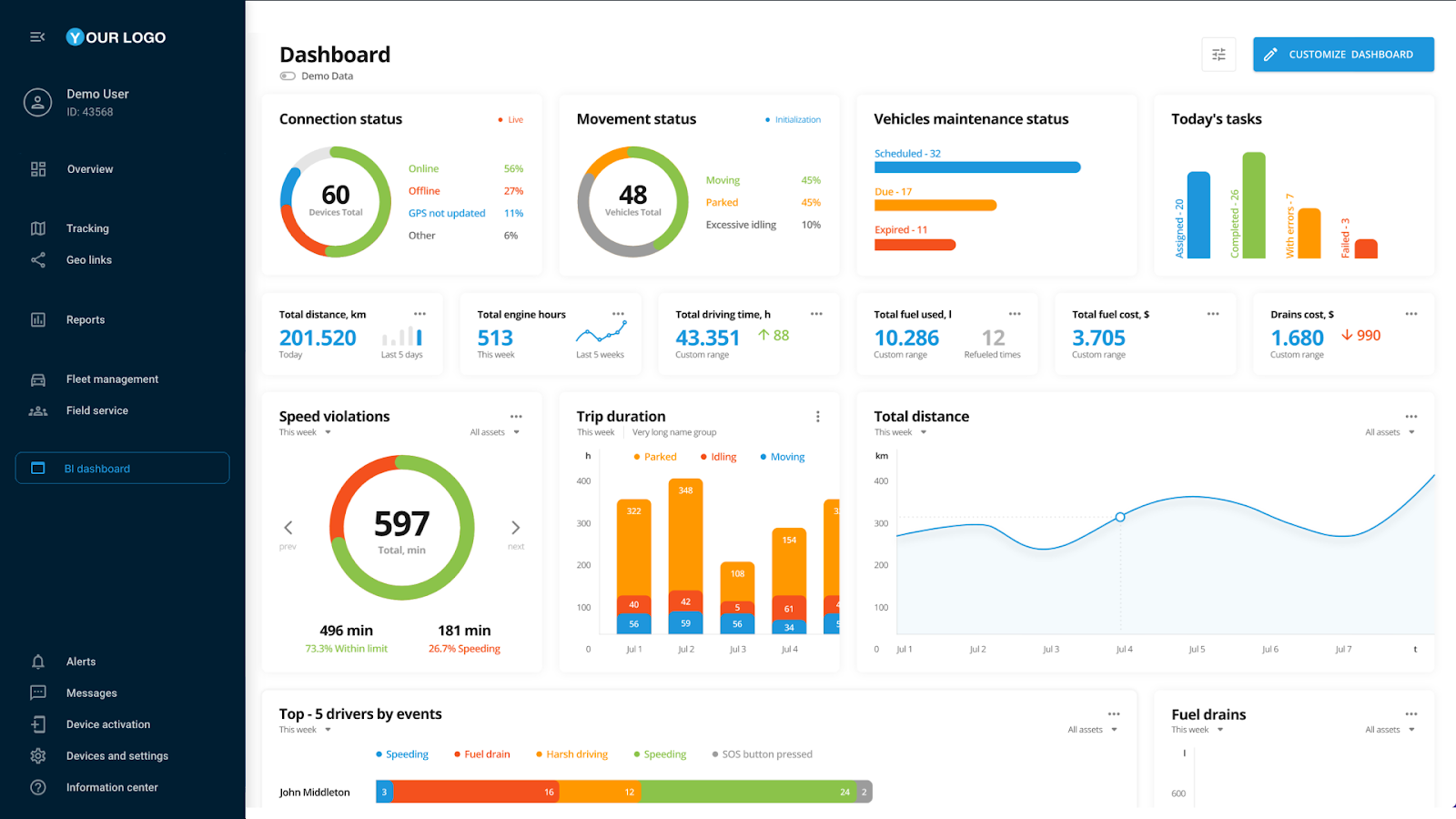
Exemplo de exibição do aplicativo do usuário incorporado
 botão na **Aplicações do usuário** lista. No formulário de configuração exibido, siga os passos abaixo:
{% stepper %}
{% step %}
## Configure a URL
Especifique a URL da sua aplicação, o endereço em que sua aplicação está hospedada; ela serve como base para a integração.
{% hint style="danger" %}
* Certifique-se de que a URL seja válida, use uma conexão HTTPS, leve a um recurso confiável e não contenha mais de 1000 caracteres.
* Certifique-se de que a aplicação tenha a configuração de iFrame habilitada do lado dela; caso contrário, você não conseguirá abri-la na interface da plataforma.
{% endhint %}
{% endstep %}
{% step %}
## Configure parâmetros básicos
Para personalizar sua aplicação, você pode incluir vários parâmetros na URL. Você pode adicionar parâmetros manualmente no campo da URL ou usar uma de nossas sugestões: idioma, ID do usuário ou fuso horário. Clique em uma sugestão de parâmetro para adicioná-la ao final da URL. Expanda a descrição abaixo para saber mais sobre os parâmetros sugeridos e exemplos.
botão na **Aplicações do usuário** lista. No formulário de configuração exibido, siga os passos abaixo:
{% stepper %}
{% step %}
## Configure a URL
Especifique a URL da sua aplicação, o endereço em que sua aplicação está hospedada; ela serve como base para a integração.
{% hint style="danger" %}
* Certifique-se de que a URL seja válida, use uma conexão HTTPS, leve a um recurso confiável e não contenha mais de 1000 caracteres.
* Certifique-se de que a aplicação tenha a configuração de iFrame habilitada do lado dela; caso contrário, você não conseguirá abri-la na interface da plataforma.
{% endhint %}
{% endstep %}
{% step %}
## Configure parâmetros básicos
Para personalizar sua aplicação, você pode incluir vários parâmetros na URL. Você pode adicionar parâmetros manualmente no campo da URL ou usar uma de nossas sugestões: idioma, ID do usuário ou fuso horário. Clique em uma sugestão de parâmetro para adicioná-la ao final da URL. Expanda a descrição abaixo para saber mais sobre os parâmetros sugeridos e exemplos.
 para exibir uma prévia.
{% endhint %}
{% endstep %}
{% step %}
## Ajuste a aparência
Crie uma identidade reconhecível para sua aplicação para facilitar o acesso. As configurações a seguir ajudarão você a fazer isso:
* **Rótulo**: Adicione um nome exclusivo e descritivo para seu aplicativo (até 24 caracteres). Ele é exibido na barra lateral da plataforma.
* **Descrição**: Adicione uma breve explicação com detalhes sobre a funcionalidade do aplicativo ou destaque informações importantes (até 50 caracteres). Uma descrição informativa ajuda seus usuários a entender com mais clareza o propósito do aplicativo.
* **Ícone**: Selecione um ícone que represente a função da sua aplicação para uma navegação ainda mais nativa.
{% endstep %}
{% step %}
## Selecione o método de exibição
Decida como sua aplicação será aberta escolhendo uma das duas opções na **Abrir em** lista suspensa:
* **Incorporado**: O aplicativo aparece dentro da interface da plataforma
* **Nova aba**: O aplicativo abre em uma aba separada do navegador
{% hint style="info" %}
A plataforma Navixy usa iFrame para incorporação. Como nem todas as URLs podem ser processadas com sucesso por essa tecnologia, certifique-se de visualizar o resultado da incorporação. Se você encontrar algum problema com esse método de exibição, considere usar **Nova aba**.
{% endhint %}
{% endstep %}
{% step %}
## Configure a autenticação (opcional)
Configure a autenticação se sua aplicação depender da API da plataforma. Nesse caso, a plataforma fornecerá os dados de autenticação diretamente à aplicação quando ela for aberta, eliminando a necessidade de implementar funcionalidades adicionais de login do lado da sua aplicação.\
Você pode escolher um dos dois métodos de autenticação:
* **chave de API**
* Esse método é para aplicações em que o gerenciamento de funções ou as permissões de usuário não são necessários.
* A chave da API corresponde ao nível de acesso do proprietário da conta. Isso significa que fornecer a um usuário comum uma chave da API pode conceder a ele acesso a **todos os dados** disponíveis para o usuário principal.\
Por exemplo, se sua aplicação trabalha com dispositivos GPS aos quais um usuário tem direitos limitados ou nenhum acesso, o uso da chave da API ainda expõe todos os dispositivos GPS da conta principal.
* **Chave de sessão**
* Esse método é recomendado quando há gerenciamento de funções envolvido.
* Transmite a chave de sessão do usuário atual para a aplicação.
{% hint style="info" %}
Selecionar o **chave de API** método desativa automaticamente o **Chave de sessão** método, e vice-versa. Apenas um método pode ser usado por vez.
{% endhint %}
Quando a autenticação está ativada, a plataforma acrescenta o parâmetro `?session_key=` à URL da sua aplicação.
* Se você tiver selecionado uma **chave de API**, o valor do parâmetro contém essa chave.
* Se você tiver optado por uma **Chave de sessão**, o valor do parâmetro inclui a chave da sessão do usuário atual a partir da qual a aplicação está sendo acessada.
Certifique-se de que a aplicação seja capaz de ler e usar esse parâmetro.
{% endstep %}
{% step %}
## Salvar o novo aplicativo
Enviar **para salvar o comando. Clique em** botão. Sua aplicação aparece na **Aplicações do usuário** lista e na barra lateral da plataforma. As aplicações ativadas tornam-se automaticamente disponíveis para os usuários da conta.
{% endstep %}
{% endstepper %}
para exibir uma prévia.
{% endhint %}
{% endstep %}
{% step %}
## Ajuste a aparência
Crie uma identidade reconhecível para sua aplicação para facilitar o acesso. As configurações a seguir ajudarão você a fazer isso:
* **Rótulo**: Adicione um nome exclusivo e descritivo para seu aplicativo (até 24 caracteres). Ele é exibido na barra lateral da plataforma.
* **Descrição**: Adicione uma breve explicação com detalhes sobre a funcionalidade do aplicativo ou destaque informações importantes (até 50 caracteres). Uma descrição informativa ajuda seus usuários a entender com mais clareza o propósito do aplicativo.
* **Ícone**: Selecione um ícone que represente a função da sua aplicação para uma navegação ainda mais nativa.
{% endstep %}
{% step %}
## Selecione o método de exibição
Decida como sua aplicação será aberta escolhendo uma das duas opções na **Abrir em** lista suspensa:
* **Incorporado**: O aplicativo aparece dentro da interface da plataforma
* **Nova aba**: O aplicativo abre em uma aba separada do navegador
{% hint style="info" %}
A plataforma Navixy usa iFrame para incorporação. Como nem todas as URLs podem ser processadas com sucesso por essa tecnologia, certifique-se de visualizar o resultado da incorporação. Se você encontrar algum problema com esse método de exibição, considere usar **Nova aba**.
{% endhint %}
{% endstep %}
{% step %}
## Configure a autenticação (opcional)
Configure a autenticação se sua aplicação depender da API da plataforma. Nesse caso, a plataforma fornecerá os dados de autenticação diretamente à aplicação quando ela for aberta, eliminando a necessidade de implementar funcionalidades adicionais de login do lado da sua aplicação.\
Você pode escolher um dos dois métodos de autenticação:
* **chave de API**
* Esse método é para aplicações em que o gerenciamento de funções ou as permissões de usuário não são necessários.
* A chave da API corresponde ao nível de acesso do proprietário da conta. Isso significa que fornecer a um usuário comum uma chave da API pode conceder a ele acesso a **todos os dados** disponíveis para o usuário principal.\
Por exemplo, se sua aplicação trabalha com dispositivos GPS aos quais um usuário tem direitos limitados ou nenhum acesso, o uso da chave da API ainda expõe todos os dispositivos GPS da conta principal.
* **Chave de sessão**
* Esse método é recomendado quando há gerenciamento de funções envolvido.
* Transmite a chave de sessão do usuário atual para a aplicação.
{% hint style="info" %}
Selecionar o **chave de API** método desativa automaticamente o **Chave de sessão** método, e vice-versa. Apenas um método pode ser usado por vez.
{% endhint %}
Quando a autenticação está ativada, a plataforma acrescenta o parâmetro `?session_key=` à URL da sua aplicação.
* Se você tiver selecionado uma **chave de API**, o valor do parâmetro contém essa chave.
* Se você tiver optado por uma **Chave de sessão**, o valor do parâmetro inclui a chave da sessão do usuário atual a partir da qual a aplicação está sendo acessada.
Certifique-se de que a aplicação seja capaz de ler e usar esse parâmetro.
{% endstep %}
{% step %}
## Salvar o novo aplicativo
Enviar **para salvar o comando. Clique em** botão. Sua aplicação aparece na **Aplicações do usuário** lista e na barra lateral da plataforma. As aplicações ativadas tornam-se automaticamente disponíveis para os usuários da conta.
{% endstep %}
{% endstepper %}
Exemplo de exibição do aplicativo do usuário incorporado