> For the complete documentation index, see [llms.txt](https://navixy.com/docs/llms.txt). Markdown versions of documentation pages are available by appending `.md` to page URLs; this page is available as [Markdown](https://navixy.com/docs/user/pt-br/guide/devices-and-settings/connectivity/data-forwarding/maquinaria-amarilla.md).
# Maquinário amarelo
Atenda ao Decreto colombiano 723 encaminhando dados de GPS de máquinas pesadas do Navixy para a Polícia Nacional por meio do protocolo SOAP Maquinaria Amarilla.
Maquinaria Amarilla é o protocolo que a Polícia Nacional da Colômbia usa para monitorar máquinas pesadas e evitar seu uso ilícito. As empresas que operam máquinas pesadas na Colômbia devem se reportar a ele conforme o Decreto 723 de 2014. Esse protocolo encaminha os dados de posição e evento exigidos do Navixy para os servidores da polícia.
No Navixy, selecione **Maquinário amarelo** em **Protocolo** o menu suspenso.
A configuração tem três etapas, e elas devem ser feitas na ordem: gerar um token, registrar suas máquinas com a polícia e, depois, configurar o encaminhamento no Navixy. As duas primeiras etapas acontecem fora do Navixy.
## O que o Navixy envia
A Navixy envia uma solicitação SOAP por mensagem para o `InsertarUbicacion` método. A solicitação contém estes campos:
| Campo | Conteúdo |
| ----------------------- | ------------------------------------------------------------------------------------------------- |
| `PUSUARIO` | O login registrado com a Polícia Colombiana |
| `PTOKEN` | O token, obtido do **Senha** campo do retransmissor |
| `PIDUNIDAD` | O identificador da máquina, a partir do External ID |
| `PFECHAGPS` | Quando o dispositivo registrou a posição, no formato `dd/MM/yyyy HH:mm:ss` no horário da Colômbia |
| `PLATITUD`, `PLONGITUD` | Posição em graus |
| `PVELOCIDAD` | Velocidade |
| `PDIRECCION` | Rumo como direção da bússola |
| `PEVENTO` | O código de evento da polícia para esta mensagem |
| `PIGNICION` | `1` quando a ignição está ligada, `0` quando está desligada |
| `PODOMETRO` | Distância percorrida |
| `PSTATUS` | `1` para uma posição em tempo real, `9` para uma que o dispositivo armazenou e enviou depois |
O Navixy envia todas as mensagens, inclusive mensagens sem posição.
O Navixy converte seus próprios códigos de evento nos códigos que a polícia espera. Identificação do motorista, SOS, ignição ligada e desligada, excesso de velocidade, movimento não autorizado, bateria de reserva fraca, início e fim do motor ocioso, perda de GPS, aceleração brusca e frenagem, desconexão da antena, ativação, alarme de porta e alarme de umidade GSM mapeiam cada um para seu código policial. Qualquer outra mensagem é reportada como uma posição de monitoramento de rotina.
## Antes de começar
Você precisa do seguinte da Polícia Colombiana:
* O login e a senha da sua empresa, conforme registrado com a polícia.
* O código do provedor que faz parte do identificador da máquina.
Você também precisa de **Postman**, instalado ou em sua versão web, para gerar o token e registrar suas máquinas.
## Gerar um token
O token autoriza toda operação posterior, inclusive o encaminhamento de dados. Gere-o antes de registrar as máquinas.
Baixe a [coleção do Postman](https://drive.google.com/file/d/1XFe_vi22rHqqIDgLlAiTlcepLBBVPemZ/view) primeiro.
{% stepper %}
{% step %}
### Importe a coleção
Abra o Postman, clique em **Importar**, e carregue o arquivo que você baixou.
Importando a coleção para o Postman
{% endstep %}
{% step %}
### Abra a solicitação de token
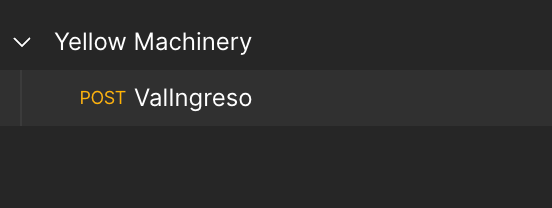
Selecione a chamada de geração do token e, em seguida, vá para a **ValIngreso** .
A chamada de geração do token
{% endstep %}
{% step %}
### Altere o corpo para raw
Acesse a **Para adicionar um comando de software, clique em** na guia e selecione **Raw**.
{% endstep %}
{% step %}
### Insira suas credenciais
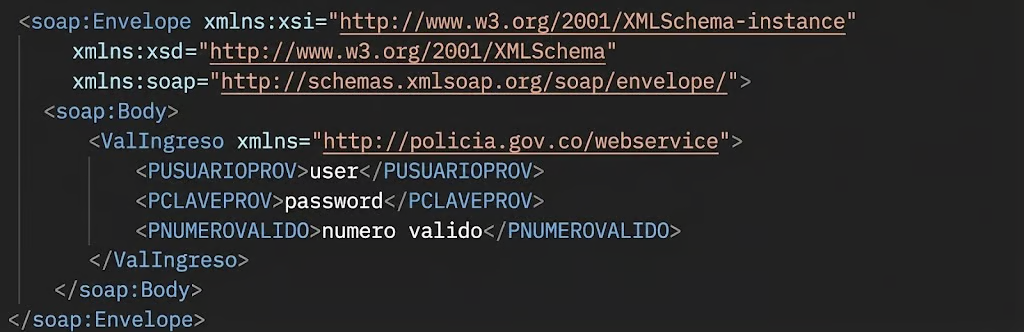
Substitua estes três valores no corpo da solicitação:
* **Usuário**: o login da sua empresa, conforme registrado com a polícia
* **Senha**: a senha da sua empresa, conforme registrado com a polícia
* **Número válido**: um número no formato `4.1234567890`
Os três valores a serem substituídos no corpo da solicitação
{% endstep %}
{% step %}
### Envie a solicitação
Envie a solicitação. Guarde o token da resposta, porque você o inserirá no Navixy mais tarde.
{% endstep %}
{% endstepper %}
## Registrar máquinas e dispositivos
Registre suas máquinas com a polícia antes de encaminhar dados. Uma posição de uma máquina não registrada é rejeitada.
Cada etapa usa uma coleção separada do Postman. Em cada uma, insira o login e o token que você gerou, juntamente com os detalhes da máquina exatamente como registrados na sua planilha de cadastro.
{% stepper %}
{% step %}
### Adicionar os dispositivos GPS
Importar [a coleção de dispositivos](https://drive.google.com/file/d/1C45u-A2n3E1wbteuLl_D-dqrxMbHJYGw/view?usp=share_link) no Postman e envie a solicitação.
{% endstep %}
{% step %}
### Adicionar as máquinas
Importar [a coleção de máquinas](https://drive.google.com/file/d/1Y77If2KFPvnSIl-JZ6safx8Rm5nnI101/view) no Postman e envie a solicitação.
{% endstep %}
{% step %}
### Vincular as máquinas aos dispositivos
Importar [a coleção de vinculação](https://drive.google.com/file/d/1cfj26NXqdTvLIbSHWoeA-QSGDwz29EWk/view?usp=sharing) no Postman e envie a solicitação.
{% endstep %}
{% endstepper %}
Cada solicitação retorna um destes códigos:
| Código | Significado |
| ------ | ----------------------------------------------------------------------------------------- |
| `001` | O processo foi iniciado |
| `002` | O registro foi inserido com sucesso |
| `ER1` | Registro duplicado. Os cinco dígitos a seguir são o código de erro do banco de dados. |
| `ER2` | Outro erro de registro. Os cinco dígitos a seguir são o código de erro do banco de dados. |
| `ER3` | O usuário está incorreto ou o token não está mais ativo |
Uma máquina é registrada corretamente quando a resposta é `002`.
## Configurar encaminhamento
{% stepper %}
{% step %}
### Abra o bloco Encaminhamento de dados
Dispositivos e configurações **na barra lateral esquerda.**, selecione um dispositivo e, em seguida, encontre o **Encaminhamento de dados** bloco.
{% endstep %}
{% step %}
### Abra a lista de protocolos
Salvar **Protocolos**, depois clique em **+** para adicionar uma configuração.
{% endstep %}
{% step %}
### Entre nas configurações de Maquinaria Amarela
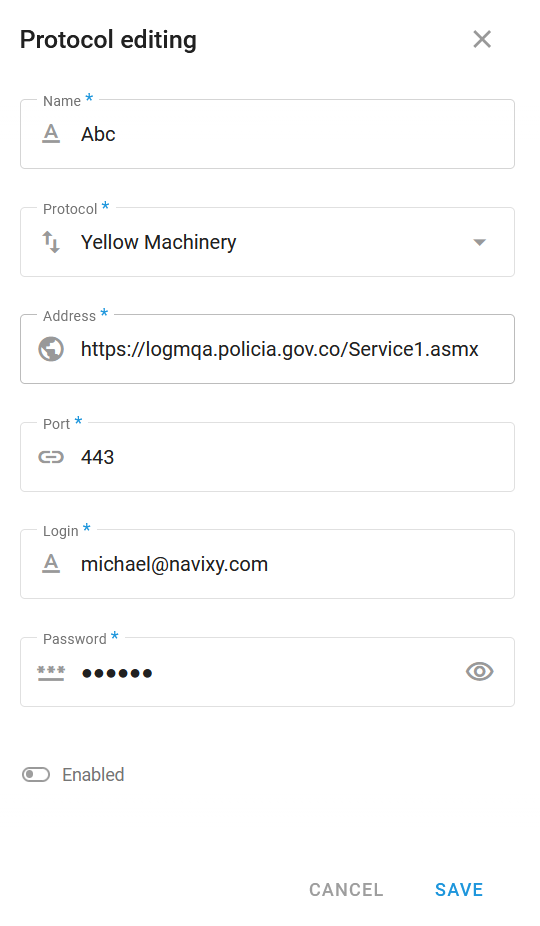
Preencha os campos da seguinte forma:
* **Nome**: um rótulo que identifica este retransmissor
* **Protocolo**: **Maquinário amarelo**
* **Endereço**: `https://logmqa.policia.gov.co/Service1.asmx`
* **Porta**: `443`
* **Login**: o login fornecido pela Polícia Colombiana
* **Senha**: o token que você gerou, não a sua senha da polícia
A configuração concluída de Maquinaria Amarela
{% endstep %}
{% step %}
### Ative e salve
Ative **Ativado**, depois clique em **para salvar o comando. Clique em**. Um retransmissor que não está ativado não envia nada.
{% endstep %}
{% step %}
### Vincule o retransmissor a um dispositivo
No dispositivo **Encaminhamento de dados** bloco, ative o alternador do retransmissor que você criou e, em seguida, clique **para salvar o comando. Clique em**.
{% endstep %}
{% step %}
### Defina o ID externo
Clique no ícone de link à direita da linha do retransmissor e, em seguida, insira o identificador da máquina que inclui seu código do provedor. Ele pode ter até 20 caracteres, usando apenas letras maiúsculas e dígitos.
Repita esta etapa e a anterior para cada máquina que se reporta à polícia.
{% endstep %}
{% endstepper %}
{% hint style="warning" %}
O token expira. Quando isso acontece, o encaminhamento é interrompido e os servidores da polícia respondem com o erro `ER3`. Gere um novo token e insira-o no **Senha** campo do retransmissor para retomar.
{% endhint %}
## Gerenciar encaminhamento
Para alterar ou interromper o encaminhamento para Maquinaria Amarilla:
* Clique no ícone de link à direita da linha do retransmissor para alterar o ID externo de um dispositivo.
* Desative o alternador para interromper o encaminhamento de um dispositivo e manter a configuração para os outros.
* Salvar **Protocolos**, selecione a linha e edite-a para alterar o nome, o endereço ou o token. A alteração se aplica a todos os dispositivos vinculados a este retransmissor.
* Exclua a configuração da **Protocolos** lista para interromper o encaminhamento para todos os dispositivos. Confirme na caixa de diálogo.
## Solução de problemas
Quando os dados não aparecem no sistema Maquinaria Amarilla, verifique o seguinte na ordem:
1. O retransmissor está ativado e seu alternador está ligado para o dispositivo.
2. O **Senha** O campo contém um token atual, não a sua senha da polícia.
3. O token não expirou. Um token expirado produz o erro `ER3`.
4. A máquina e seu dispositivo foram registrados com a polícia, e o cadastro retornou `002`.
5. O endereço e a porta estão corretos.
6. O External ID corresponde ao identificador da máquina registrado com a polícia, incluindo o código do provedor.
---
# Agent Instructions
This documentation is published with GitBook. GitBook is the documentation platform designed so that both humans and AI agents can read, navigate, and reason over technical content effectively. Learn more at gitbook.com.
## Querying This Documentation
If you need additional information that is not directly available in this page, you can query the documentation by asking a question.
Perform an HTTP GET request on the following URL with the `ask` and `goal` query parameters:
```
GET https://navixy.com/docs/user/pt-br/guide/devices-and-settings/connectivity/data-forwarding/maquinaria-amarilla.md?ask=&goal=
```
`ask` is the immediate question: it should be specific, self-contained, and written in natural language.
`goal` is what the user is ultimately trying to achieve, the reason they need the answer. Sharing it helps GitBook give you a better, more relevant answer. A goal is most helpful when it describes the outcome the user wants rather than restating the question. For example, with `ask=how do I create an API token`, a goal like `automate deployments from our CI pipeline` lets GitBook tailor the answer to that use case.
The response will contain a direct answer to the question and relevant excerpts and sources from the documentation.
Use this mechanism when the answer is not explicitly present in the current page, you need clarification or additional context, or you want to retrieve related documentation sections.