> For the complete documentation index, see [llms.txt](https://navixy.com/docs/llms.txt). Markdown versions of documentation pages are available by appending `.md` to page URLs; this page is available as [Markdown](https://navixy.com/docs/user/pt-br/guide/devices-and-settings/connectivity/data-forwarding/maquinaria-amarilla.md). Agents can also search and read this documentation through its [MCP server](https://navixy.com/docs/~gitbook/mcp).
# Maquinário amarelo
Atenda ao Decreto colombiano 723 encaminhando dados de GPS de máquinas pesadas do Navixy para a Polícia Nacional por meio do protocolo SOAP Maquinaria Amarilla.
Maquinaria Amarilla é o protocolo usado pela Polícia Nacional da Colômbia para monitorar máquinas pesadas e impedir seu uso ilícito. De acordo com o Decreto 723 de 2014, as empresas que operam máquinas pesadas na Colômbia devem enviar informações por meio desse protocolo. Ele encaminha os dados de posição e eventos exigidos da Navixy para os servidores da polícia.
Na Navixy, selecione **Maquinaria Amarilla** na lista suspensa **Protocolo** .
A configuração tem três etapas, que devem ser realizadas nesta ordem: gerar um token, cadastrar suas máquinas junto à polícia e, em seguida, configurar o encaminhamento de dados na Navixy. As duas primeiras etapas são realizadas fora da Navixy.
## O que o Navixy envia
A Navixy envia uma solicitação SOAP por mensagem para o método `InsertarUbicacion` . A solicitação contém os seguintes campos:
| Campo | Conteúdo |
| ----------------------- | ------------------------------------------------------------------------------------------------------------- |
| `PUSUARIO` | O login cadastrado junto à Polícia da Colômbia |
| `PTOKEN` | O token, obtido no campo **Senha** do retransmissor |
| `PIDUNIDAD` | O identificador da máquina, obtido em ID externo |
| `PFECHAGPS` | Quando o dispositivo registrou a posição, no formato `dd/MM/yyyy HH:mm:ss` no horário da Colômbia |
| `PLATITUD`, `PLONGITUD` | Posição em graus |
| `PVELOCIDAD` | Velocidade |
| `PDIRECCION` | Direção do veículo, indicada como um ponto cardeal |
| `PEVENTO` | O código de evento da polícia correspondente a esta mensagem |
| `PIGNICION` | `1` quando a ignição está ligada, `0` quando está desligada |
| `PODOMETRO` | Distância percorrida |
| `PSTATUS` | `1` para uma posição em tempo real, `9` para uma posição armazenada pelo dispositivo e enviada posteriormente |
A Navixy envia todas as mensagens, inclusive as que não contêm uma posição.
A Navixy converte seus próprios códigos de evento para os códigos esperados pela polícia. Identificação do motorista, SOS, ignição ligada e desligada, excesso de velocidade, movimento não autorizado, bateria reserva fraca, início e fim do motor ocioso, perda de GPS, aceleração brusca e frenagem brusca, desconexão da antena, ativação, alarme de porta e alarme de interferência no GSM são associados, cada um, ao código correspondente da polícia. Qualquer outra mensagem é reportada como uma posição de monitoramento de rotina.
## Antes de começar
Você precisa dos seguintes dados da Polícia da Colômbia:
* O login e a senha da sua empresa, conforme cadastrados junto à polícia.
* O código do provedor, que faz parte do identificador da máquina.
Você também precisa do **Postman**, instalado ou na versão web, para gerar o token e cadastrar suas máquinas.
## Gerar um token
O token autoriza todas as operações seguintes, inclusive o encaminhamento de dados. Gere-o antes de cadastrar as máquinas.
Primeiro, baixe a [coleção do Postman](https://drive.google.com/file/d/1XFe_vi22rHqqIDgLlAiTlcepLBBVPemZ/view) .
{% stepper %}
{% step %}
### Importe a coleção
Abra o Postman e clique em **Importar**, depois carregue o arquivo baixado.
Importar a coleção para o Postman
{% endstep %}
{% step %}
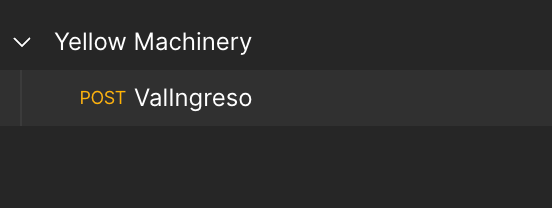
### Abra a solicitação do token
Selecione a chamada de geração do token e acesse a seção **ValIngreso** .
A chamada de geração do token
{% endstep %}
{% step %}
### Altere o corpo para raw
Acesse a guia **Corpo** e selecione **Raw**.
{% endstep %}
{% step %}
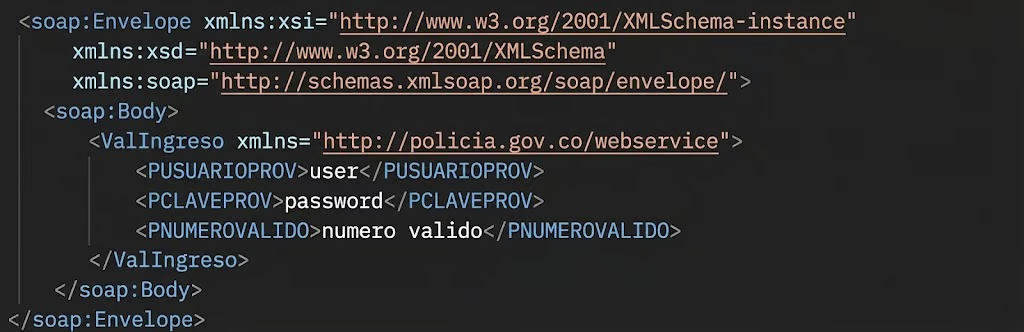
### Insira suas credenciais
Substitua estes três valores no corpo da solicitação:
* **Usuário**: o login da sua empresa conforme registrado na polícia
* **Senha**: a senha da sua empresa conforme registrada na polícia
* **Número válido**: um número no formato `4.1234567890`
Os três valores a substituir no corpo da solicitação
{% endstep %}
{% step %}
### Envie a solicitação
Envie a solicitação. Guarde o token da resposta, pois você o inserirá no Navixy mais tarde.
{% endstep %}
{% endstepper %}
## Registrar máquinas e dispositivos
Registre suas máquinas na polícia antes de encaminhar os dados. Uma posição de uma máquina não registrada será rejeitada.
Cada etapa usa uma coleção separada do Postman. Em cada uma, insira o login e o token gerado, além dos dados da máquina exatamente como constam na sua planilha de registro.
{% stepper %}
{% step %}
### Adicionar os dispositivos GPS
Importe [a coleção de dispositivos](https://drive.google.com/file/d/1C45u-A2n3E1wbteuLl_D-dqrxMbHJYGw/view?usp=share_link) para o Postman e envie a solicitação.
{% endstep %}
{% step %}
### Adicionar as máquinas
Importe [a coleção de máquinas](https://drive.google.com/file/d/1Y77If2KFPvnSIl-JZ6safx8Rm5nnI101/view) para o Postman e envie a solicitação.
{% endstep %}
{% step %}
### Vincular as máquinas aos dispositivos
Importe [a coleção de vinculação](https://drive.google.com/file/d/1cfj26NXqdTvLIbSHWoeA-QSGDwz29EWk/view?usp=sharing) para o Postman e envie a solicitação.
{% endstep %}
{% endstepper %}
Cada solicitação retorna um destes códigos:
| Código | Significado |
| ------ | ------------------------------------------------------------------------------------------ |
| `001` | O processo foi iniciado |
| `002` | O registro foi inserido com sucesso |
| `ER1` | Registro duplicado. Os cinco dígitos seguintes são o código de erro do banco de dados. |
| `ER2` | Outro erro de registro. Os cinco dígitos seguintes são o código de erro do banco de dados. |
| `ER3` | O usuário está incorreto ou o token não está mais ativo |
Uma máquina está registrada corretamente quando a resposta é `002`.
## Configurar o encaminhamento
{% stepper %}
{% step %}
### Abrir o bloco Encaminhamento de dados
Acesse **Dispositivos e configurações**, selecione um dispositivo e localize o bloco **Encaminhamento de dados** .
{% endstep %}
{% step %}
### Abrir a lista de protocolos
Clique em **Protocolos**, depois clique em **+** para adicionar uma configuração.
{% endstep %}
{% step %}
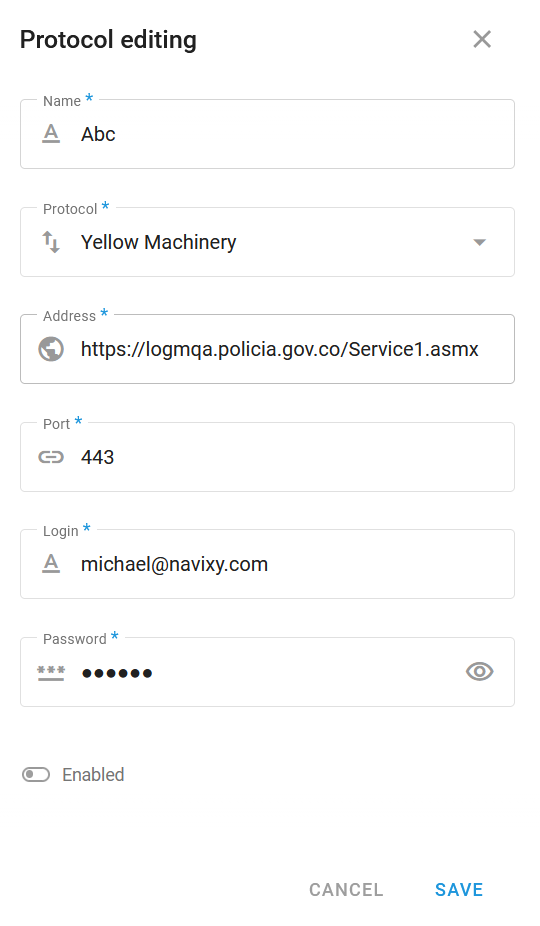
### Acesse as configurações de Yellow Machinery
Preencha os campos da seguinte forma:
* **Nome**: um rótulo que identifica este retransmissor
* **Protocolo**: **Yellow Machinery**
* **Endereço**: `https://logmqa.policia.gov.co/Service1.asmx`
* **Porta**: `443`
* **Login**: o login fornecido pela Polícia Colombiana
* **Senha**: o token que você gerou, não a senha da polícia
A configuração de Yellow Machinery concluída
{% endstep %}
{% step %}
### Ativar e salvar
Ative **Ativado**, depois clique em **Salvar**. Um retransmissor que não está ativado não envia dados.
{% endstep %}
{% step %}
### Vincular o retransmissor a um dispositivo
No bloco **Encaminhamento de dados** do dispositivo, ative a opção do retransmissor que você criou e clique em **Salvar**.
{% endstep %}
{% step %}
### Definir o ID externo
Clique no ícone de link à direita da linha do retransmissor e, em seguida, informe o identificador da máquina, que inclui o código do provedor. Ele pode ter até 20 caracteres, usando apenas letras maiúsculas e dígitos.
Repita esta etapa e a anterior para cada máquina que envia dados à polícia.
{% endstep %}
{% endstepper %}
{% hint style="warning" %}
O token expira. Quando isso acontece, o encaminhamento é interrompido e os servidores da polícia respondem com o erro `ER3`. Gere um novo token e insira-o no campo **Senha** do retransmissor para retomar o encaminhamento.
{% endhint %}
## Gerenciar o encaminhamento
Para alterar ou interromper o encaminhamento para Maquinaria Amarilla:
* Clique no ícone de link à direita da linha do retransmissor para alterar o ID externo de um dispositivo.
* Desative a opção para interromper o encaminhamento de um dispositivo e manter a configuração dos demais.
* Clique em **Protocolos**, selecione a linha e edite-a para alterar o nome, o endereço ou o token. A alteração se aplica a todos os dispositivos vinculados a esse retransmissor.
* Exclua a configuração da **lista de protocolos** para interromper o encaminhamento para todos os dispositivos. Confirme na caixa de diálogo.
## Solução de problemas
Quando os dados não aparecem no sistema Maquinaria Amarilla, verifique o seguinte na ordem indicada:
1. O retransmissor está ativado, e a opção correspondente está ligada para o dispositivo.
2. O campo **Senha** contém um token válido, não a senha da polícia.
3. O token não expirou. Um token expirado gera o erro `ER3`.
4. A máquina e o dispositivo foram registrados junto à polícia, e o registro retornou `002`.
5. O endereço e a porta estão corretos.
6. O ID externo corresponde ao identificador da máquina registrado junto à polícia, incluindo o código do provedor.
---
# Agent Instructions
This documentation is published with GitBook. GitBook is the documentation platform designed so that both humans and AI agents can read, navigate, and reason over technical content effectively. Learn more at gitbook.com.
## Querying This Documentation
If you need additional information that is not directly available in this page, you can query the documentation by asking a question.
Perform an HTTP GET request on the following URL with the `ask` and `goal` query parameters:
```
GET https://navixy.com/docs/user/pt-br/guide/devices-and-settings/connectivity/data-forwarding/maquinaria-amarilla.md?ask=&goal=
```
`ask` is the immediate question: it should be specific, self-contained, and written in natural language.
`goal` is what the user is ultimately trying to achieve, the reason they need the answer. Sharing it helps GitBook give you a better, more relevant answer. A goal is most helpful when it describes the outcome the user wants rather than restating the question. For example, with `ask=how do I create an API token`, a goal like `automate deployments from our CI pipeline` lets GitBook tailor the answer to that use case.
The response will contain a direct answer to the question and relevant excerpts and sources from the documentation.
Use this mechanism when the answer is not explicitly present in the current page, you need clarification or additional context, or you want to retrieve related documentation sections.