> For the complete documentation index, see [llms.txt](https://navixy.com/docs/llms.txt). Markdown versions of documentation pages are available by appending `.md` to page URLs; this page is available as [Markdown](https://navixy.com/docs/user/pt-br/guide/devices-and-settings/object-management/commands.md).
# bloco Comandos permite que você defina comandos personalizados para um dispositivo no Navixy e os envie sob demanda a partir do widget Objeto do
Defina comandos personalizados do dispositivo e do software para um dispositivo GPS no Navixy e envie-os sob demanda a partir do widget Objeto.
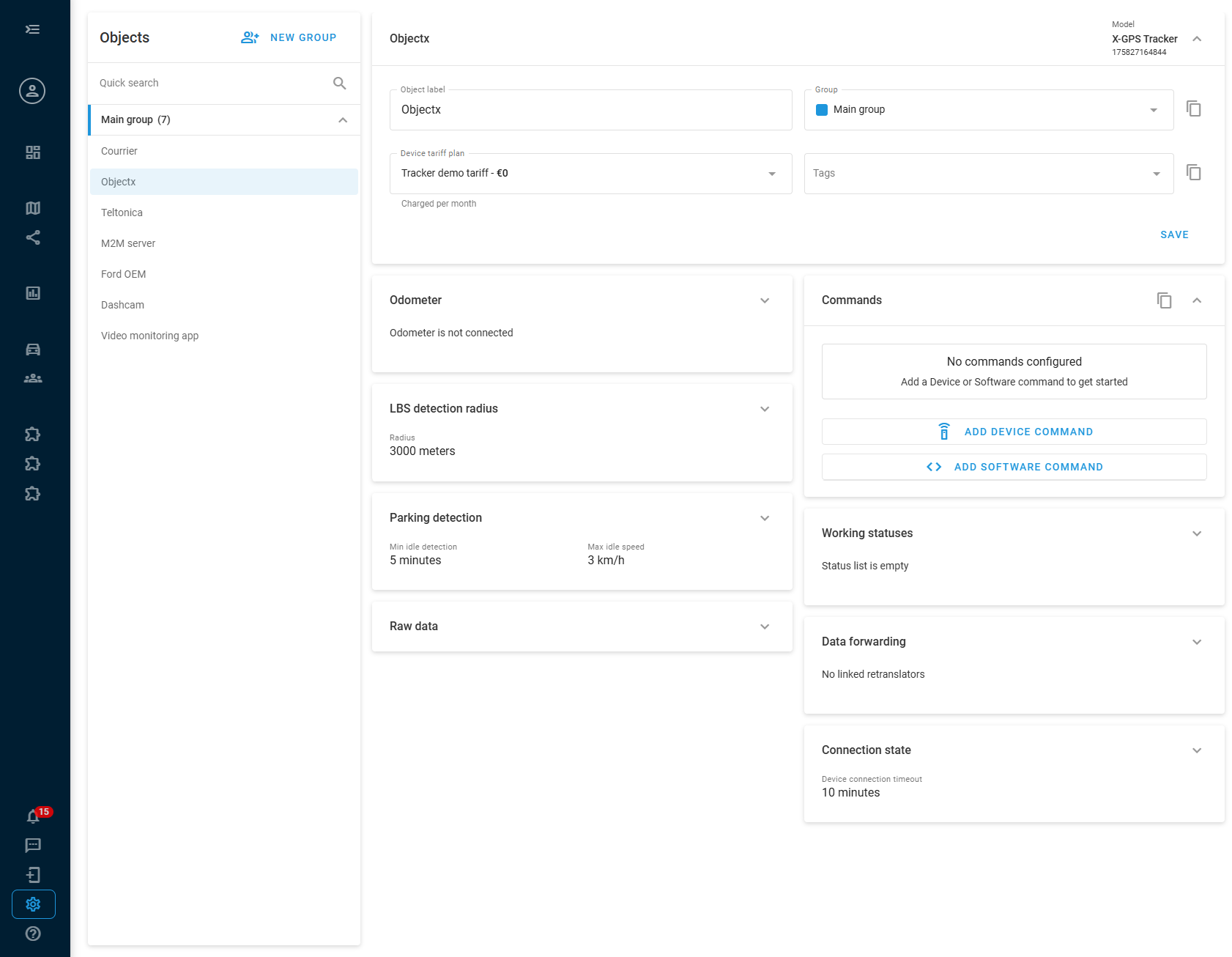
O **bloco Comandos permite que você defina comandos personalizados para um dispositivo no Navixy e os envie sob demanda a partir do widget Objeto do** dispositivo [ou do](/docs/user/pt-br/guide/tracking/objects-list/object-widget.md) X-GPS Mobile [app. Use-o para enviar uma instrução em nível de firmware diretamente para um dispositivo, como enviar um comando CAN ou ativar uma saída, ou para chamar qualquer sistema externo que aceite solicitações HTTP, como um canal do Slack, um serviço de notificações, um CRM ou um endpoint de API personalizado. Depois de configurados, os comandos podem ser disparados com um único clique.](/docs/user/pt-br/guide/x-gps-mobile-apps/x-gps-mobile.md) O bloco Comandos oferece suporte a dois tipos de comandos:
Comando do dispositivo
* **envia uma string de instrução em nível de protocolo diretamente ao dispositivo, por exemplo, para enviar um comando CAN ou ativar uma saída.** Comando de software
* **envia uma solicitação HTTP POST com um corpo JSON para qualquer URL, incluindo opcionalmente dados atuais do dispositivo, como localização, velocidade ou ID do dispositivo, na carga.** Os comandos são salvos por dispositivo e permanecem disponíveis para uso repetido.
Quando usar Comandos versus IoT Logic
{% hint style="info" %}
**Comandos foi projetado para ações manuais ad hoc, direcionadas a um único dispositivo. Use-o quando precisar enviar um comando único sem configurar um fluxo de automação.**
Para envio automatizado de comandos com base em regras, como disparar uma ação ou webhook quando um limite de sensor for ultrapassado, ou enviar o mesmo comando para vários dispositivos, use
IoT Logic [. A](/docs/user/pt-br/guide/account/iot-logic.md)Ação **e** Webhook **nos nós do IoT Logic fornecem os mesmos recursos subjacentes com automação completa de fluxo e direcionamento para vários dispositivos.** Configuração
{% endhint %}
## Para configurar Comandos para um dispositivo, siga estas etapas:
Acesse
1. Dispositivos e configurações **na barra lateral esquerda.** Selecione o dispositivo que você deseja configurar.
2. Localize e expanda o
3. bloco. **bloco Comandos permite que você defina comandos personalizados para um dispositivo no Navixy e os envie sob demanda a partir do widget Objeto do** Você pode adicionar vários comandos de cada tipo. Cada comando é salvo individualmente.
Comandos do dispositivo
### Um
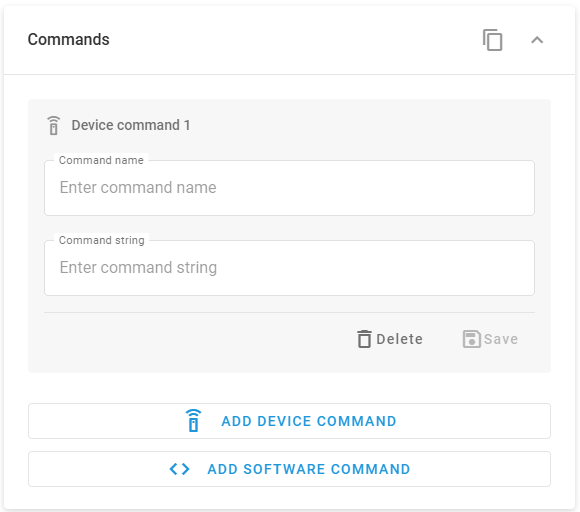
comando do dispositivo **envia uma string de instrução em nível de protocolo diretamente ao dispositivo por meio de seu canal de comunicação.** Para adicionar um comando do dispositivo, clique em
Adicionar comando do dispositivo **na parte inferior do bloco. Configure os seguintes campos:** Nome do comando
1. **: um rótulo para o comando como ele aparece no widget Objeto, por exemplo**reiniciar dispositivo `. Escolha um nome que descreva claramente o que o comando faz.`String do comando
2. **: a string de instrução exata enviada ao dispositivo, por exemplo**cpureset `As strings de comando válidas são específicas do dispositivo e definidas pelo fabricante do dispositivo. Consulte sempre a documentação oficial do modelo do seu dispositivo para encontrar as strings de comando corretas. Inserir valores incorretos pode ter efeitos indesejados no dispositivo.`.
{% hint style="warning" %}
Clique em
{% endhint %}
Salvar **para salvar o comando. Clique em** Excluir **para removê-lo.** Comandos de software
### comando de software
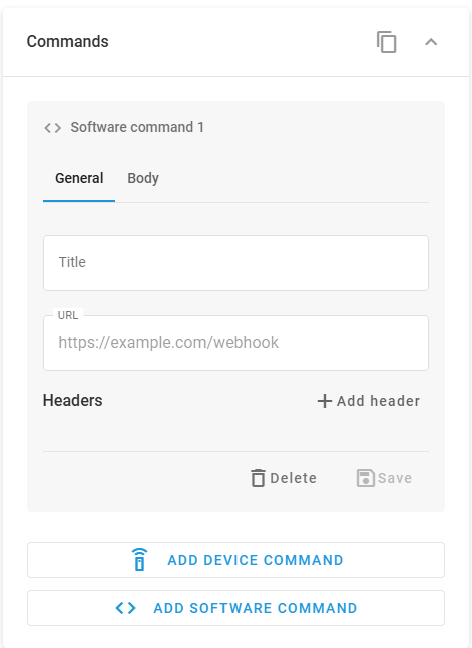
comando do dispositivo **envia uma solicitação HTTP POST com um corpo JSON para uma URL que você especificar. Isso pode ser um endpoint de serviço externo, como Slack, um receptor de webhook personalizado, qualquer API REST ou um endpoint da API da Navixy.** O corpo da solicitação está em JSON e deve ser estruturado de acordo com o que o endpoint de destino espera. Você pode incluir atributos de dados do dispositivo no corpo usando a
{{attribute\_name}} `sintaxe.` Os comandos de software são configurados em duas abas:
Geral **Corpo** Webhook **Para adicionar um comando de software, clique em**.
Adicionar comando de software **na parte inferior do bloco.** Aba Geral
#### Configure o seguinte:
{% columns %}
{% column width="58.333333333333336%" %}
Título
1. **: um rótulo para o comando como ele aparece no widget Objeto.**URL
2. **: a URL completa do endpoint para onde a solicitação POST é enviada, por exemplo**... `ou` ... `Cabeçalhos`.
3. **: pares de chave-valor enviados como cabeçalhos da solicitação HTTP. Adicione cabeçalhos conforme necessário para o endpoint de destino. Clique em**Adicionar cabeçalho **para inserir uma nova linha.** Use o
* Authorization `cabeçalho para autenticação baseada em token, por exemplo` definido como `cabeçalho para autenticação baseada em token, por exemplo` Bearer your\_token `Outros métodos de autenticação suportados pelo destino, como chaves de API passadas como parâmetros de consulta na URL, também podem ser usados.`.
* Aba Corpo
{% endcolumn %}
{% column width="41.666666666666664%" %}
{% endcolumn %}
{% endcolumns %}
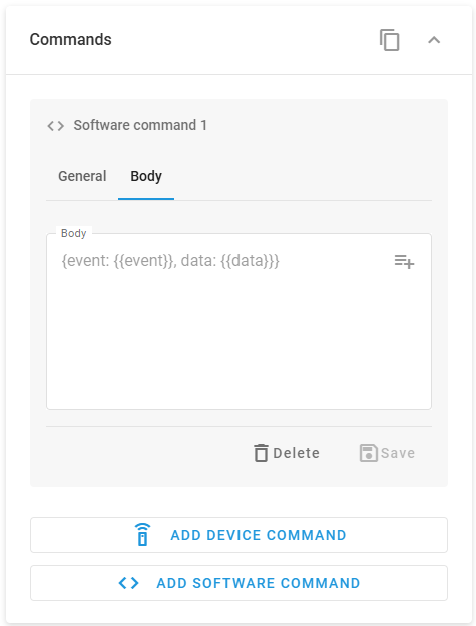
#### o campo é onde você compõe a carga JSON. Escreva JSON válido que corresponda ao formato esperado pelo endpoint de destino.
{% columns %}
{% column width="58.333333333333336%" %}
O **Para adicionar um comando de software, clique em** Para incluir dados ao vivo do dispositivo na carga, use a
sintaxe. Clique no botão do seletor de atributos `sintaxe.` no canto superior direito do campo do corpo para abrir uma lista pesquisável dos atributos disponíveis para o dispositivo. Selecionar um atributo insere o placeholder correspondente no corpo, na posição do cursor. `sintaxe.` Os atributos disponíveis dependem do dispositivo específico e dos dados que ele transmite para a plataforma Navixy. Apenas os atributos realmente enviados pelo dispositivo aparecem na lista. Use o seletor para evitar erros de digitação ou nomes de atributos incorretos.
{% endcolumn %}
{% column width="41.666666666666664%" %}
{% endcolumn %}
{% endcolumns %}
{% hint style="info" %}
Exemplo: enviar uma notificação do Slack
{% endhint %}
Salvar **para salvar o comando. Clique em** Excluir **para removê-lo.** Comandos de software
#### O Slack oferece suporte ao recebimento de mensagens de serviços externos por meio de Incoming Webhooks. Depois de configurar um webhook no seu workspace do Slack e obter a URL do webhook (consulte o
guia de Slack Incoming Webhooks [), crie um comando de software com a seguinte configuração.](https://docs.slack.dev/messaging/sending-messages-using-incoming-webhooks/)Aba Geral:
**Notificar Slack**
* **: um rótulo para o comando como ele aparece no widget Objeto.**: `: sua URL do Incoming Webhook do Slack, por exemplo`
* **: a URL completa do endpoint para onde a solicitação POST é enviada, por exemplo** `: nenhum cabeçalho necessário`
* **: pares de chave-valor enviados como cabeçalhos da solicitação HTTP. Adicione cabeçalhos conforme necessário para o endpoint de destino. Clique em**Aba Corpo:
**"text": "Dispositivo {{device\_id}}: velocidade {{speed}} km/h em {{latitude}}, {{longitude}}"**
{% code overflow="wrap" %}
```json
{
O Slack espera um objeto JSON com um campo
}
```
{% endcode %}
text `. O` {{device\_id}} `{{speed}}`, `{{latitude}}`, `, e`{{longitude}} `placeholders são substituídos pelos valores atuais do dispositivo no momento em que o comando é enviado. Quando disparada a partir do widget Objeto, a mensagem aparece no canal do Slack configurado para o seu webhook.` Valores dinâmicos do comando
### Uma string de comando ou o corpo de um comando de software pode incluir um único
placeholder para solicitar um valor cada vez que você enviar o comando, em vez de codificar um valor fixo. `<>` Em um comando do dispositivo, adicione
* dentro do `<>` campo, por exemplo **: a string de instrução exata enviada ao dispositivo, por exemplo** relay,<> `para enviar um estado diferente do relé a cada envio.` Em um comando de software, adicione
* {"value": "<>"} `<>` campo, por exemplo **Para adicionar um comando de software, clique em** relay,<> `Apenas um`.
placeholder é अनुमति por comando. Salvar um comando com mais de um placeholder retorna o erro "Apenas um valor é permitido por comando. Remova o < > extra." `<>` Quando você envia um comando que contém
a partir do widget Objeto, uma caixa de diálogo solicita o valor antes do envio. Veja `<>` Enviar comandos a partir do widget Objeto [para ver o fluxo completo.](#sending-commands-from-the-object-widget) Clique no ícone de ajuda no bloco Comandos para abrir
{% hint style="info" %}
Como funcionam os valores dos comandos **, um resumo do**Depois que os comandos são salvos, eles aparecem no `<>` Os comandos de software são configurados em duas abas:
{% endhint %}
## para ver o fluxo completo.
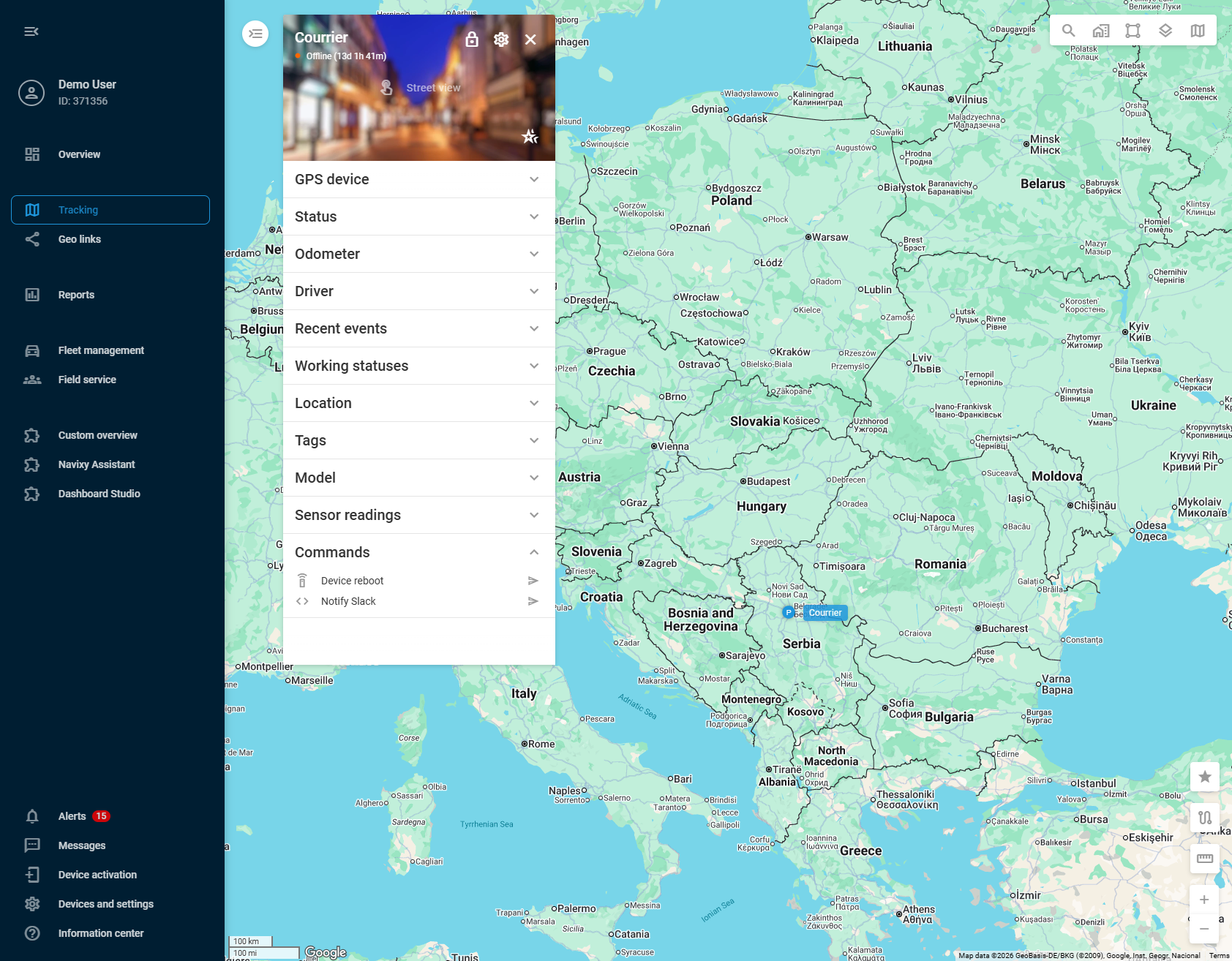
bloco do **bloco Comandos permite que você defina comandos personalizados para um dispositivo no Navixy e os envie sob demanda a partir do widget Objeto do** no módulo Monitor. [ou do](/docs/user/pt-br/guide/tracking/objects-list/object-widget.md) Clique no
Enviar **botão ao lado do nome de um comando para dispará-lo. O bloco Comandos mostra todos os comandos do dispositivo e os comandos de software configurados para esse dispositivo.** Se o comando não contiver um
* placeholder de valor dinâmico [, a Navixy o envia imediatamente. Não há caixa de diálogo de confirmação.](#dynamic-command-values)Se o comando contiver
* , uma caixa de diálogo é aberta solicitando que você insira um valor. Insira um valor de até 500 caracteres e clique em `<>`Enviar **para disparar o comando com o valor substituído por** o botão permanece desativado até você inserir um valor, e valores vazios ou compostos apenas por espaços em branco não são aceitos. `<>`Ação **para disparar o comando com o valor substituído por** Depois que o comando é executado, a Navixy mostra uma notificação com o resultado:
mostram apenas se o comando foi bem-sucedido, como
* **Um** { "success": true } `{ "success": false }` ... `mostram o nome do comando e a resposta bruta do endpoint de destino, como`.
* **comando de software** {status, body} `. Respostas longas são roladas dentro da notificação.`Os comandos enviados também aparecem no
Eventos recentes [bloco do widget Objeto, com o resultado disponível em uma visualização expansível. Se o comando incluiu um](/docs/user/pt-br/guide/tracking/objects-list/object-widget.md#data-blocks) , o título da entrada também mostra o valor que foi enviado, por exemplo [, a Navixy o envia imediatamente. Não há caixa de diálogo de confirmação.](#dynamic-command-values)Atualizar status \ `Os comandos são por dispositivo. Os comandos configurados para um dispositivo não aparecem nos widgets Objeto de outros dispositivos. Para enviar comandos para vários dispositivos com base em regras ou condições, use IoT Logic.`.
{% hint style="info" %}
O
{% endhint %}
---
# Agent Instructions
This documentation is published with GitBook. GitBook is the documentation platform designed so that both humans and AI agents can read, navigate, and reason over technical content effectively. Learn more at gitbook.com.
## Querying This Documentation
If you need additional information that is not directly available in this page, you can query the documentation by asking a question.
Perform an HTTP GET request on the following URL with the `ask` and `goal` query parameters:
```
GET https://navixy.com/docs/user/pt-br/guide/devices-and-settings/object-management/commands.md?ask=&goal=
```
`ask` is the immediate question: it should be specific, self-contained, and written in natural language.
`goal` is what the user is ultimately trying to achieve, the reason they need the answer. Sharing it helps GitBook give you a better, more relevant answer. A goal is most helpful when it describes the outcome the user wants rather than restating the question. For example, with `ask=how do I create an API token`, a goal like `automate deployments from our CI pipeline` lets GitBook tailor the answer to that use case.
The response will contain a direct answer to the question and relevant excerpts and sources from the documentation.
Use this mechanism when the answer is not explicitly present in the current page, you need clarification or additional context, or you want to retrieve related documentation sections.
 placeholder correspondente no corpo, na posição do cursor. `sintaxe.` Os atributos disponíveis dependem do dispositivo específico e dos dados que ele transmite para a plataforma Navixy. Apenas os atributos realmente enviados pelo dispositivo aparecem na lista. Use o seletor para evitar erros de digitação ou nomes de atributos incorretos.
{% endcolumn %}
{% column width="41.666666666666664%" %}
placeholder correspondente no corpo, na posição do cursor. `sintaxe.` Os atributos disponíveis dependem do dispositivo específico e dos dados que ele transmite para a plataforma Navixy. Apenas os atributos realmente enviados pelo dispositivo aparecem na lista. Use o seletor para evitar erros de digitação ou nomes de atributos incorretos.
{% endcolumn %}
{% column width="41.666666666666664%" %}