> For the complete documentation index, see [llms.txt](https://navixy.com/docs/llms.txt). Markdown versions of documentation pages are available by appending `.md` to page URLs; this page is available as [Markdown](https://navixy.com/docs/user/pt-br/guide/devices-and-settings/object-management/object-label.md).
# Rótulo do objeto
Gerencie o nome, o grupo, as etiquetas e o modelo do dispositivo GPS no Navixy. Rótulos e etiquetas facilitam organizar e filtrar dispositivos na plataforma.
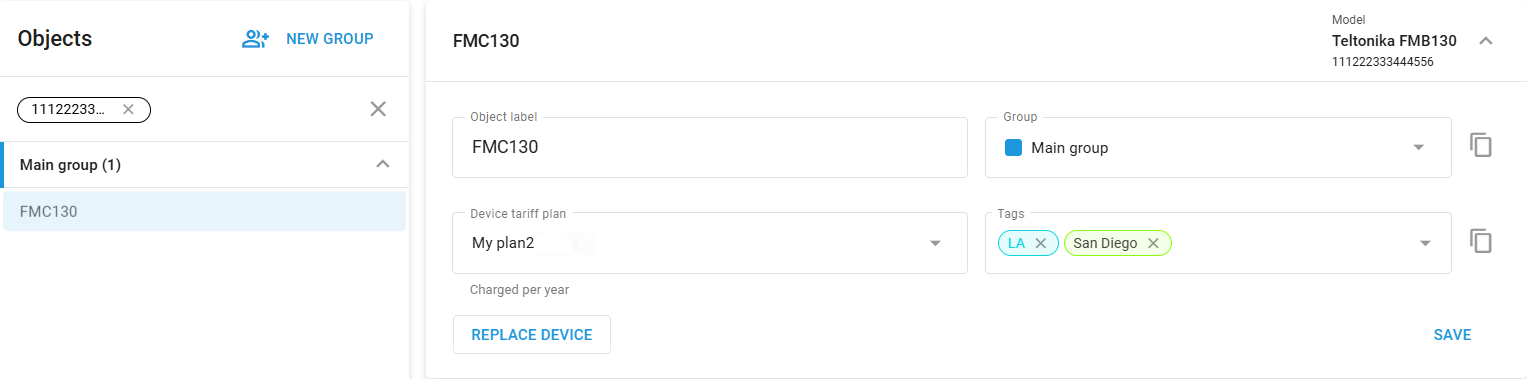
O **Rótulo do objeto** bloco gerencia a identidade principal de um dispositivo e como ele é organizado em sua frota.
## Configurações
Este bloco contém os seguintes campos:
* **Rótulo do objeto:** É aqui que você atribui um nome ao dispositivo (até **60 caracteres**). O nome pode ser qualquer coisa que ajude você a identificar o dispositivo facilmente, como a marca e o modelo do veículo, o nome do proprietário ou qualquer outro descritor que atenda às suas necessidades.
* **Grupo:** Este campo permite atribuir o dispositivo a um grupo específico. Agrupar dispositivos pode ser útil para organizar sua frota por departamento, função ou local.
* **Etiquetas:** As etiquetas fornecem uma maneira adicional de categorizar e pesquisar dispositivos na plataforma Navixy, facilitando o gerenciamento de frotas grandes com critérios específicos de etiquetagem.
* **Modelo:** O modelo do dispositivo atualmente em uso, exibido no canto superior direito. O número de IMEI ou ID do dispositivo é exibido ao lado dele, a menos que o seu [provedor de serviços](/docs/user/pt-br/guide/quick-start/about-service-providers.md) tenha optado por ocultar os IMEIs dos dispositivos.
Depois de fazer qualquer alteração, clique em **Salvar** para aplicá-las. Este bloco aparece para todos os dispositivos não bloqueados. O rótulo, o grupo e as etiquetas podem ser copiados para vários dispositivos ao mesmo tempo.
{% hint style="info" %}
Os **números de telefone confiáveis** e **plano de serviço** são gerenciados em seus próprios blocos, veja [Números de telefone confiáveis](/docs/user/pt-br/guide/devices-and-settings/object-management/trusted-phone-numbers.md) e o [Alterar plano](/docs/user/pt-br/guide/devices-and-settings/object-management/change-plan.md).
{% endhint %}
## Funcionalidade de substituição do dispositivo
Você pode substituir facilmente um dispositivo GPS conectado à plataforma. Seja a hora de fazer uma atualização ou o dispositivo esteja com defeito, o mecanismo de substituição garante uma transição tranquila ao preservar a configuração, as configurações e os dados históricos do dispositivo original. Você pode acessar este recurso por meio da **Dispositivos e configurações** seção da interface.
{% hint style="warning" %}
Alguns dispositivos, como smartphones usados como rastreadores por meio do **X-GPS Tracker** aplicativo, não são compatíveis com o mecanismo de substituição e não têm o botão **Substituir dispositivo** disponível para eles.
Além disso, os dados históricos só ficam disponíveis depois que o novo dispositivo é ativado com sucesso.
{% endhint %}
### Como substituir um dispositivo
{% stepper %}
{% step %}
### Selecione o dispositivo
Acesse a **Dispositivos e configurações** seção e selecione o dispositivo necessário na lista de objetos clicando nele.
{% endstep %}
{% step %}
### Inicie a substituição
Clique em **Substituir dispositivo** no painel de informações do dispositivo.
{% endstep %}
{% step %}
### Revise as instruções dos sensores
1. Confirme que o novo hardware é compatível com as configurações do dispositivo original.
2. Se sensores adicionais estiverem conectados ao dispositivo original, certifique-se de que eles sejam reconectados às mesmas entradas no novo dispositivo para preservar os dados históricos.
3. Leia atentamente e siga quaisquer outras instruções na tela sobre os sensores do dispositivo antes de prosseguir. Siga quaisquer diretrizes específicas fornecidas e, em seguida, clique em **Próxima etapa**.
{% endstep %}
{% step %}
### Conecte um dispositivo de substituição
Siga as mesmas etapas para conectar um novo dispositivo à plataforma, exceto pelo nome do objeto. Ele herda o nome do dispositivo original e não pode ser alterado.
1. **Selecione o novo modelo do dispositivo:** Escolha o novo modelo de dispositivo na lista fornecida e clique em **Próxima etapa**.
2. **Insira os detalhes do dispositivo:** Especifique o número de telefone, as configurações de APN e o ID do dispositivo (IMEI) para o novo dispositivo.
3. **Conclua a substituição:** Clique em **Substituir** para finalizar o processo. A plataforma envia comandos de ativação ao novo dispositivo e monitora seu status de ativação.
{% endstep %}
{% endstepper %}
{% hint style="warning" %}
Observe que, depois que o **Substituir** botão é clicado, o processo de substituição não pode ser cancelado.
{% endhint %}
### **Como lidar com problemas de ativação**
Se o dispositivo não for ativado, você pode repetir o processo de substituição com o mesmo dispositivo ou tentar outro. Se o problema persistir, você pode configurar manualmente o dispositivo de acordo com as instruções dele.
---
# Agent Instructions
This documentation is published with GitBook. GitBook is the documentation platform designed so that both humans and AI agents can read, navigate, and reason over technical content effectively. Learn more at gitbook.com.
## Querying This Documentation
If you need additional information that is not directly available in this page, you can query the documentation dynamically by asking a question.
Perform an HTTP GET request on the current page URL with the `ask` query parameter, and the optional `goal` query parameter:
```
GET https://navixy.com/docs/user/pt-br/guide/devices-and-settings/object-management/object-label.md?ask=&goal=
```
`ask` is the immediate question: it should be specific, self-contained, and written in natural language.
`goal` is optional and describes the broader end goal you are ultimately trying to accomplish on behalf of the user. GitBook uses it to tailor the answer towards what is most useful for that goal.
The response will contain a direct answer to the question and relevant excerpts and sources from the documentation.
Use this mechanism when the answer is not explicitly present in the current page, you need clarification or additional context, or you want to retrieve related documentation sections.