> For the complete documentation index, see [llms.txt](https://navixy.com/docs/llms.txt). Markdown versions of documentation pages are available by appending `.md` to page URLs; this page is available as [Markdown](https://navixy.com/docs/user/pt-br/guide/devices-and-settings/object-management/raw-data.md).
# Dados brutos
Baixe os dados de telemetria analisados de qualquer dispositivo GPS como um arquivo CSV. Útil para diagnósticos do dispositivo, análise de dados e integração com IA ou ferramentas analíticas.
A ferramenta de exportação de dados brutos do Navixy permite que você baixe dados analisados e decodificados de qualquer dispositivo GPS na plataforma Navixy em formato CSV. Use-a para diagnóstico de dispositivos, análise de dados e integração de dados com programas de IA e ML.
Bloco de dados brutos
## Visão geral
Com a ferramenta de exportação de dados brutos, você pode:
* **Baixar dados analisados** de qualquer dispositivo GPS na plataforma
* **Selecionar parâmetros específicos** para incluir no seu arquivo CSV, com uma função de busca fácil de usar
* **Acessar dados históricos** sem precisar ativar o salvamento de dados antecipadamente
* **Ajustar os carimbos de data e hora** para o seu fuso horário preferido, facilitando o gerenciamento de dados em diferentes regiões
A saída dos dados brutos consiste em todas as informações decodificadas dos protocolos proprietários do modelo do dispositivo. Depois de decodificados, os dados são armazenados em um formato universal, incluindo detalhes importantes como localização e leituras dos sensores. Os dados são fornecidos no formato CSV para fácil acesso e integração.
## Disponibilidade
Aparece para usuários com permissão de edição de dispositivo, quando a implantação tem o recurso de dados brutos habilitado. O histórico é limitado a aproximadamente os **últimos 29–30 dias**, e você pode incluir até **1.000 colunas** por exportação.
## Como usar a exportação de dados brutos
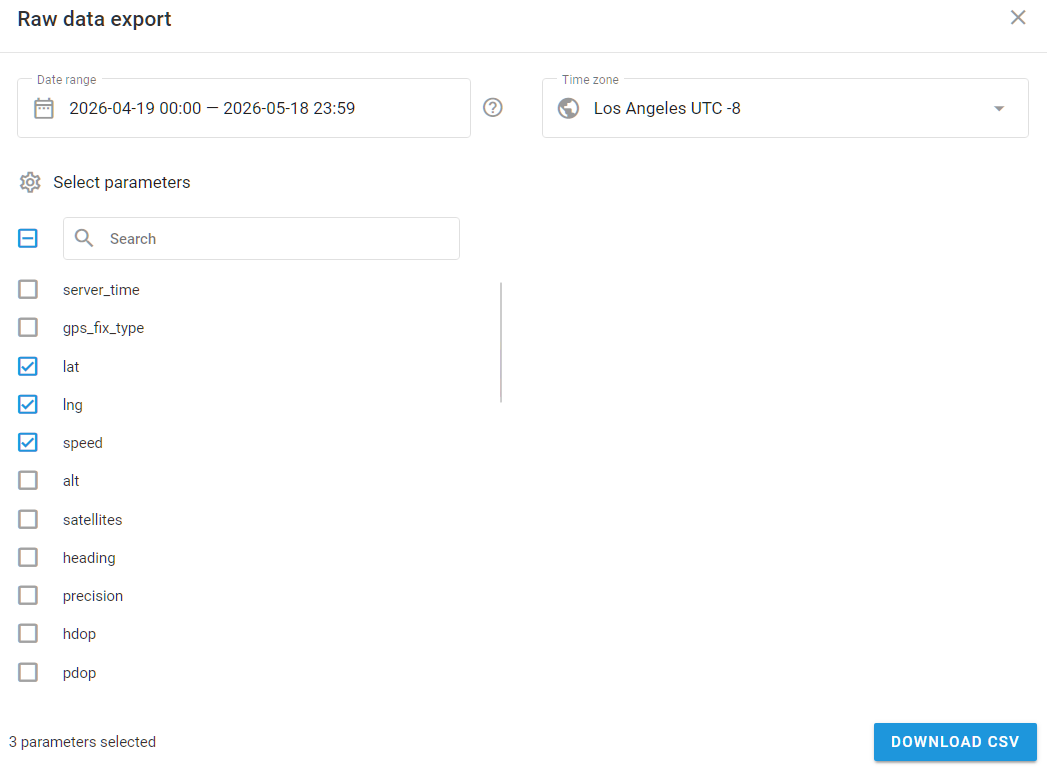
Comece acessando o **Dispositivos e configurações** módulo e localizando o dispositivo. Em seguida, clique no botão **Exportar dados** no **bloco de dados brutos** . Isso abre a ferramenta de **Exportação de dados brutos** . Escolha o intervalo de datas, o fuso horário e os parâmetros que devem ser incluídos no arquivo CSV.
Para evitar o fechamento acidental da janela, a **Exportação de dados brutos** ferramenta só pode ser fechada clicando em **X** no canto superior direito. Além disso, se você não tiver trocado de dispositivo nem atualizado a página, a ferramenta lembra as configurações selecionadas anteriormente. Este recurso facilita revisar as configurações do dispositivo GPS ou do sensor, voltar e continuar trabalhando.
### Selecionar um intervalo de datas
Você pode selecionar até os últimos 30 dias ou mais, dependendo do seu plano. As datas podem ser escolhidas clicando no calendário ou inserindo-as manualmente. Também é possível definir horários específicos. Aqui estão algumas opções de seleção rápida:
* Ontem
* Semana passada
* Últimos 30 dias
Clicar nessas opções definirá automaticamente o intervalo de datas correspondente.
Para simplificar o processo, um contador mostra quantos dias você selecionou. Se você tentar selecionar uma data há mais de 30 dias no passado, receberá uma mensagem e o botão de seleção será desativado.
### Escolher um fuso horário
O fuso horário usa por padrão o fuso horário da conta do usuário, mas pode ser ajustado por meio de:
* Escolha em uma lista de fusos horários disponíveis.
* Digite o nome do fuso horário.
* Insira o deslocamento do fuso horário (por exemplo, -8, +2).
### Selecionar parâmetros
Os parâmetros disponíveis variam de acordo com o modelo do dispositivo e incluem todos os parâmetros integrados à plataforma para cada modelo. Até 1.000 parâmetros podem ser selecionados por arquivo.
As opções de seleção de parâmetros incluem:
* **Selecionar tudo**: Clique na caixa de seleção para selecionar todos os parâmetros.
* **Selecionar parâmetros específicos**: Use as caixas de seleção ao lado de cada parâmetro.
* **Pesquisar**: Encontre parâmetros específicos digitando o nome deles ou parte do nome.
Para várias entradas do mesmo tipo, a plataforma Navixy prioriza a entrada com o maior número de índice. Você pode especificar quais índices incluir inserindo números separados por vírgulas ou definindo um intervalo usando um hífen (por exemplo, “1-2, 4, 7”).
A contagem de parâmetros selecionados é exibida, e cada parâmetro escolhido adicionará uma coluna ao arquivo CSV.
Janela de configuração do arquivo da ferramenta de exportação de dados brutos com os parâmetros escolhidos
## Como ler o arquivo de dados brutos
Depois de selecionar os parâmetros necessários, clique em **Baixar CSV** para baixar o arquivo.
* O arquivo pode ser aberto com qualquer editor de texto ou visualizador de tabelas que seja compatível com o formato CSV. As colunas são separadas por vírgulas.
* O nome do arquivo inclui o ID do dispositivo, o rótulo do dispositivo e o intervalo de data e hora especificado. O ID do dispositivo é o IMEI do dispositivo, ou o ID da plataforma do objeto se o seu [provedor de serviços](/docs/user/pt-br/guide/quick-start/about-service-providers.md) tiver optado por ocultar os IMEIs dos dispositivos.
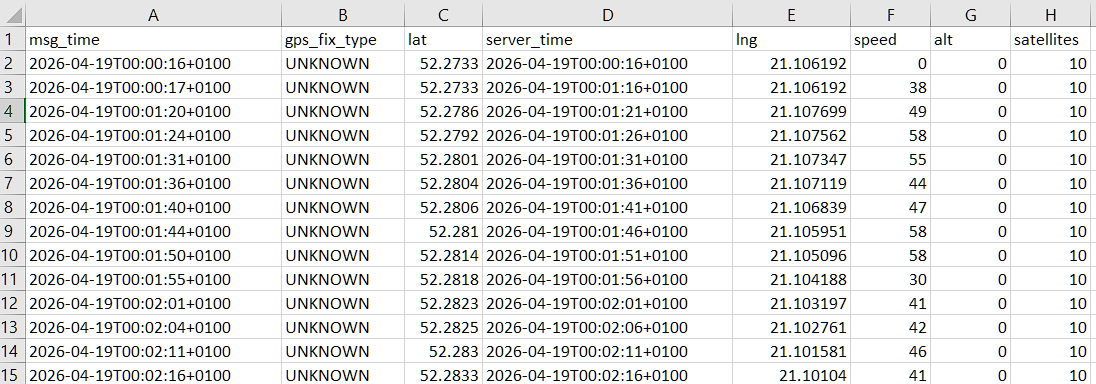
* Cada linha (a partir da segunda linha) representa uma mensagem enviada do dispositivo para a plataforma. A primeira linha contém o horário da mensagem no fuso horário escolhido, seguido pelos parâmetros selecionados.
Exemplo de colunas do arquivo de dados brutos
---
# Agent Instructions
This documentation is published with GitBook. GitBook is the documentation platform designed so that both humans and AI agents can read, navigate, and reason over technical content effectively. Learn more at gitbook.com.
## Querying This Documentation
If you need additional information that is not directly available in this page, you can query the documentation dynamically by asking a question.
Perform an HTTP GET request on the current page URL with the `ask` query parameter, and the optional `goal` query parameter:
```
GET https://navixy.com/docs/user/pt-br/guide/devices-and-settings/object-management/raw-data.md?ask=&goal=
```
`ask` is the immediate question: it should be specific, self-contained, and written in natural language.
`goal` is optional and describes the broader end goal you are ultimately trying to accomplish on behalf of the user. GitBook uses it to tailor the answer towards what is most useful for that goal.
The response will contain a direct answer to the question and relevant excerpts and sources from the documentation.
Use this mechanism when the answer is not explicitly present in the current page, you need clarification or additional context, or you want to retrieve related documentation sections.