> For the complete documentation index, see [llms.txt](https://navixy.com/docs/llms.txt). Markdown versions of documentation pages are available by appending `.md` to page URLs; this page is available as [Markdown](https://navixy.com/docs/user/pt-br/guide/devices-and-settings/vehicle-sensors/specialized-sensors-by-manufacturer/teltonika-sensors/ble-beacons-teltonika.md).
# Beacons BLE (Teltonika)
Configure beacons BLE da Teltonika no Navixy como sensores de temperatura, detecção magnética ou identificação do motorista. Funciona sem fiação, com vida útil da bateria de até 19 anos.
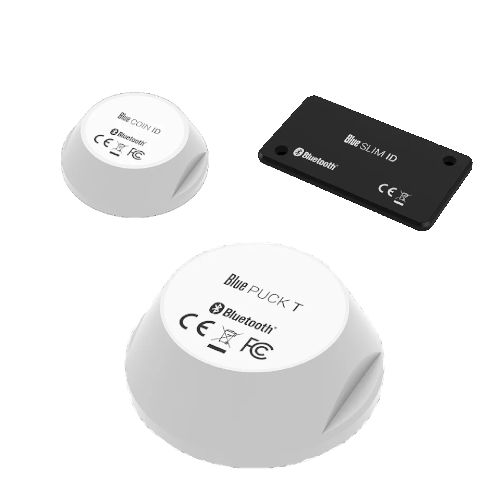
Os beacons BLE da Teltonika são dispositivos versáteis que podem coletar dados de temperatura, estado magnético e transmitir seus identificadores a longas distâncias, alcançando até 200 metros em áreas abertas.
Esses beacons usam **Bluetooth Low Energy** tecnologia (BLE 4.0+, um padrão sem fio de curto alcance otimizado para baixo consumo de energia), o que permite que funcionem por períodos prolongados em suas baterias internas: até 2 anos para os modelos SLIM (do tamanho de um cartão), até 5 anos para os modelos COIN (pequeno disco) e até 19 anos para os modelos PUCK (grandes e robustos).
Os beacons são alojados em invólucros com classificação IP68 (vedados contra poeira e seguros para submersão em água).
## Modelos de beacons compatíveis
* **Blue COIN MAG**: Beacon magnético pequeno
* **Blue PUCK MAG**: Beacon magnético grande
* **Blue COIN ID**: Beacon de ID pequeno
* **Blue PUCK ID**: Beacon de ID grande
* **Blue SLIM ID**: Beacon do tamanho de um cartão para identificação de funcionários
* **Blue COIN T**: Beacon de temperatura pequeno
* **Blue PUCK T**: Beacon de temperatura grande
### Sensores de temperatura
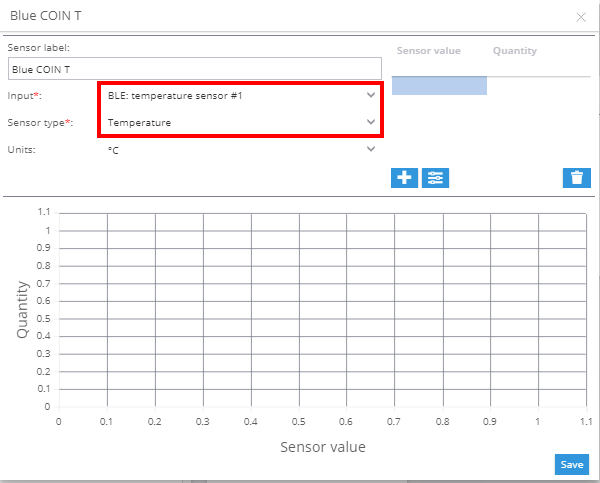
Para adicionar um sensor de temperatura:
1. Navegue até a seção Sensores de medida na aba de entrada.
2. Selecione **BLE: Temperatura** como tipo de entrada.
3. Escolha **Temperatura** como tipo de sensor.
### Sensores magnéticos
Beacons magnéticos (MAG) detectam se um ímã está presente ou ausente, o que é útil para monitorar portas de contêineres, tampas de caixas de ferramentas ou outros ativos. Configure-os como um sensor virtual usando o **Valor de origem** método:
1. Acesse **Sensores e botões** e clique em **+** → **Sensor virtual**.
2. Selecione o **BLE: Campo magnético** entrada que corresponde ao número do slot do beacon.
3. Escolha **Valor de origem** como método de cálculo.
4. Mapeie os dois estados (por exemplo, `0` → `Abrir`, `1` → `Fechado`) e salve.
O status do sensor aparece no **Leituras dos sensores** bloco de [ou do](/docs/user/pt-br/guide/tracking/objects-list/object-widget.md).
### Sensores de identificação do motorista
Beacons de ID (COIN ID, PUCK ID, SLIM ID) funcionam como iButton ou RFID, mas via Bluetooth. Não é necessário leitor físico. Quando um beacon entra no alcance do dispositivo GPS, seu identificador é lido automaticamente. Configure-os como um sensor virtual usando a **Valor de origem** método:
1. Acesse **Sensores e botões** e clique em **+** → **Sensor virtual**.
2. Selecione o **BLE: Chave de hardware** entrada.
3. Escolha **Valor de origem** como método de cálculo.
4. Associe o endereço MAC ou identificador de cada beacon a um nome de motorista e salve.
Depois de configurado, o motorista identificado aparece no **Leituras dos sensores** bloco e pode ser usado em regras de identificação de motorista.
**Veja também:**
* [Atribuindo chaves de ID do motorista no perfil do motorista](/docs/user/pt-br/guide/fleet-management/drivers.md)
* [Identificação do motorista (regras e notificações)](/docs/user/pt-br/guide/events-and-notifications/scheduling-and-dispatching/driver-identification.md)
---
# Agent Instructions
This documentation is published with GitBook. GitBook is the documentation platform designed so that both humans and AI agents can read, navigate, and reason over technical content effectively. Learn more at gitbook.com.
## Querying This Documentation
If you need additional information that is not directly available in this page, you can query the documentation by asking a question.
Perform an HTTP GET request on the following URL with the `ask` and `goal` query parameters:
```
GET https://navixy.com/docs/user/pt-br/guide/devices-and-settings/vehicle-sensors/specialized-sensors-by-manufacturer/teltonika-sensors/ble-beacons-teltonika.md?ask=&goal=
```
`ask` is the immediate question: it should be specific, self-contained, and written in natural language.
`goal` is what the user is ultimately trying to achieve, the reason they need the answer. Sharing it helps GitBook give you a better, more relevant answer. A goal is most helpful when it describes the outcome the user wants rather than restating the question. For example, with `ask=how do I create an API token`, a goal like `automate deployments from our CI pipeline` lets GitBook tailor the answer to that use case.
The response will contain a direct answer to the question and relevant excerpts and sources from the documentation.
Use this mechanism when the answer is not explicitly present in the current page, you need clarification or additional context, or you want to retrieve related documentation sections.