> For the complete documentation index, see [llms.txt](https://navixy.com/docs/llms.txt). Markdown versions of documentation pages are available by appending `.md` to page URLs; this page is available as [Markdown](https://navixy.com/docs/user/pt-br/guide/devices-and-settings/vehicle-sensors/specialized-sensors-by-manufacturer/teltonika-sensors/ble-fuel-level-sensors-teltonika.md).
# Sensores BLE de nível de combustível (Teltonika)
Adicione sensores BLE de nível de combustível da Teltonika ao Navixy: selecione a entrada de nível LLS, configure a calibração e monitore combustível, temperatura, umidade e carga da bateria.
Muitos [dispositivos GPS da Teltonika](https://www.navixy.com/devices/teltonika/) suportam sensores de combustível sem fio que se conectam via Bluetooth. As vantagens de usar esses sensores de combustível Bluetooth são significativas:
* **Sem fios**: O sensor e o dispositivo GPS não precisam de uma conexão física, simplificando a instalação.
* **Independência de fontes de alimentação externas**: Esses sensores vêm com uma bateria interna que pode durar vários anos sem necessidade de recarga.
* **Dados adicionais**: Além dos níveis de combustível, o sensor também transmite dados sobre temperatura, umidade e o nível de carga da bateria.
## Preparação do dispositivo GPS
Para preparar seu dispositivo GPS da Teltonika para a integração do sensor de combustível via Bluetooth, siga estas etapas.
1. **Baixe o configurador da Teltonika**: Obtenha o aplicativo no site oficial da Teltonika.
2. **Atualize o firmware**: Verifique se o seu dispositivo está executando a versão mais recente do firmware.
3. **Execute o configurador**:
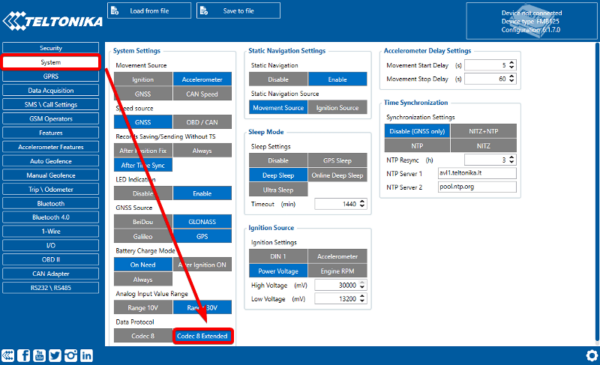
* Vá para a **Sistema** aba.
* Altere o protocolo de transferência de dados para **Codec 8 Extended** (veja a observação abaixo para entender por que isso é necessário).
4. **Conecte o sensor de combustível**:
* Acesse o **Bluetooth** na aba do configurador.
* Conecte o sensor de combustível ao dispositivo GPS.
5. **Ative os parâmetros necessários**:
* Vá para a **I/O** aba.
* Verifique se o parâmetro correspondente ao sensor de combustível está ativado.
{% hint style="warning" %}
**Codec 8 Extended** é o protocolo de comunicação proprietário da Teltonika que suporta até 65.535 parâmetros de dados (IDs AVL), permitindo uma transmissão de dados mais detalhada em comparação com o Codec 8 padrão, que suporta apenas 255.
{% endhint %}
## Configuração do sensor na Navixy
Depois que o dispositivo GPS estiver conectado e transmitindo dados de combustível, siga estas etapas para configurar os sensores correspondentes na plataforma Navixy.
{% stepper %}
{% step %}
### Criar um novo sensor de medidas
1. Navegue até Dispositivos e configurações → Sensores e botões.
2. Clique em Criar novo [sensor de medidas](/docs/user/pt-br/guide/devices-and-settings/vehicle-sensors/measurement-sensors.md).
{% endstep %}
{% step %}
### Configurar o sensor
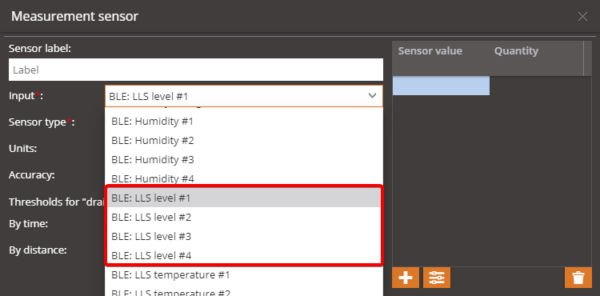
1. Selecione a entrada rotulada "BLE: nível LLS".
2. Defina o tipo de sensor e as unidades. Se necessário, preencha a tabela de calibração e ajuste outras configurações.
{% endstep %}
{% step %}
### Repetir para sensores adicionais
Se você tiver vários sensores de combustível, repita o processo de configuração para cada sensor, selecionando a entrada apropriada para cada um.
{% endstep %}
{% step %}
### Monitorar e gerar relatórios
Depois de configurado, você pode monitorar o nível de combustível no widget designado na plataforma. Você também pode gerar relatórios detalhados sobre o consumo de combustível.
{% endstep %}
{% endstepper %}
---
# Agent Instructions
This documentation is published with GitBook. GitBook is the documentation platform designed so that both humans and AI agents can read, navigate, and reason over technical content effectively. Learn more at gitbook.com.
## Querying This Documentation
If you need additional information that is not directly available in this page, you can query the documentation dynamically by asking a question.
Perform an HTTP GET request on the current page URL with the `ask` query parameter, and the optional `goal` query parameter:
```
GET https://navixy.com/docs/user/pt-br/guide/devices-and-settings/vehicle-sensors/specialized-sensors-by-manufacturer/teltonika-sensors/ble-fuel-level-sensors-teltonika.md?ask=&goal=
```
`ask` is the immediate question: it should be specific, self-contained, and written in natural language.
`goal` is optional and describes the broader end goal you are ultimately trying to accomplish on behalf of the user. GitBook uses it to tailor the answer towards what is most useful for that goal.
The response will contain a direct answer to the question and relevant excerpts and sources from the documentation.
Use this mechanism when the answer is not explicitly present in the current page, you need clarification or additional context, or you want to retrieve related documentation sections.