> For the complete documentation index, see [llms.txt](https://navixy.com/docs/llms.txt). Markdown versions of documentation pages are available by appending `.md` to page URLs; this page is available as [Markdown](https://navixy.com/docs/user/pt-br/guide/devices-and-settings/vehicle-sensors/virtual-sensors.md).

# Sensores virtuais

Sensores virtuais permitem que você processe dados de telemetria de forma mais eficaz. Ao mapear a tensão de bordo, eles podem ajudar você a calcular horas de motor com base em condições e valores definidos. Além disso, eles permitem converter vários pontos de dados de diferentes sensores conectados a um dispositivo em indicadores mais fáceis de entender, como "quente", "frio", "aberto" e "fechado", independentemente do fabricante ou modelo do dispositivo. Isso abre novas possibilidades para monitorar, rastrear e prever o desempenho de tecnologias complexas.

<figure><img src="https://www.navixy.com/wp-content/uploads/2024/03/browser_clvf66ikbi.png" alt="Virtual sensor interface"><figcaption><p>Interface de sensor virtual</p></figcaption></figure>

### Como criar um sensor virtual

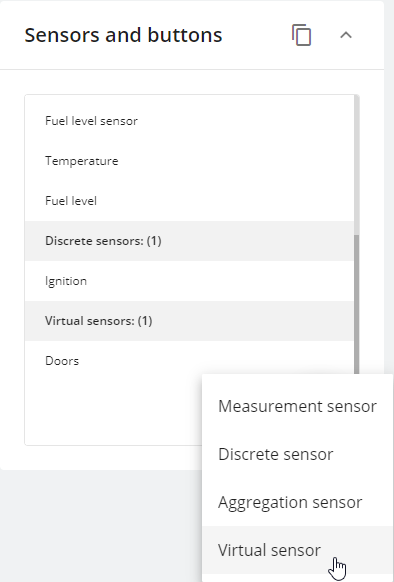
Sensores virtuais podem ser criados por meio do **Sensores e botões** bloco localizado no **Dispositivos e configurações** módulo. Para criar um sensor virtual:

1. Entre na seção Dispositivos e configurações
2. Selecione um dispositivo GPS
3. Clique no **+** botão
4. Selecione **Sensor virtual**

Cada dispositivo pode ter até 100 sensores virtuais.

<figure><img src="https://www.navixy.com/wp-content/uploads/2024/03/browser_73sv6rayqh.png" alt="Virtual sensor adding in sensors and buttons block" width="375"><figcaption><p>Adição de sensor virtual em Sensores e botões</p></figcaption></figure>

Os próximos passos dependem do caso de uso que deve ser resolvido por meio do sensor virtual. Abaixo, você encontra exemplos e instruções para diferentes métodos de cálculo.

### Métodos de cálculo

Os sensores virtuais têm três tipos de cálculo diferentes:

* Valor em faixa
* Valor de origem
* Índice de bit

Todos os valores dos sensores virtuais devem corresponder ao formato em que são recebidos do dispositivo. Todos os estados são as suas definições para esses valores.

Aqui, descrevemos como diferentes métodos de cálculo funcionam. Clique no nome do método de cálculo para expandir.

#### **Valor em faixa**

Esse tipo de sensor virtual ajuda nossos clientes a manter parâmetros importantes, como ignição virtual, temperatura, umidade e nível de combustível, dentro de uma faixa especificada.

Veja como funciona:

* Se o valor do sensor estiver dentro dos limites especificados, ele é 1 para a plataforma. E 1 é igual ao seu valor A.
* Se o valor do sensor estiver fora desses limites, o valor do sensor virtual é 0 para a plataforma. E 0 é igual ao seu valor B.

#### Exemplo de ignição virtual

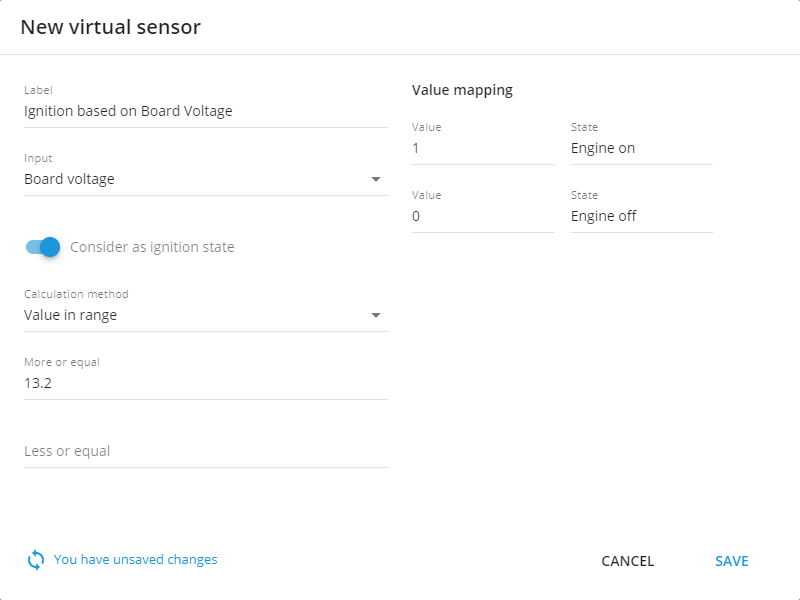
Se você não tiver uma entrada de ignição ou se o seu dispositivo já estiver operando em plena capacidade, você pode usar uma ferramenta de ignição virtual para detectar o estado da ignição. A tensão de bordo do carro aumentará significativamente quando o motor for ligado, permitindo que o limiar de tensão seja usado como indicador de se o motor está em funcionamento ou não. Em geral, a tensão de bordo deve exceder 13,2 V para indicar que o motor está funcionando.

Para criar esse sensor:

1. Comece dando um nome a ele.
2. Defina a entrada como **Tensão de bordo** ou qualquer outro sensor, se necessário.
3. Ative **Considerar como estado de ignição** nas configurações.
4. Escolha “Valor em faixa” como método de cálculo.
5. Especifique um valor mínimo de faixa, como 13,2 V. O máximo não é necessário, pois a tensão de bordo pode variar com a ignição ligada.
6. Por fim, defina os valores de estado 0 e 1. Normalmente, eles são **ligado** e **desligado,** respectivamente.

<figure><img src="https://www.navixy.com/wp-content/uploads/2024/03/browser_7qx9prhhxc.png" alt="Example configuration for virtual ignition" width="375"><figcaption><p>Exemplo de configuração para ignição virtual</p></figcaption></figure>

Depois que você define a faixa de limite de tensão, se o valor de bordo recebido estiver dentro dessa faixa, a plataforma ativará o estado de ignição. Por outro lado, se estiver fora dessa faixa, ele será desativado. A ignição virtual criada usando esse método também será levada em conta em relatórios e notificações com base em seu status; por exemplo, você pode usá-la para gerar relatórios de horas de motor ou alertas de marcha lenta excessiva.

Além disso, essa ignição será usada para a detecção de viagens e estacionamento com consideração da ignição.

#### Exemplo com um sensor analógico

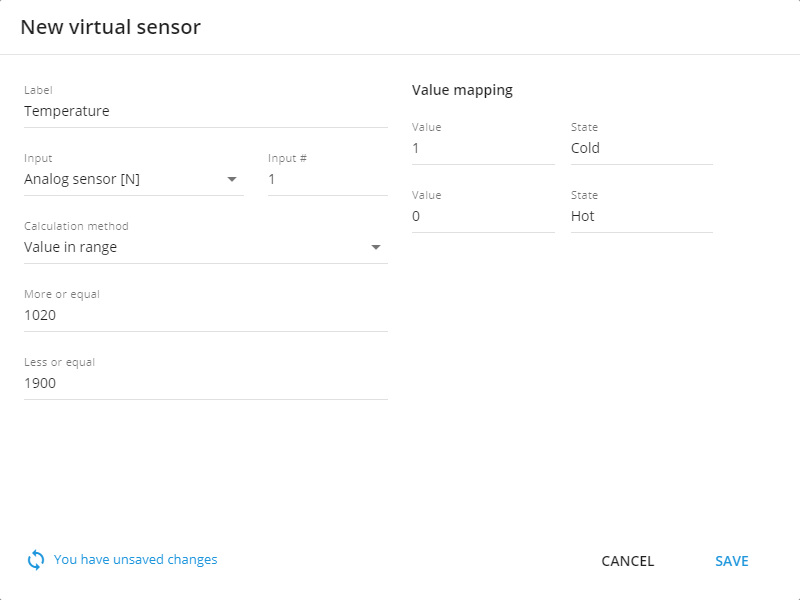
Este exemplo é semelhante ao anterior, mas, em vez de monitorar a ignição do veículo, monitora a temperatura.

Suponha que você tenha um sensor analógico que coleta dados de temperatura. Digamos que ele forneça 1020 para -10 °C e 1900 = 0 °C. Os dados vindos dos sensores analógicos não são calibrados e, portanto, também devem ser especificados nessa forma para o sensor virtual.

A faixa pode ser configurada: qualquer valor entre 1020 e 1900 seria categorizado como "frio" (1), e qualquer valor acima de 1900 seria considerado "quente" (0).

<figure><img src="https://www.navixy.com/wp-content/uploads/2024/03/browser_kgzvrsdzb1.png" alt="Example configuration for reading temperature from analog sensor" width="563"><figcaption><p>Exemplo de configuração para leitura de temperatura de sensor analógico</p></figcaption></figure>

#### **Valor de origem**

Com sensores virtuais, você pode atribuir sua definição a quaisquer valores recebidos. Esse método funciona com conjuntos predefinidos de valores e cadeias de caracteres, o que facilita trabalhar com valores estáticos sem precisar especificar faixas diferentes. Além disso, ele pode funcionar com quaisquer dados de que você precise. Por exemplo:

* 0/1,
* verdadeiro/falso,
* ligado/desligado,
* aberto/fechado,
* armado/desarmado,
* estado 1/estado 2/estado 3,
* chave 1/chave 2/chave 3, etc.

O modo funciona assim:

* quando o valor 1 chega, esse é o seu valor A;
* quando o valor 2 chega, esse é o seu valor B;
* e quando o valor 3 chega, esse é o seu valor C e assim por diante.

Vamos ilustrar esse tipo de funcionalidade com um exemplo específico.

#### Exemplo com leituras CAN do veículo

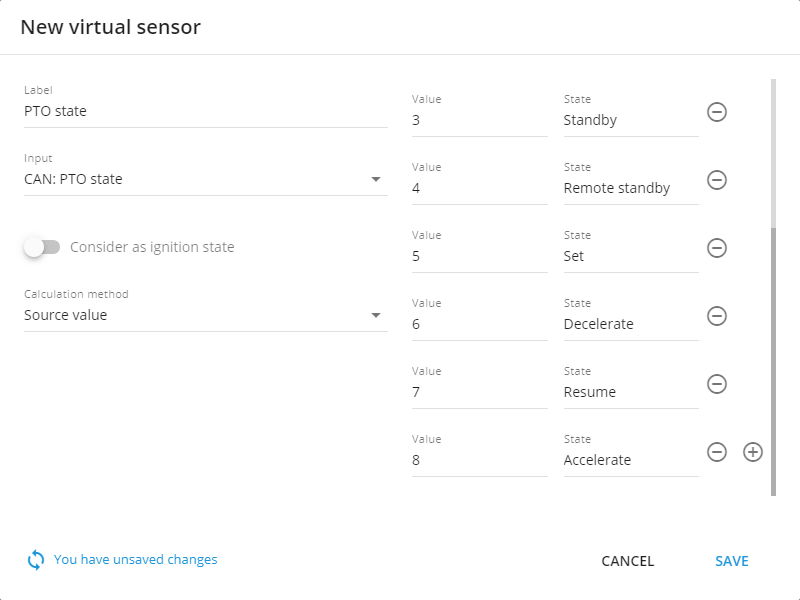
Alguns sensores CAN podem fornecer diferentes valores numéricos a uma plataforma. Por exemplo, temos um caminhão com sensor de estado do PTO via CAN, que pode fornecer apenas os seguintes valores:

* 0 – Desligado
* 1 – Manter
* 2 – Manter remotamente
* 3 – Espera
* 4 – Espera remota
* 5 – Definir
* 6 – Desacelerar
* 7 – Retomar
* 8 – Acelerar

Para configurar esse sensor:

1. Insira o nome dele.
2. Escolha a entrada.
3. **Considerar como estado de ignição** deve estar desativado.
4. Selecione **Valor de origem** como método de cálculo.
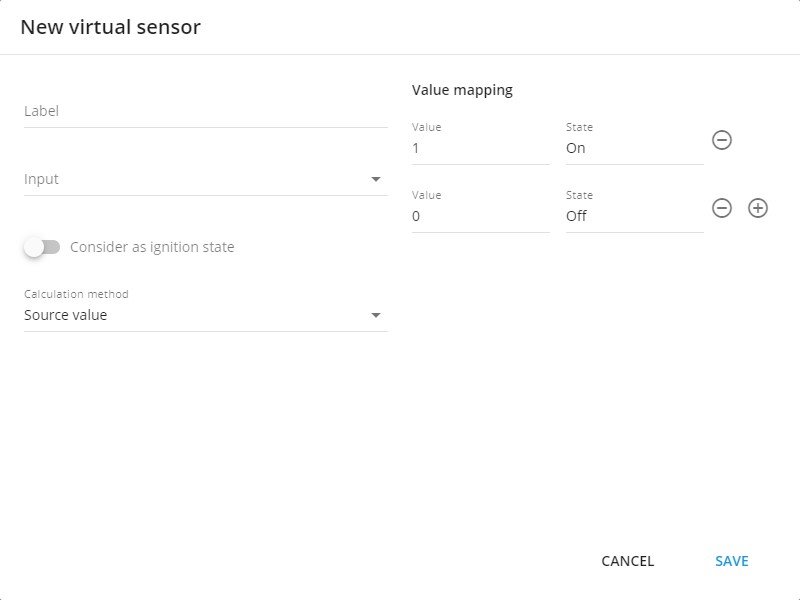
5. Preencha a tabela com seus próprios valores no lado esquerdo e os respectivos valores do sensor no lado direito. Adicione linhas clicando no **+** botão e exclua-as usando o botão da lixeira.

<figure><img src="https://www.navixy.com/wp-content/uploads/2024/03/browser_xlxdl1ak9e.png" alt="Configuration example for source value calculation method" width="563"><figcaption><p>Exemplo de configuração para o método de cálculo de valor de origem</p></figcaption></figure>

#### Leituras de chave de hardware para motoristas, equipamentos e reboques

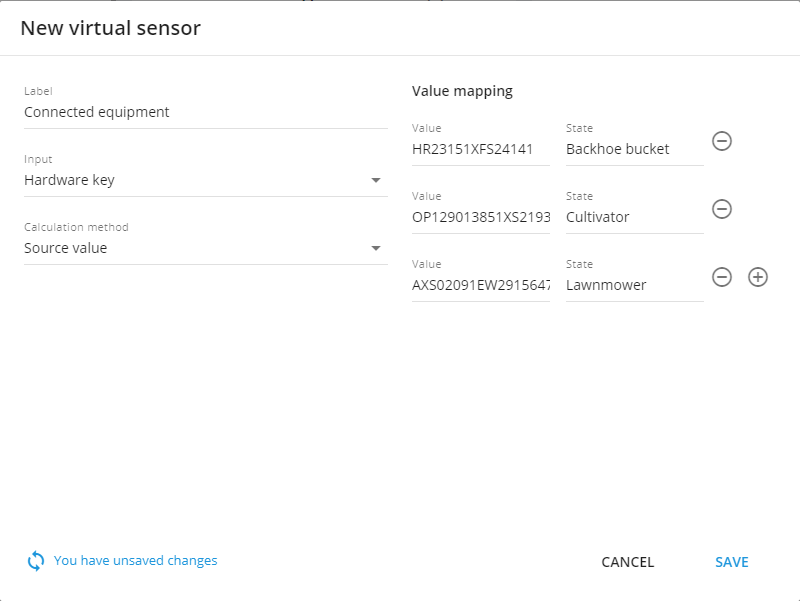
Alguns dispositivos podem ler motoristas e seus iButtons, chaves RFID ou equipamentos conectados ao dispositivo por meio de sensores Bluetooth. A plataforma pode detectar o equipamento ou motorista mais próximo do dispositivo, e o Sensor virtual é capaz de exibir esses nomes.

A forma mais simples de identificação é por meio de etiquetas: cada unidade conectada ao equipamento pesado tem seu próprio sensor com uma etiqueta fixada, que é reconhecida pela plataforma como uma chave de hardware. Quando conectada à máquina, essa chave será enviada à plataforma e seu nome associado poderá ser exibido de maneira compreensível, semelhante à forma como os valores do PTO foram nomeados.

<figure><img src="https://www.navixy.com/wp-content/uploads/2024/03/browser_vw7hkgdl0n.png" alt="Configuration example for source value calculation method for hardware key or state field sensor reading" width="563"><figcaption><p>Exemplo de configuração para o método de cálculo de valor de origem para leitura de sensor de chave de hardware ou campo de estado</p></figcaption></figure>
#### **Índice de bit**

Alguns dispositivos podem fornecer dados avançados em seus pacotes, às vezes mesclando vários parâmetros [em um único valor](https://www.navixy.com/blog/sensor-parameters-avl/). A ferramenta Sensores Virtuais permite que você trabalhe com partes dos valores de telemetria, decodificando assim os dados transmitidos pelo hardware GPS.

Por exemplo, o valor transmitido é 011. Primeiro, precisamos ler essa informação em little-endian de acordo com o protocolo:

* 1 mostra o status do cinto do motorista: 0 para afivelado, 1 para desafivelado. Bit 0.
* 1 exibe o status da porta do motorista: 0 para fechada, 1 para aberta. Bit 1.
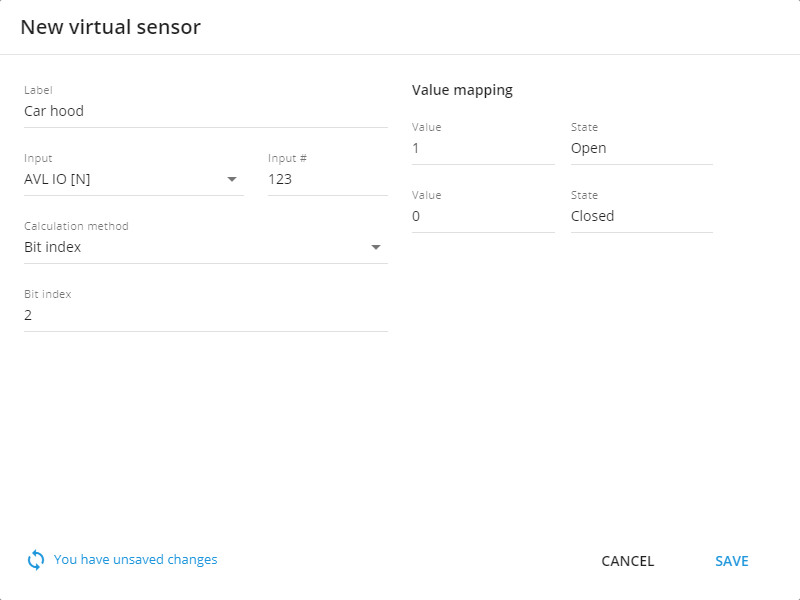
* 0 indica a condição do capô: 0 para fechado, 1 para aberto. Bit 2.

Cada posição no parâmetro exibe o valor de diferentes sistemas do veículo. Para configurá-los e exibi-los, você precisa criar um sensor separadamente para cada parâmetro.

Para um sensor que mostra a condição do capô do carro em nosso exemplo, você precisa

1. Definir o nome do sensor
2. Escolher a entrada de acordo com a documentação do dispositivo
3. Selecione **Índice de bit** como método de cálculo
4. Escolher o bit 2 para esse campo

Abaixo está um exemplo de um sensor que mostra a condição do capô do carro.

<figure><img src="https://www.navixy.com/wp-content/uploads/2024/03/browser_2qcam8zclk.png" alt="Configuration example for Bit index calculation sensor" width="563"><figcaption><p>Exemplo de configuração para sensor de cálculo de Índice de bit</p></figcaption></figure>

Depois que um sensor virtual é configurado e o sensor do dispositivo associado forneceu dados, ele pode ser visualizado no **widget de leituras do sensor** na **aba** Informações. Agora, os sensores do seu dispositivo podem falar a sua língua.


---

# Agent Instructions
This documentation is published with GitBook. GitBook is the documentation platform designed so that both humans and AI agents can read, navigate, and reason over technical content effectively. Learn more at gitbook.com.

## Querying This Documentation
If you need additional information that is not directly available in this page, you can query the documentation dynamically by asking a question.

Perform an HTTP GET request on the current page URL with the `ask` query parameter, and the optional `goal` query parameter:

```
GET https://navixy.com/docs/user/pt-br/guide/devices-and-settings/vehicle-sensors/virtual-sensors.md?ask=<question>&goal=<endgoal>
```

`ask` is the immediate question: it should be specific, self-contained, and written in natural language.
`goal` is optional and describes the broader end goal you are ultimately trying to accomplish on behalf of the user. GitBook uses it to tailor the answer towards what is most useful for that goal.

The response will contain a direct answer to the question and relevant excerpts and sources from the documentation.

Use this mechanism when the answer is not explicitly present in the current page, you need clarification or additional context, or you want to retrieve related documentation sections.