# Configuração do sensor Eye

Como mais um exemplo adicional do uso de sensores virtuais, gostaríamos de apresentá-lo(a) a [Teltonika Eye Sensors](https://teltonika-gps.com/products/accessories/sensors-beacons/eye), que são capazes de registrar dados valiosos, como temperatura, umidade, movimento e condição do ímã. As informações de estado de movimento, em particular, anteriormente não estavam disponíveis, mas agora podem ser acessadas por meio do uso de sensores virtuais. Se você estiver interessado(a) em saber mais sobre esses sensores e como configurá-los para recuperar insights importantes, teremos prazer em fornecer instruções detalhadas.

### Configuração do sensor em um dispositivo

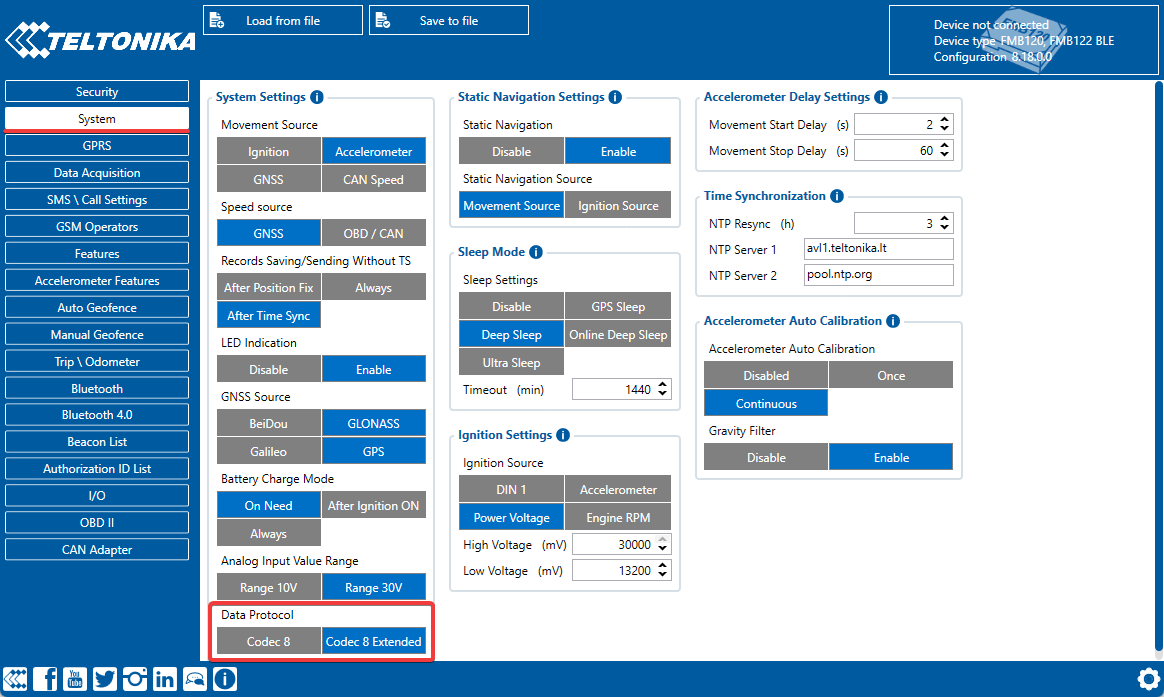
Para configurar a transmissão de dados do sensor para a plataforma, recomendamos usar o [Teltonika Configurator](https://wiki.teltonika-gps.com/view/Teltonika_Configurator_Introduction). Certifique-se de [baixar a versão](https://wiki.teltonika-gps.com/view/Teltonika_Configurator_versions) que corresponda ao firmware atual e ao modelo do dispositivo. Depois de baixar e iniciar o configurador, navegue até as configurações do sistema e selecione o **Codec 8 Extended** protocolo de dados.

<figure><img src="https://www.navixy.com/wp-content/uploads/2023/03/1-4.png" alt="Enabling Codec 8 Extended in the Teltonika configurator"><figcaption><p>Habilitando o Codec 8 Extended no configurador Teltonika</p></figcaption></figure>

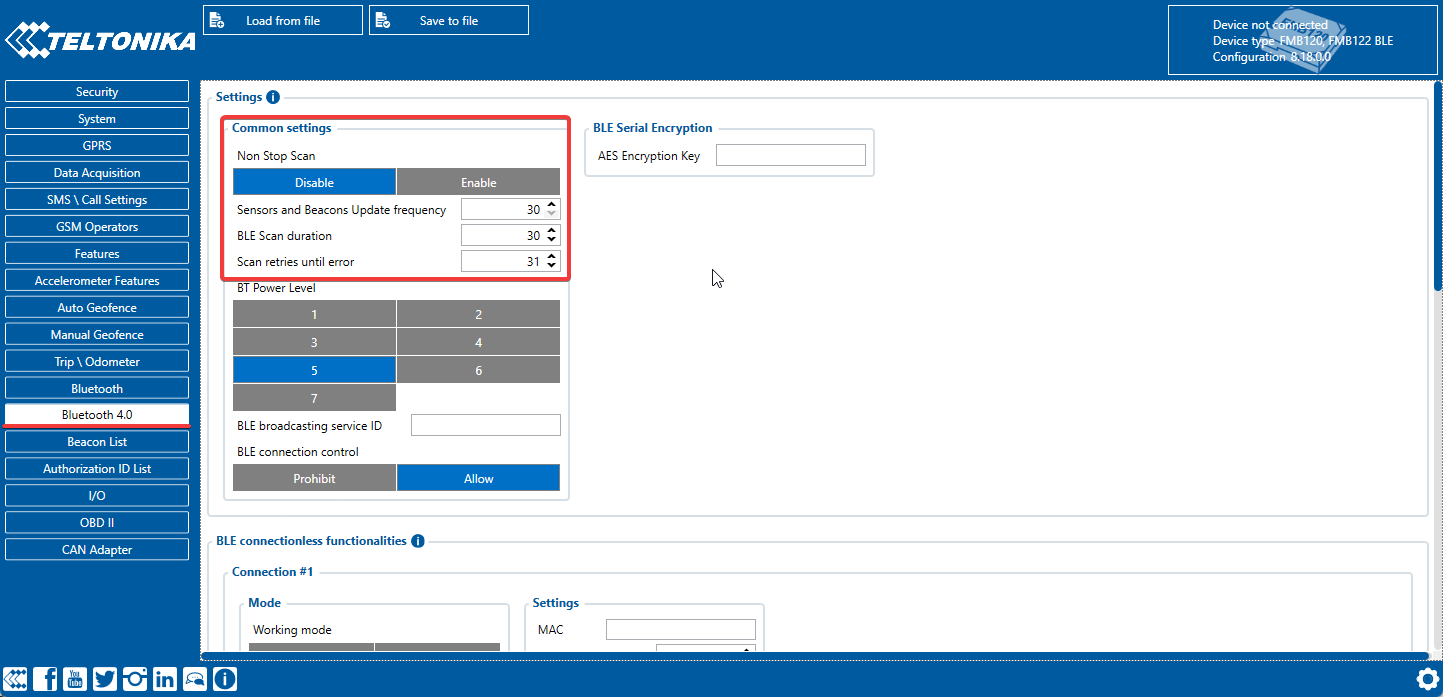
Na seção Bluetooth 4.0, recomendamos desativar o recurso **Non-Stop Scan** e definir a **Update Frequency** e **Scan Duration** para a cada 30 segundos. Ao ajustar essas configurações, você terá resultados ideais para a varredura BLE, garantindo uma coleta de dados confiável e precisa.

<figure><img src="https://www.navixy.com/wp-content/uploads/2023/03/2-4.png" alt="Scan frequency for BLE sensors"><figcaption><p>Frequência de varredura para sensores BLE</p></figcaption></figure>

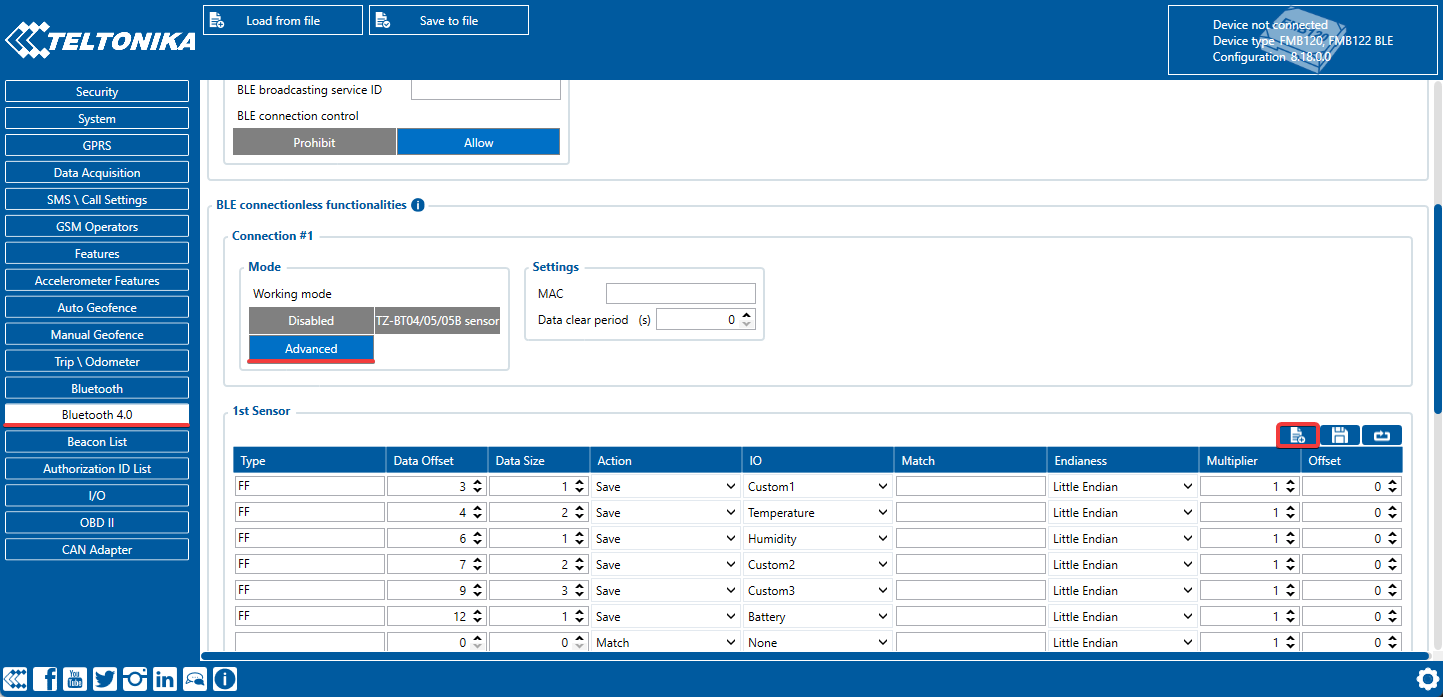
Em seguida, selecione o **Connection #** e defina o modo de operação como **Avançado**. Isso fornecerá acesso a configurações detalhadas para o sensor. Procure os botões localizados no canto superior direito e selecione a **Preset list**. Isso permitirá simplificar o processo de configuração do sensor.

<figure><img src="https://www.navixy.com/wp-content/uploads/2023/03/3-2.png" alt="Setting the Advanced mode for the sensor and the location of the Preset list button"><figcaption><p>Definindo o modo Advanced para o sensor e a localização do botão Preset list</p></figcaption></figure>

Depois de clicar no botão da lista de predefinições, uma nova janela será aberta exibindo uma seleção de sensores disponíveis. Basta escolher o que você está usando no momento, como o **Eye sensor**. Essa tabela configurará automaticamente todas as definições necessárias. Depois disso, navegue até a aba I/O para configurar a transmissão de dados desses sensores dentro dos pacotes do seu dispositivo.

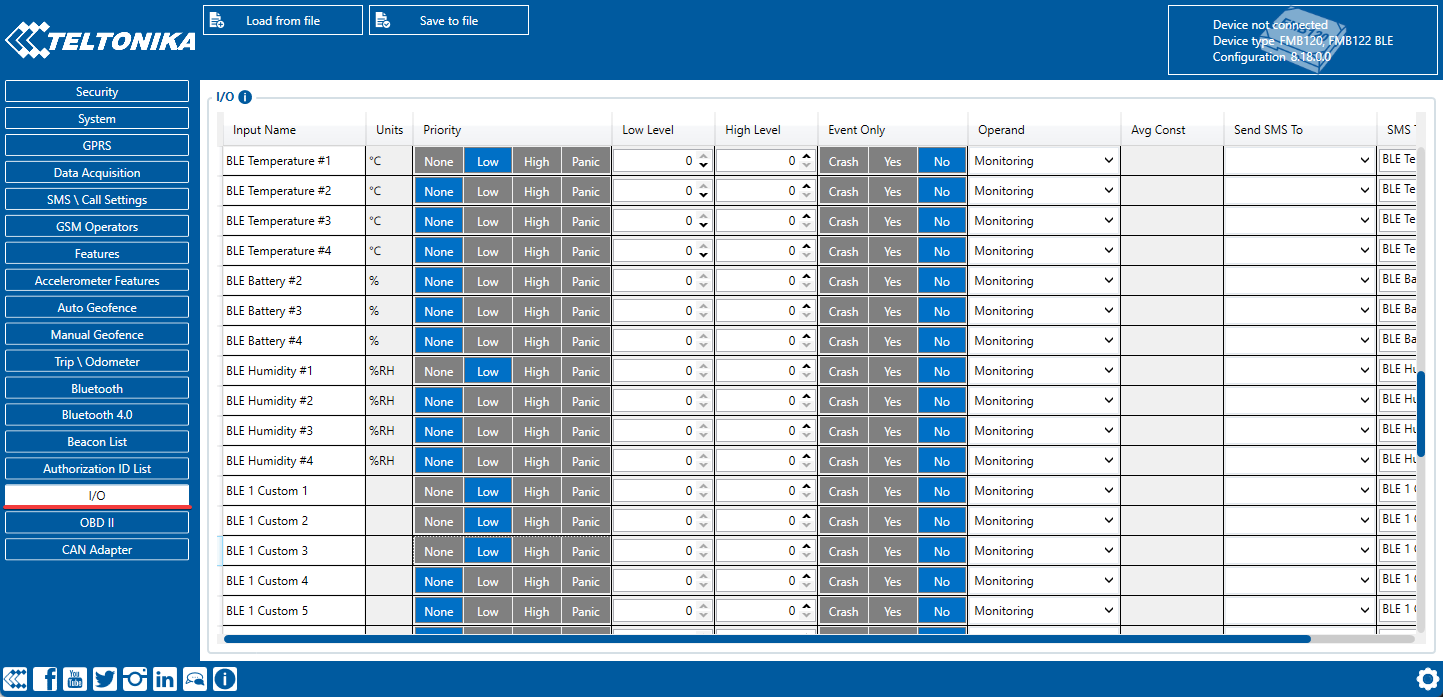
Para configurar a transmissão de dados desses sensores dentro dos pacotes do seu dispositivo, navegue até a aba I/O. Aqui, você precisará definir os parâmetros apropriados para as configurações desejadas. Por exemplo, se o número de conexão do seu sensor for 1, configure os parâmetros com o mesmo número. Na maioria dos casos, é melhor definir a prioridade como Low para os parâmetros que precisam ser monitorados na plataforma. Também é importante garantir que todas as outras configurações sejam mantidas em seus valores padrão, a menos que você tenha alterado algo anteriormente. Nesses casos, as configurações recomendadas são as seguintes:

* Priority = Low
* Low level = 0
* High level = 0
* Event Only = No
* Operand = Monitoring

<figure><img src="https://www.navixy.com/wp-content/uploads/2023/03/4-2.png" alt="Setting up the sending of sensor data in device packets"><figcaption><p>Configuração do envio de dados do sensor em pacotes do dispositivo</p></figcaption></figure>

### Configuração na plataforma

#### Sensor de estado de movimento

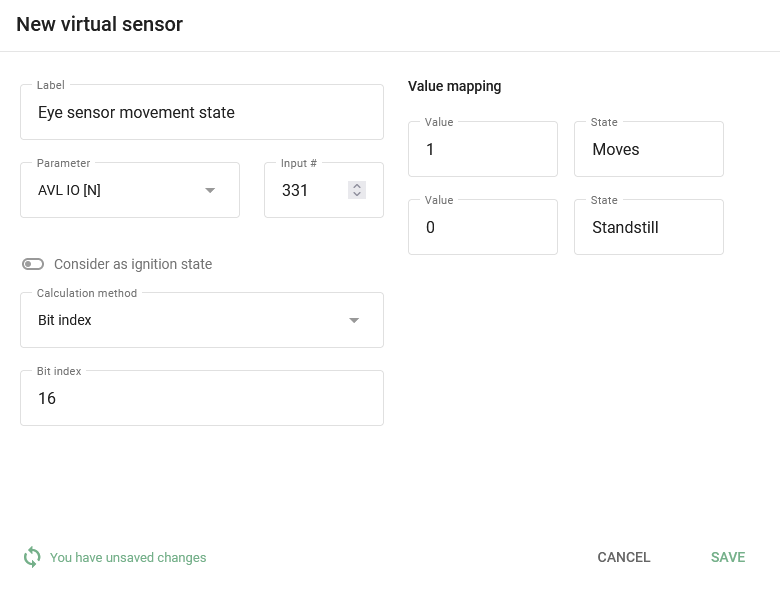
A leitura deste sensor é totalmente configurável com sensores virtuais com [o método de cálculo Bit index](/docs/user/pt-br/guide/devices-and-settings/vehicle-sensors/virtual-sensors.md#bit-index). Os dados do estado de movimento chegam no bit 16 do campo BLE 1 Custom 1. A configuração do estado de movimento exigirá as seguintes etapas:

1. Crie um sensor virtual e especifique seu nome.
2. Selecione o botão [AVL ID apropriado](https://wiki.teltonika-mobility.com/view/Full_AVL_ID_List#BLE_Sensor_I.2FO_elements) como entrada. Por exemplo, para BLE 1 Custom 1, use o número 331.
3. Defina o número do bit que corresponde aos dados do estado de movimento. Neste caso, deve ser selecionado o bit 16 do campo BLE 1 Custom 1.
4. Defina os nomes dos estados conforme necessário. Por exemplo, "Standstill" e "Moves" podem ser usados.
5. Especifique os valores correspondentes, em que 0 indica ausência de movimento e 1 indica movimento registrado pelo sensor.

<figure><img src="/files/4c26d1b36d4ebad9cf208cb46f5cb988cf13dc4a" alt="Setting up the Virtual Sensor to read the Eye sensor&#x27;s motion status" width="563"><figcaption><p>Configuração do Virtual Sensor para ler o estado de movimento do Eye sensor</p></figcaption></figure>

Neste ponto, você obteve com sucesso o estado de movimento atual. No entanto, lembre-se de que as informações só podem ser obtidas em relatórios e regras se o estado de movimento estiver definido como ignição.

Relatórios e regras para sensores virtuais não relacionados à ignição não são compatíveis no momento.

#### Sensores de temperatura e umidade

A configuração desses sensores é semelhante à configuração de sensores [de medição](/docs/user/pt-br/guide/devices-and-settings/vehicle-sensors/measurement-sensors.md)padrão. Vamos analisar um exemplo de configuração para cada um desses sensores:

A umidade é transmitida pelo dispositivo em %.

* Especifique o nome desejado do sensor.
* Selecione a entrada apropriada **BLE: Humidity \[N]** e informe o número dela.
* Selecione o tipo de sensor **Personalizado**.
* Especifique a unidade de medida em %.
* Outras configurações não são necessárias.

<figure><img src="/files/135a5a5a9fde1ced7885c278120075687028160d" alt="Setting up the BLE humidity sensor"><figcaption><p>Configuração do sensor BLE de umidade</p></figcaption></figure>

A temperatura é transmitida pelo dispositivo em °C.

* Especifique o nome desejado do sensor.
* Selecione a entrada apropriada BLE: Temperature \[N] e especifique o respectivo número.
* Selecione o tipo de sensor Temperature.
* Especifique a unidade de medida em °C.
* Outras configurações não são necessárias.

<figure><img src="/files/416e64345b7061d8bcbe4c30b96dfe07ea5e77f9" alt="Setting up the BLE temperature sensor" width="368"><figcaption><p>Configuração do sensor BLE de temperatura</p></figcaption></figure>

Usando as leituras dos sensores, você pode gerar um relatório de Measuring Sensors que fornece insights úteis sobre os dados coletados pelo sensor. Além disso, você pode acompanhar as leituras configurando alertas usando a **Parameter in Range** regra, que permite receber notificações quando parâmetros específicos saírem dos intervalos predeterminados.

Além disso, sensores virtuais podem ser criados e fornecer nomes compreensíveis para receber valores de sensores em widgets. Para isso, use [o método de cálculo Value in range](/docs/user/pt-br/guide/devices-and-settings/vehicle-sensors/virtual-sensors.md#value-in-range). Isso permitirá personalizar os dados do sensor exibidos e facilitará a interpretação das informações apresentadas pelo sensor.

#### Sensor de estado do ímã

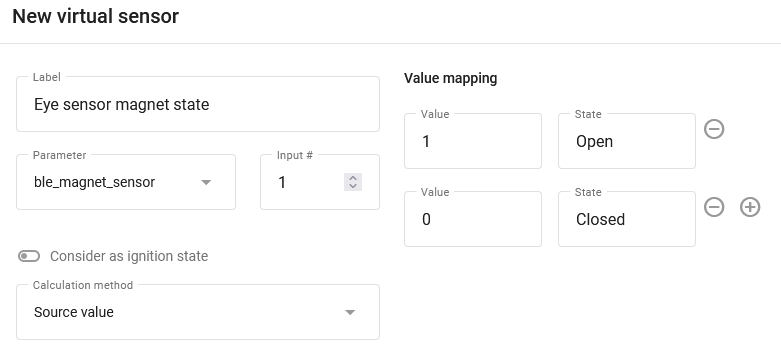
Configurar sensores de estado do ímã é um processo simples e direto. Na verdade, nenhuma configuração adicional é necessária além de conectar os sensores à plataforma. Os dados do estado do ímã são transmitidos para a plataforma como campos de status e são exibidos assim que são recebidos do dispositivo conectado.

Usando sensores virtuais com o [método de cálculo Source value](/docs/user/pt-br/guide/devices-and-settings/vehicle-sensors/virtual-sensors.md#source-value), você pode personalizar os valores do seu campo de status para que sejam exibidos como "open" ou "closed" e atribuir a eles nomes facilmente reconhecíveis.

Ao configurar a regra **Status field value** , você pode monitorar os campos de status e receber alertas quando eventos específicos ocorrerem.

<figure><img src="/files/bb9a8c429a7d34880cb62f6111608541544cc9c5" alt="Example of setting the magnet state sensor with its values and name" width="563"><figcaption><p>Exemplo de configuração do sensor de estado do ímã com seus valores e nome</p></figcaption></figure>

Você obteve com sucesso informações do Eye sensor. Agora você está preparado(a) para acompanhar facilmente esses dados valiosos.


---

# Agent Instructions: Querying This Documentation

If you need additional information that is not directly available in this page, you can query the documentation dynamically by asking a question.

Perform an HTTP GET request on the current page URL with the `ask` query parameter:

```
GET https://navixy.com/docs/user/pt-br/guide/devices-and-settings/vehicle-sensors/virtual-sensors/eye-sensor-configuration.md?ask=<question>
```

The question should be specific, self-contained, and written in natural language.
The response will contain a direct answer to the question and relevant excerpts and sources from the documentation.

Use this mechanism when the answer is not explicitly present in the current page, you need clarification or additional context, or you want to retrieve related documentation sections.