> For the complete documentation index, see [llms.txt](https://navixy.com/docs/llms.txt). Markdown versions of documentation pages are available by appending `.md` to page URLs; this page is available as [Markdown](https://navixy.com/docs/user/pt-br/guide/field-service/forms.md).

# Formulários

**Formulários** são documentos eletrônicos que podem ser anexados a tarefas, permitindo que os colaboradores enviem os resultados da tarefa diretamente pelo [X-GPS Tracker](/docs/user/pt-br/guide/x-gps-mobile-apps/x-gps-tracker.md) aplicativo móvel. Esses formulários podem incluir vários tipos de campos, como campos de texto para pedidos de clientes, relatórios de inspeção e seções de mídia para enviar fotos e vídeos.

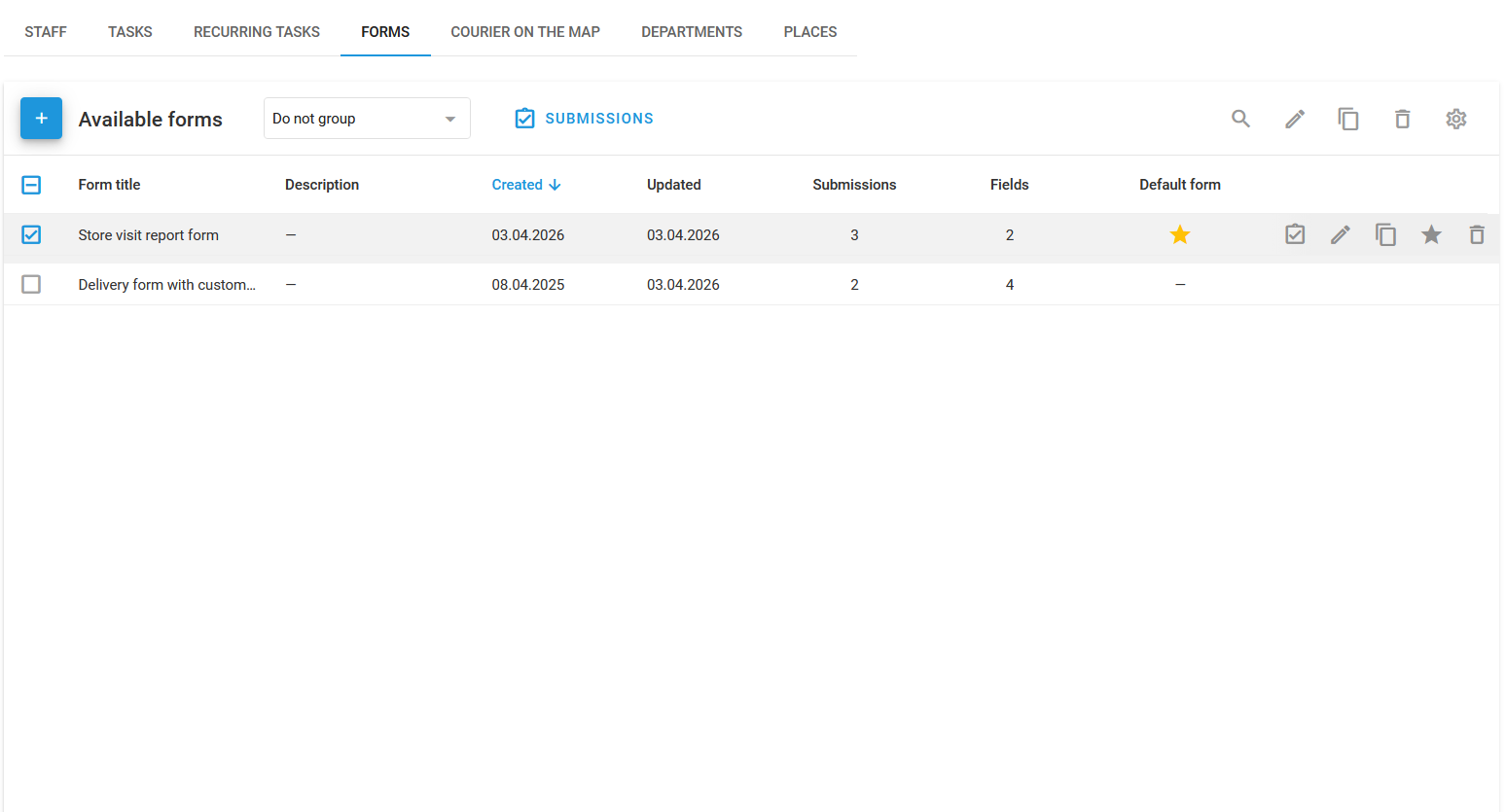
<figure><img src="/files/38fe994c38d7b607a6bd4ed3cff5f02d89a729d4" alt="Forms page"><figcaption><p>Página de Formulários</p></figcaption></figure>

{% embed url="<https://youtu.be/FaHJU_EEkUU>" %}

## Como criar um formulário

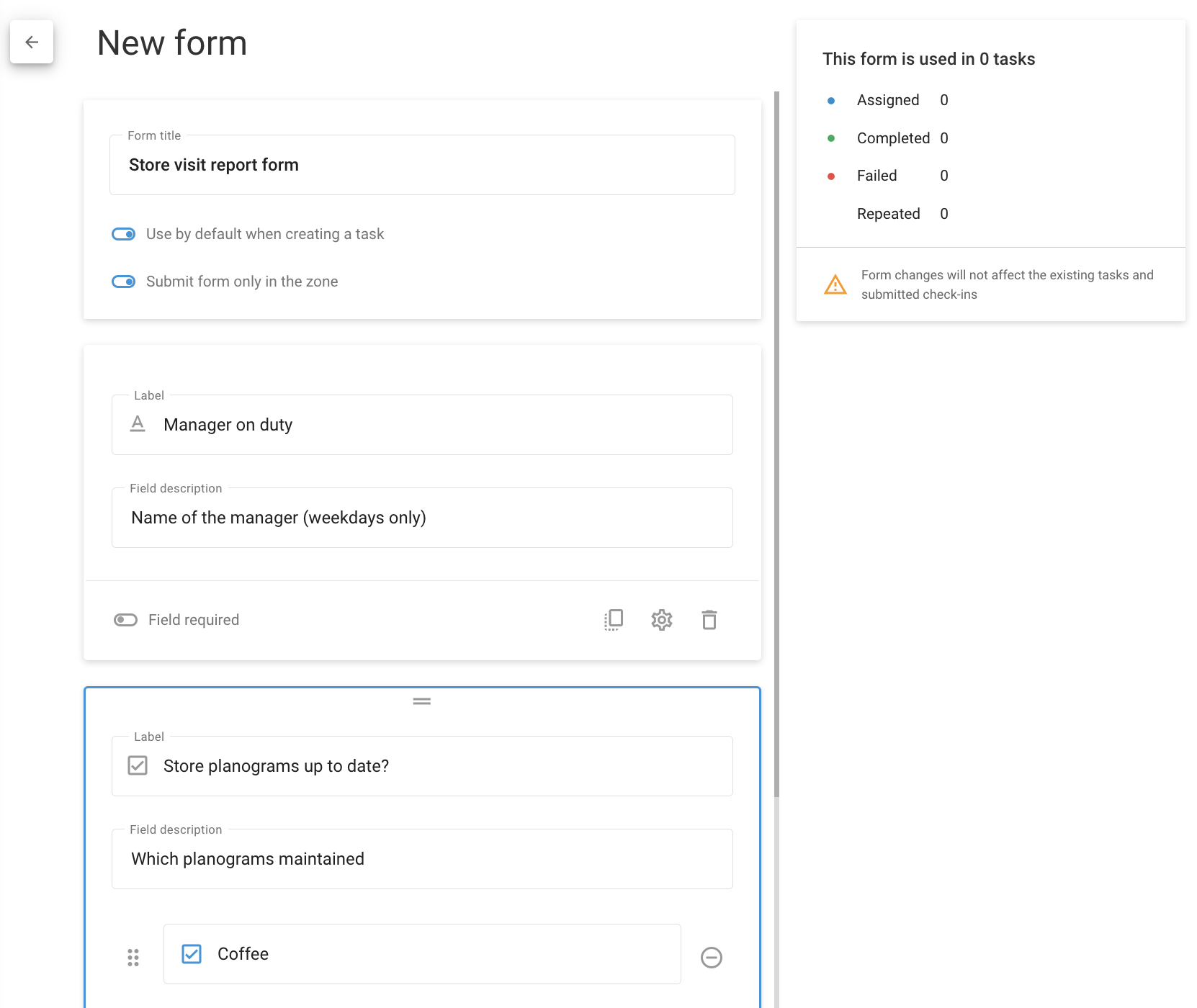
<figure><img src="/files/d517931a954a0798f799833d28304933e69ff2d3" alt="Form creation dialogue"><figcaption><p>Criando um novo formulário</p></figcaption></figure>

Para criar um formulário no Navixy, siga as etapas abaixo. Esse processo permite criar quantos formulários forem necessários, garantindo que eles sejam adaptados às tarefas executadas pelos seus colaboradores.

{% stepper %}
{% step %}

#### Acesse Formulários

Abra o **Atendimento em campo** módulo no menu principal e selecione o **Formulários** aba.
{% endstep %}

{% step %}

#### Comece a criar um formulário

Clique em **+** para abrir a janela de criação do formulário.
{% endstep %}

{% step %}

#### Configurar um formulário

Escolha os componentes necessários (por exemplo, campos de texto, caixas de seleção, menus suspensos, data, classificação, imagem, anexo de arquivo, assinatura e separadores de seção) no lado esquerdo da tela. Personalize o formulário para atender ao fluxo de trabalho e às tarefas específicas da sua empresa.
{% endstep %}

{% step %}

#### Salve o formulário

{% endstep %}
{% endstepper %}

Dois botões de alternância estão disponíveis ao criar um formulário:

* **Usar por padrão ao criar uma tarefa**: Se ativado, este formulário será anexado às novas tarefas por padrão, a menos que outro formulário seja selecionado. Na lista de formulários, este formulário será marcado com uma estrela.
* **Enviar formulário somente na zona**: Se ativado, o formulário só poderá ser enviado quando o colaborador estiver dentro de uma zona geográfica predefinida, garantindo que o relatório da tarefa ocorra no local correto.

Após salvar, os formulários criados podem ser acessados pela lista de formulários.

![Lista de formulários criados](/files/aace096e8c5bfaa5684d64f6076f908ded2b608f)

## Como anexar um formulário a uma tarefa

<figure><img src="/files/f92fad3d02dd0bff239bf27e5423ee5106045cd3" alt=""><figcaption></figcaption></figure>

Para anexar um formulário a uma tarefa, siga estas etapas:

{% hint style="info" %}
Para obter informações detalhadas sobre a criação de uma tarefa, consulte [Como criar uma tarefa](/docs/user/pt-br/guide/field-service/tasks.md#how-to-create-a-task).
{% endhint %}

{% stepper %}
{% step %}

#### Abra a janela de criação da tarefa

Navegue até **Tarefas** a aba e clique em **+** para abrir a janela de criação da tarefa.
{% endstep %}

{% step %}

#### Selecione o colaborador responsável por concluir a tarefa

Selecione o motorista que executa a tarefa. Você pode adicionar ou configurar motoristas em **Gestão de frota → Motoristas.**
{% endstep %}

{% step %}

#### Selecione o formulário da tarefa

Escolha o formulário que você criou anteriormente na lista suspensa na parte inferior da janela.
{% endstep %}

{% step %}

#### Adicione informações da tarefa

Informe outros detalhes da tarefa.
{% endstep %}

{% step %}

#### Finalize a criação da tarefa

Clique em **Salve** para concluir a criação da tarefa. O colaborador selecionado receberá a tarefa com o formulário anexado no aplicativo móvel X-GPS Tracker, garantindo que toda a documentação necessária esteja disponível durante a execução da tarefa.
{% endstep %}
{% endstepper %}

## Como enviar um formulário no X-GPS Tracker

Os colaboradores devem preencher os formulários durante ou após a conclusão de uma tarefa. Siga estas etapas para concluir e enviar um formulário:

{% stepper %}
{% step %}

#### Abra o X-GPS Tracker

Abra o aplicativo X-GPS Tracker no seu dispositivo móvel. Se você ainda não o tiver configurado, consulte [Convite para o X-GPS Tracker](/docs/user/pt-br/guide/x-gps-mobile-apps/x-gps-tracker/invitation-to-x-gps-tracker.md) para saber como receber acesso.
{% endstep %}

{% step %}

#### Mude para Tarefas

Mude para a **Tarefas** tela para ver a lista de tarefas atribuídas:\
![](/files/fb93c571a3dcc79c59a47aaea6b4895a7107f151)
{% endstep %}

{% step %}

#### Selecione a tarefa para abri-la

Toque na tarefa para abrir seus detalhes:\
![](/files/c63d8d80edb549733653ab15808e1d388c7dea71)
{% endstep %}

{% step %}

#### Abra o formulário

Toque no formulário anexado à tarefa e preencha todos os campos obrigatórios:\
![](/files/c72754fa1db9cfc6b8af07003df91471b86acc12)
{% endstep %}

{% step %}

#### Enviar formulário

Quando todos os campos estiverem preenchidos, clique em **Enviar** para enviá-lo ao serviço de monitoramento. Se o seu status for **Chegado**, o status da tarefa mudará automaticamente para **Concluído**.
{% endstep %}
{% endstepper %}

## Como configurar notificações para a submissão de formulários

Para garantir notificações em tempo hábil quando um formulário for enviado, configure alertas seguindo estas etapas:

{% stepper %}
{% step %}

#### Acesse Regras e alertas

Navegue até a [Regras e alertas](/docs/user/pt-br/guide/events-and-notifications.md) módulo.
{% endstep %}

{% step %}

#### Acesse **Regras de alerta**

Clique em **Definir regras** para abrir o **Regras de alerta** seção.
{% endstep %}

{% step %}

#### Adicionar uma nova regra

Comece a criar uma nova regra de notificação clicando em **+**.
{% endstep %}

{% step %}

#### Selecione os objetos

Selecione os objetos aos quais a regra será aplicada.
{% endstep %}

{% step %}

#### Selecione o tipo de regra

Escolha [Desempenho da tarefa](/docs/user/pt-br/guide/events-and-notifications/scheduling-and-dispatching/task-performance.md) na **Tipo** do menu suspenso. Você também pode atribuir um nome à regra.
{% endstep %}

{% step %}

#### Configure a regra

Marque a **caixa de seleção Formulário enviado** na segunda seção de alerta. Você também pode ativar a **opção Formulário reenviado** que aparece se **caixa de seleção Formulário enviado** estiver marcada.
{% endstep %}

{% step %}

#### Configure as notificações

Insira o texto da notificação, o tipo de notificação (emergência ou push) e os destinatários da notificação por SMS ou e-mail.
{% endstep %}
{% endstepper %}

Essas configurações garantem que você fique informado em tempo real sobre o progresso da tarefa e os envios de formulários.

## Como visualizar formulários concluídos

Você pode revisar e comparar os formulários concluídos para avaliar o desempenho dos colaboradores e os resultados das tarefas seguindo estas etapas:

{% stepper %}
{% step %}

#### Acesse Formulários

Abra o **Atendimento em campo** módulo no menu principal e selecione o **Formulários** aba.
{% endstep %}

{% step %}

#### Selecione o formulário

Selecione o formulário que você deseja revisar e clique em **Submissões** no lado direito ou no **Submissões** botão na barra de ferramentas.

<figure><img src="/files/a66c3b228a0a1e383a0aa6d3a010e200e0f54607" alt=""><figcaption></figcaption></figure>
{% endstep %}

{% step %}

#### Visualize a página de envio

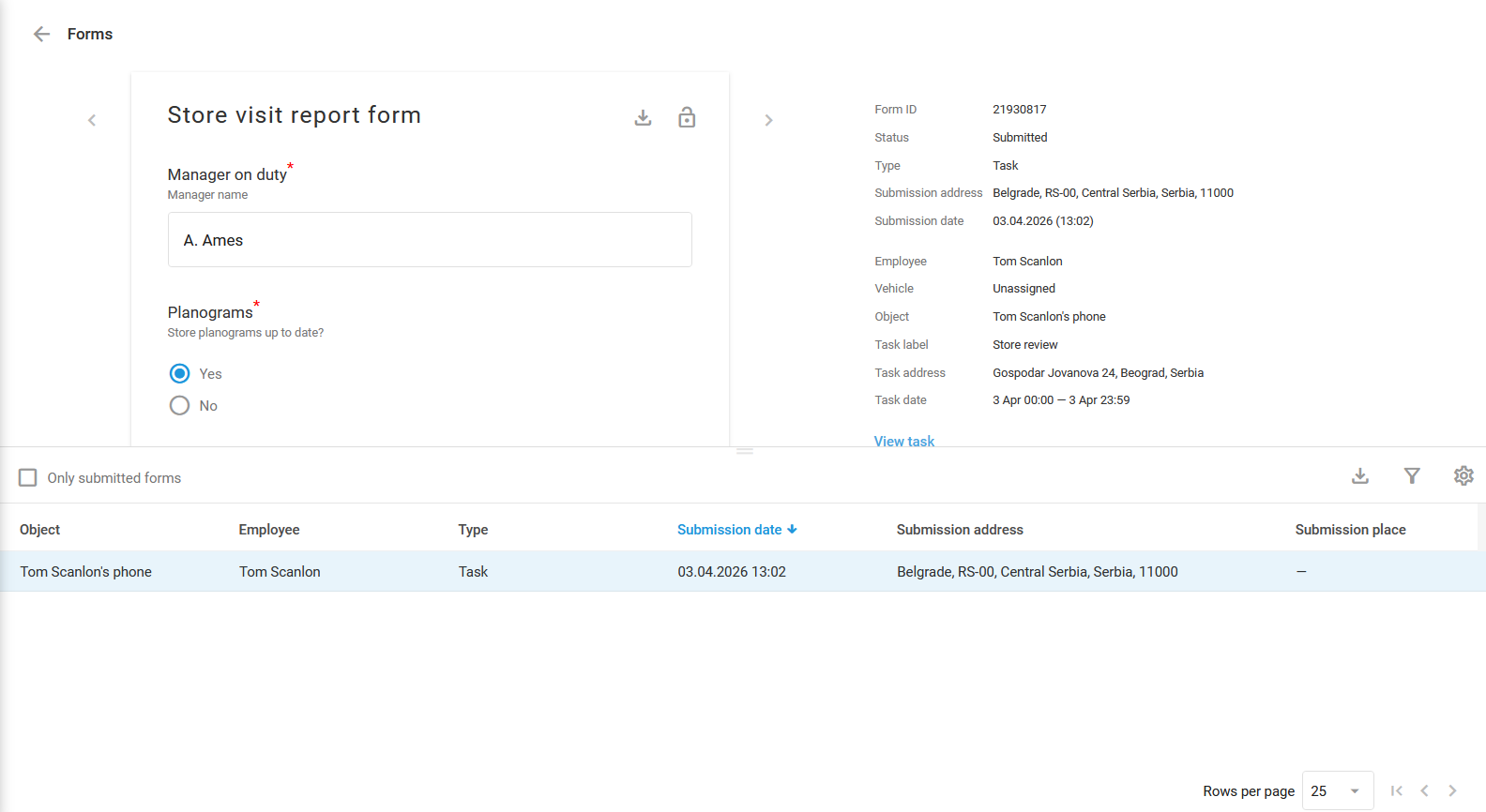
<figure><img src="/files/3c06fff88c9215b0229057bd01249eaecb706154" alt=""><figcaption></figcaption></figure>

A página de envio permite que você revise e baixe o formulário ou os formulários enviados.

Para baixar o formulário selecionado em XLSX ou PDF, clique em <img src="/files/fc6be4416ed3117b9db840a04855614a41740544" alt="" data-size="line"> ao lado do nome do formulário. <img src="/files/feafb32663bd1a0bfc0a33edcd0507ccfa2a5f48" alt="" data-size="line"> bloqueia e desbloqueia a edição do formulário.

Se vários formulários tiverem sido enviados, você pode baixar a lista de formulários nos formatos XLSX, CSV ou PDF. A tabela de formulários oferece suporte à filtragem de envios com base em parâmetros como a data de criação da tarefa ou o nome do colaborador e à personalização por meio da adição ou ocultação de colunas e campos do formulário para focar nos dados mais relevantes.
{% endstep %}
{% endstepper %}

## Como criar um relatório dos valores do formulário da tarefa

O relatório de valores do formulário da tarefa oferece insights sobre o desempenho dos colaboradores com base nos formulários concluídos. Ele mostra estatísticas dos formulários, incluindo a frequência e os tipos de componentes selecionados. Esses dados ajudam você a avaliar o desempenho dos colaboradores e os resultados das tarefas com mais eficiência.

Para gerar esse relatório, siga estas etapas:

{% stepper %}
{% step %}

#### Acesse Relatórios

Navegue até a [Relatórios](/docs/user/pt-br/guide/reports.md) módulo.
{% endstep %}

{% step %}

#### Comece a criar o relatório

Clique em **Criar relatório** para abrir a janela de geração do relatório.
{% endstep %}

{% step %}

#### Escolha o tipo de relatório

Selecione **Valores do formulário da tarefa**.
{% endstep %}

{% step %}

#### Configure o relatório

Marque os objetos para os quais você precisa do relatório e selecione o período. Você também pode optar por ocultar abas vazias e exibir opções não selecionadas.
{% endstep %}

{% step %}

#### Concluir a criação do relatório

Clique em **Gerar relatório** para gerar o relatório. Quando ele estiver pronto, aparecerá na lista de relatórios.<br>
{% endstep %}
{% endstepper %}


---

# Agent Instructions
This documentation is published with GitBook. GitBook is the documentation platform designed so that both humans and AI agents can read, navigate, and reason over technical content effectively. Learn more at gitbook.com.

## Querying This Documentation
If you need additional information that is not directly available in this page, you can query the documentation dynamically by asking a question.

Perform an HTTP GET request on the current page URL with the `ask` query parameter, and the optional `goal` query parameter:

```
GET https://navixy.com/docs/user/pt-br/guide/field-service/forms.md?ask=<question>&goal=<endgoal>
```

`ask` is the immediate question: it should be specific, self-contained, and written in natural language.
`goal` is optional and describes the broader end goal you are ultimately trying to accomplish on behalf of the user. GitBook uses it to tailor the answer towards what is most useful for that goal.

The response will contain a direct answer to the question and relevant excerpts and sources from the documentation.

Use this mechanism when the answer is not explicitly present in the current page, you need clarification or additional context, or you want to retrieve related documentation sections.