> For the complete documentation index, see [llms.txt](https://navixy.com/docs/llms.txt). Markdown versions of documentation pages are available by appending `.md` to page URLs; this page is available as [Markdown](https://navixy.com/docs/user/pt-br/guide/field-service/tasks.md).
# Tarefas
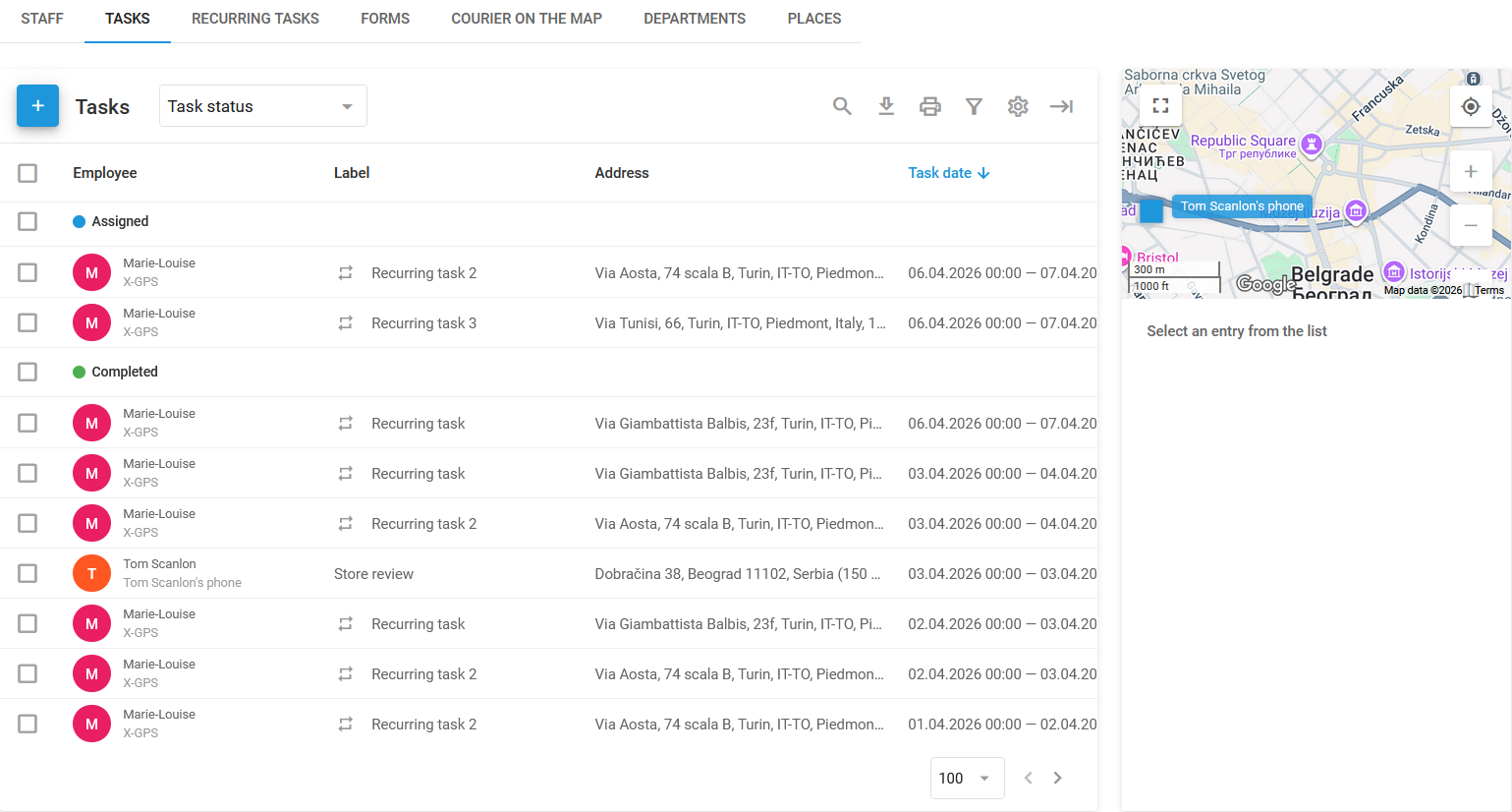
Crie e atribua tarefas de campo a funcionários, defina locais, prazos e formulários. Monitore o status da tarefa em um mapa, tabela ou visualização de linha do tempo em tempo real.
comando do dispositivo **Tarefa** Na Navixy, isso se refere a uma atribuição ou trabalho específico que precisa ser concluído por um funcionário ou trabalhador de campo. Inclui instruções detalhadas sobre o que precisa ser feito, onde isso deve ser feito e em que prazo. As tarefas podem variar de atribuições simples de execução única, como entregar um pacote em um único local, até operações mais complexas, como visitar vários pontos de controle ao longo de uma rota para realizar inspeções, instalações ou outros serviços.
As tarefas são essenciais para gerenciar e coordenar as operações de campo, garantindo que os funcionários estejam cientes de suas responsabilidades e permitindo que os gestores acompanhem o progresso, otimizem as rotas e garantam que todos os trabalhos sejam concluídos com eficiência. Em campo, os funcionários podem visualizar sua tarefa usando o [X-GPS ](/docs/user/pt-br/guide/x-gps-mobile-apps/x-gps-tracker/task-assignment.md)aplicativo Tracker.
Página de Tarefas
## Como criar uma tarefa
Para criar uma tarefa na Navixy, siga estas etapas:
{% hint style="info" %}
Os únicos campos obrigatórios são o nome da tarefa e o endereço.
{% endhint %}
{% stepper %}
{% step %}
#### Vá para a aba Tarefas
Acesse o **Tarefas** na **Serviço de Campo** .
{% endstep %}
{% step %}
#### Comece a criar uma tarefa
Salvar **+** para abrir a janela de criação da tarefa.

{% endstep %}
{% step %}
#### Digite o nome da tarefa
Digite um nome descritivo para a tarefa que ajude a identificar sua finalidade. Pode ser o nome do cliente ou uma breve descrição da tarefa, como "Instalar equipamento" ou "Inspecionar comunicações".
{% endstep %}
{% step %}
#### Defina o endereço da tarefa
Digite manualmente o endereço da tarefa, selecione um ponto no mapa ou use coordenadas geográficas. Isso definirá o local principal de uma tarefa única ou o primeiro ponto de controle de uma tarefa de rota.
{% endstep %}
{% step %}
#### Adicione pontos de controle para tarefas de rota
Para criar uma tarefa de rota (uma tarefa que consiste em várias subtarefas), clique em **Adicionar novo ponto de controle**. Cada ponto de controle representa uma parada adicional ao longo da rota, e eles serão conectados automaticamente em sequência. O funcionário deve concluir esses pontos de controle na ordem definida.
{% endstep %}
{% step %}
#### Defina a data e a hora da tarefa
Salvar **Data da tarefa** para abrir a seção **Janela do período de execução** e defina o intervalo de data e hora durante o qual o funcionário deve concluir a tarefa. Você também pode configurar opções adicionais, como atraso admissível, duração da visita e ignorar visitas aleatórias com uma duração definida.
{% endstep %}
{% step %}
#### Selecione o funcionário responsável por concluir a tarefa
Selecione o motorista que executa a tarefa. Você pode adicionar ou configurar motoristas em **Gestão de Frotas → Motoristas.**
{% endstep %}
{% step %}
#### Adicionar informações da tarefa
Forneça outros detalhes da tarefa, incluindo:
* **Descrição da tarefa:** Adicione quaisquer detalhes adicionais que possam ser úteis ao funcionário, como informações de contato ou instruções especiais.
* **Raio:** Define o desvio permitido em relação ao local especificado. Se o funcionário ou veículo chegar dentro desse raio, o status será definido como **Chegou**, permitindo que ele conclua a tarefa.
* **Formulário:** Selecione o formulário que o funcionário precisa enviar para concluir a tarefa. Os formulários podem ser preenchidos diretamente no [X-GPS Tracker](/docs/user/pt-br/guide/x-gps-mobile-apps/x-gps-tracker.md) aplicativo.
* **Etiquetas:** Adicione etiquetas relevantes à tarefa para facilitar a busca e a categorização posteriormente.
* **ID do pedido:** Atribua um ID do pedido que o cliente possa usar para acompanhar o status da tarefa por meio do **Entregador no Mapa** recurso.
{% endstep %}
{% step %}
#### Concluir a criação da tarefa
Salvar **para salvar o comando. Clique em** para concluir a criação da tarefa. O funcionário selecionado receberá a tarefa com o formulário anexado no aplicativo móvel X-GPS Tracker, garantindo que toda a documentação necessária esteja disponível durante a execução da tarefa.
{% endstep %}
{% endstepper %}
## Tarefas únicas e de rota
**Tarefas únicas** são tarefas simples em que o funcionário visita um único local para executar as atividades atribuídas. A tarefa é concluída assim que o funcionário chega ao endereço especificado (status: **Chegou**) e executa as ações necessárias, como enviar o anexo [formulário](/docs/user/pt-br/guide/field-service/forms.md).
**Tarefas de rota** envolvem vários pontos de controle que o funcionário deve visitar em uma ordem específica. Esse tipo de tarefa é ideal para situações em que o funcionário precisa visitar vários locais ao longo de uma rota planejada, como entregas ou inspeções.
## Otimizar rota
**Otimizar rota** é um recurso que ajuda os entregadores a entregar pacotes com eficiência, determinando a melhor sequência para visitar vários endereços em uma cidade. Ele considera a localização de cada endereço, janelas de tempo específicas para entrega e o ponto de partida da tarefa para criar a rota mais otimizada. Para usá-lo, clique em **Otimizar rota** na parte inferior do painel esquerdo de uma tarefa de rota configurada. Você será solicitado a inserir o endereço e o horário de início.
**Principais benefícios:**
* **Economia de combustível:** Minimiza a distância percorrida, reduzindo o consumo de combustível.
* **Entregas mais rápidas:** Otimiza a sequência para concluir a tarefa mais rapidamente.
* **Maior produtividade:** Automatiza o planejamento da rota, permitindo que os entregadores se concentrem nas entregas.
A plataforma pode otimizar até 25 pontos em uma única tarefa de rota, garantindo que todas as entregas sejam feitas no prazo e na ordem mais eficiente.
## Como importar tarefas
Ao gerenciar uma equipe grande ou muitas tarefas, importar tarefas de um arquivo Excel é mais eficiente do que criá-las e atribuí-las manualmente, uma por uma. Isso é especialmente útil quando as tarefas são geradas por sistemas externos, como CRMs.

## Como importar tarefas de um arquivo Excel
Embora os desenvolvedores possam importar tarefas usando [a API da Navixy](https://navixy.com/docs/navixy-api/), há um método mais simples: importar tarefas de um arquivo Excel. Siga estas etapas para importar suas tarefas para a plataforma Navixy:
{% stepper %}
{% step %}
#### Inicie o processo de importação
Passe o mouse sobre o **+** botão na seção de tarefas e clique em **XLS**.
{% endstep %}
{% step %}
#### Prepare o arquivo
No **Importação de tarefas** janela, clique em **Modelo de exemplo de arquivo** para baixar um modelo. Ajuste seus arquivos para corresponder a ele.
{% endstep %}
{% step %}
#### Envie o arquivo
O único campo obrigatório é o próprio arquivo. O tamanho máximo é 10 Mb. Os formatos permitidos são XLS, XLSX e CSV.
{% endstep %}
{% step %}
#### Configure as definições de importação
Você pode configurar as seguintes definições para as tarefas enviadas:
* **Raio padrão:** Define o desvio permitido em relação ao local especificado. Se o funcionário ou veículo chegar dentro desse raio, a tarefa será considerada concluída, mesmo que não chegue ao local exato.
* **Atribuição automática de tarefas:**
* **Não atribuir:** As tarefas são atribuídas a todos os funcionários.
* **Aos funcionários:** Marque os funcionários aos quais você deseja atribuir a tarefa ou as tarefas.
* **Ignorar endereço:** As tarefas são atribuídas sem considerar o endereço do funcionário.
* **Usar endereço do funcionário**: As tarefas são atribuídas com base na proximidade do endereço residencial do funcionário.
* **Usar o endereço do departamento:** As tarefas são atribuídas de acordo com a distância até o departamento do funcionário.
* **Aos veículos:**
* **Ignorar endereço:** As tarefas são atribuídas sem considerar o endereço do veículo.
* **Usar o endereço da garagem:** As tarefas são atribuídas com base na proximidade da garagem.
{% hint style="info" %}
Os endereços dos departamentos e dos funcionários devem ser especificados nos respectivos cartões de perfil.
{% endhint %}
{% endstep %}
{% step %}
#### Finalizar a importação
Salvar **Avançar** para concluir a importação da tarefa ou das tarefas.
{% endstep %}
{% endstepper %}
## Como importar tarefas de um arquivo TXT
{% stepper %}
{% step %}
#### Inicie o processo de importação
Passe o mouse sobre o **+** botão na seção de tarefas e clique em **TXT.**
{% endstep %}
{% step %}
#### Insira suas tarefas
Cole suas tarefas diretamente da planilha no campo grande à esquerda da **Importação de tarefas** janela (o único campo obrigatório). Preste atenção aos cabeçalhos das colunas.
{% endstep %}
{% step %}
#### Configure as definições de importação
Assim como na importação de um arquivo Excel, você pode definir as seguintes opções:
* **Raio padrão:** Define o desvio permitido em relação ao local especificado. Se o funcionário ou veículo chegar dentro desse raio, a tarefa será considerada concluída, mesmo que não chegue ao local exato.
* **Atribuição automática de tarefas:**
* **Não atribuir:** As tarefas são atribuídas a todos os funcionários.
* **Aos funcionários:** Marque os funcionários aos quais você deseja atribuir a tarefa ou as tarefas.
* **Ignorar endereço:** As tarefas são atribuídas sem considerar o endereço do funcionário.
* **Usar endereço do funcionário**: As tarefas são atribuídas com base na proximidade do endereço residencial do funcionário.
* **Usar o endereço do departamento:** As tarefas são atribuídas de acordo com a distância até o departamento do funcionário.
* **Aos veículos:**
* **Ignorar endereço:** As tarefas são atribuídas sem considerar o endereço do veículo.
* **Usar o endereço da garagem:** As tarefas são atribuídas com base na proximidade da garagem.
{% hint style="info" %}
Os endereços dos departamentos e dos funcionários devem ser especificados nos respectivos cartões de perfil.
{% endhint %}
{% endstep %}
{% step %}
#### Finalizar a importação
Salvar **Avançar** para concluir a importação da tarefa ou das tarefas.
{% endstep %}
{% endstepper %}
## Recorrência
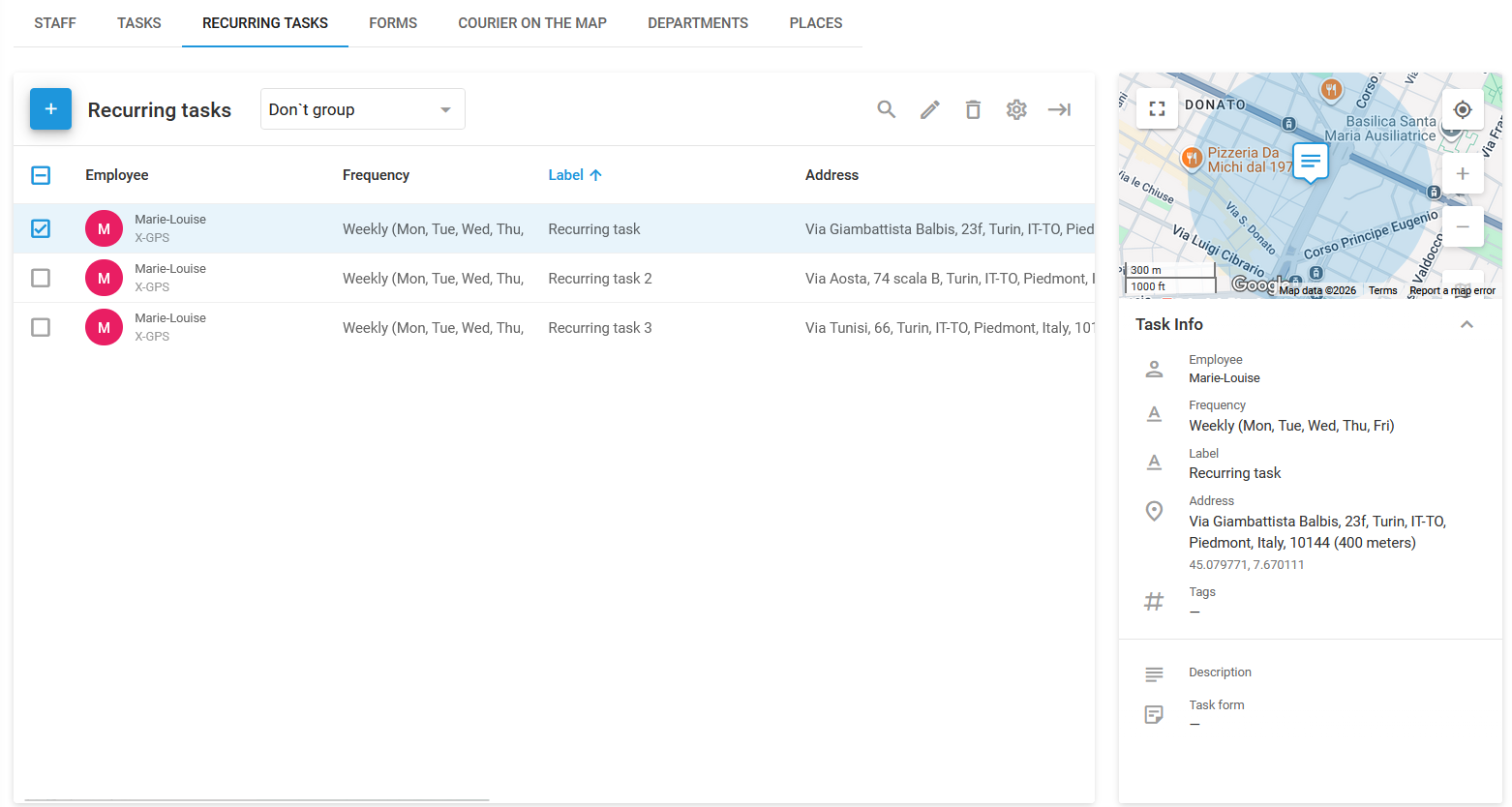
Recorrência consiste em tarefas que se repetem automaticamente em intervalos definidos. Elas são exibidas na **Recorrência** página de **Serviço de Campo** .
## Como criar uma tarefa recorrente
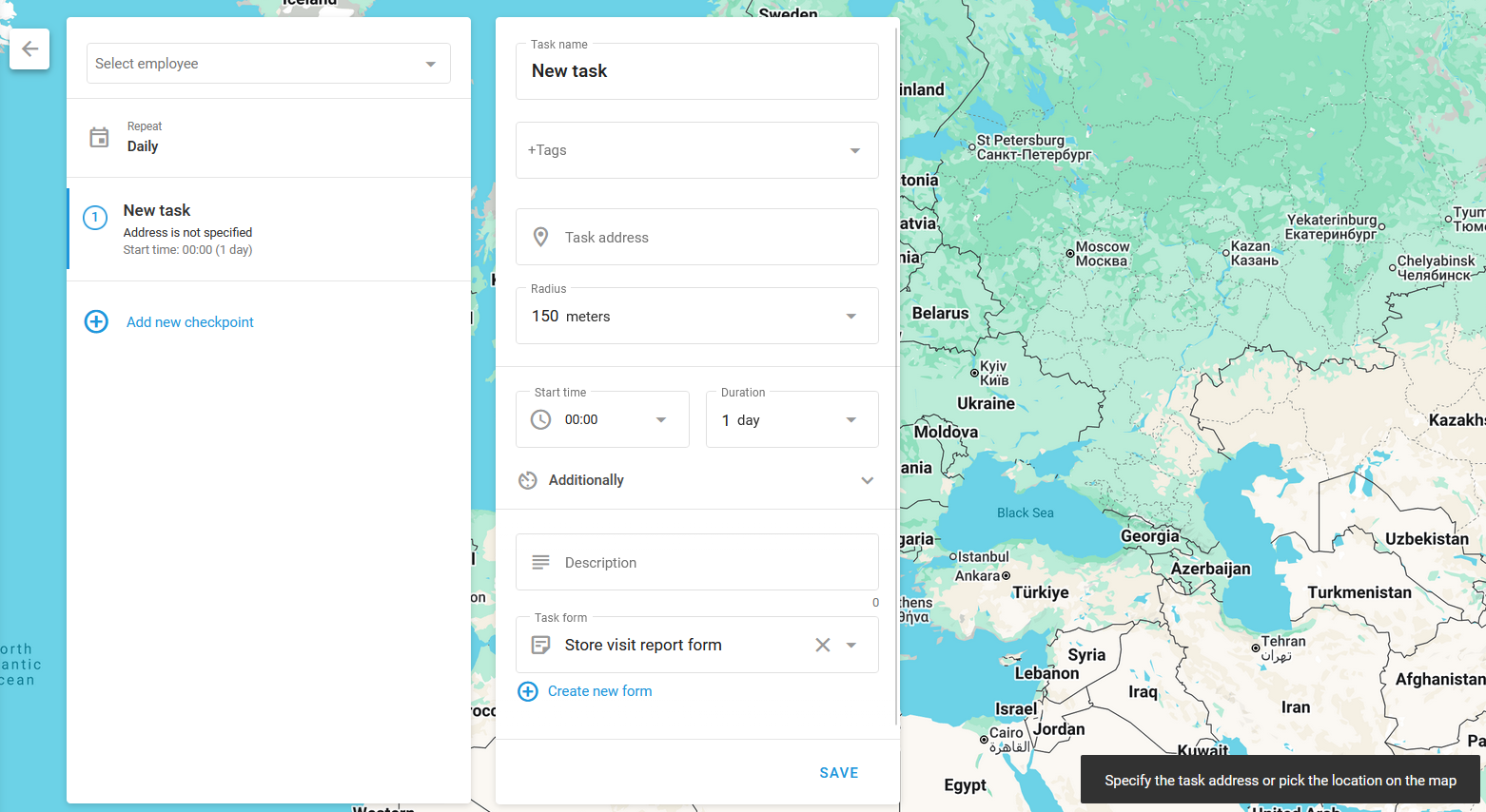
Para criar uma tarefa recorrente, siga estas etapas:
{% hint style="danger" %}
No momento, a Recorrência não é compatível com [X-GPS Tracker](/docs/user/pt-br/guide/x-gps-mobile-apps/x-gps-tracker.md).
{% endhint %}
{% stepper %}
{% step %}
#### Acesse Recorrência
Acesse o **Recorrência** na **Serviço de Campo** .
{% endstep %}
{% step %}
#### Comece a criar uma tarefa recorrente
Salvar **+** para abrir a janela de criação da tarefa.
{% endstep %}
{% step %}
#### Digite o nome da tarefa
Digite um nome descritivo para a tarefa que ajude a identificar sua finalidade. Pode ser o nome do cliente ou uma breve descrição da tarefa, como "Instalar equipamento" ou "Inspecionar comunicações".
{% endstep %}
{% step %}
#### Defina o endereço da tarefa
Digite manualmente o endereço da tarefa, selecione um ponto no mapa ou use coordenadas geográficas. Isso definirá o local principal de uma tarefa única ou o primeiro ponto de controle de uma tarefa de rota.
{% endstep %}
{% step %}
#### Configure a frequência de repetição
Enviar **Bloco Repetir** para abrir as configurações de recorrência e escolher uma predefinição ou configurar manualmente as datas em que a tarefa será executada.
{% endstep %}
{% step %}
#### Adicione pontos de controle para tarefas de rota
Para criar uma tarefa de rota (uma tarefa que consiste em várias subtarefas), clique em **Adicionar novo ponto de controle**. Cada ponto de controle representa uma parada adicional ao longo da rota, e eles serão conectados automaticamente em sequência. O funcionário deve concluir esses pontos de controle na ordem definida.
{% endstep %}
{% step %}
#### Defina o horário e a duração da tarefa
Defina o intervalo de data e hora durante o qual o funcionário deve concluir a tarefa. Isso garante que a tarefa seja concluída dentro do prazo designado.
Salvar **Além disso** para exibir opções adicionais, como atraso admissível, duração da visita e ignorar visitas aleatórias com uma duração definida.
{% endstep %}
{% step %}
#### Selecione o funcionário responsável por concluir a tarefa
Selecione o motorista que executa a tarefa. Você pode adicionar ou configurar motoristas em **Gestão de Frotas → Motoristas.**
{% endstep %}
{% step %}
#### Adicionar informações da tarefa
Forneça outros detalhes da tarefa, incluindo:
* **Descrição:** Adicione quaisquer detalhes adicionais que possam ser úteis ao funcionário, como informações de contato ou instruções especiais.
* **Raio:** Define o desvio permitido em relação ao local especificado. Se o funcionário ou veículo chegar dentro desse raio, o status será definido como **Chegou**, permitindo que ele conclua a tarefa.
* **Formulário:** Selecione o formulário que o funcionário precisa enviar para concluir a tarefa.
* **Etiquetas:** Adicione etiquetas relevantes à tarefa para facilitar a busca e a categorização posteriormente.
* **ID do pedido:** Atribua um ID do pedido que o cliente possa usar para acompanhar o status da tarefa por meio do **Entregador no Mapa** recurso.
{% endstep %}
{% step %}
#### Concluir a criação da tarefa
Salvar **para salvar o comando. Clique em** para concluir a criação da tarefa.
{% endstep %}
{% endstepper %}
---
# Agent Instructions
This documentation is published with GitBook. GitBook is the documentation platform designed so that both humans and AI agents can read, navigate, and reason over technical content effectively. Learn more at gitbook.com.
## Querying This Documentation
If you need additional information that is not directly available in this page, you can query the documentation by asking a question.
Perform an HTTP GET request on the following URL with the `ask` and `goal` query parameters:
```
GET https://navixy.com/docs/user/pt-br/guide/field-service/tasks.md?ask=&goal=
```
`ask` is the immediate question: it should be specific, self-contained, and written in natural language.
`goal` is what the user is ultimately trying to achieve, the reason they need the answer. Sharing it helps GitBook give you a better, more relevant answer. A goal is most helpful when it describes the outcome the user wants rather than restating the question. For example, with `ask=how do I create an API token`, a goal like `automate deployments from our CI pipeline` lets GitBook tailor the answer to that use case.
The response will contain a direct answer to the question and relevant excerpts and sources from the documentation.
Use this mechanism when the answer is not explicitly present in the current page, you need clarification or additional context, or you want to retrieve related documentation sections.