> For the complete documentation index, see [llms.txt](https://navixy.com/docs/llms.txt). Markdown versions of documentation pages are available by appending `.md` to page URLs; this page is available as [Markdown](https://navixy.com/docs/user/pt-br/guide/fleet-management/drivers.md).
# Motoristas
Crie e gerencie perfis de motorista no Navixy, atribua chaves de hardware para identificação automática e vincule motoristas a veículos para relatórios de frota precisos.
O **Motoristas** a seção na plataforma Navixy foi projetada para ajudar os gestores de frota a gerenciar e monitorar seus motoristas com eficiência. Esta seção permite criar e gerenciar perfis detalhados de motorista, vinculando-os a objetos específicos em sua frota. Ao manter registros abrangentes de motoristas, você pode otimizar as operações da frota, melhorar a responsabilização dos motoristas e aprimorar o desempenho geral da frota.

## Lista de motoristas
No **Motoristas** aba, você pode visualizar uma lista de todos os motoristas associados à sua frota. Cada perfil de motorista contém informações essenciais, como o nome do motorista, o objeto atribuído, o departamento e outros detalhes críticos, como o ID de funcionário, a chave de hardware e as informações de contato. Esses dados são exibidos em formato de tabela para fácil acesso, e um resumo visual é fornecido no lado direito da tela para consulta rápida.
### Adicionar um motorista
Para adicionar um novo motorista, clique no **Adicionar motorista** botão. Isso abre um formulário no qual você pode inserir todos os detalhes relevantes sobre o motorista, incluindo suas informações de contato, localização e detalhes da carteira de motorista. Você também pode vincular o motorista a um veículo específico ou departamento dentro da sua organização. Além disso, você pode enviar uma foto do motorista para enriquecer seu perfil.
### Personalização da lista
Ao clicar no **Colunas** opção, você pode selecionar quais campos deseja que fiquem visíveis, como o primeiro nome do motorista, o sobrenome, o objeto, o departamento e muito mais. Esse recurso oferece flexibilidade na forma como você visualiza e gerencia as informações do motorista, permitindo personalizar a interface conforme suas necessidades específicas.
### Barra lateral com informações detalhadas
Quando você seleciona um motorista na lista, um resumo do seu perfil aparece no lado direito da tela. Esse resumo inclui detalhes importantes, como o nome do motorista, o dispositivo associado, o departamento, o ID de funcionário, a chave de hardware e o número de seguridade social, se aplicável. Além disso, ele fornece informações de contato, incluindo números de telefone e endereços de e-mail, que são cruciais para manter uma comunicação clara com seus motoristas.
## Identificação do motorista
A identificação eficiente do motorista é essencial para uma gestão de frota precisa, garantindo que cada motorista seja corretamente atribuído ao veículo apropriado. A Navixy oferece soluções robustas para identificação automática e manual de motoristas, atendendo às diversas necessidades dos gestores de frota.
### Identificação automática de motorista
A Navixy oferece suporte à identificação automática de motorista por meio de chaves eletrônicas, como i-Button ou dispositivos RFID. Quando um motorista usa sua chave atribuída, a plataforma Navixy o identifica automaticamente e o atribui ao veículo em tempo real.
{% columns %}
{% column %}
**Para configurar a identificação automática:**
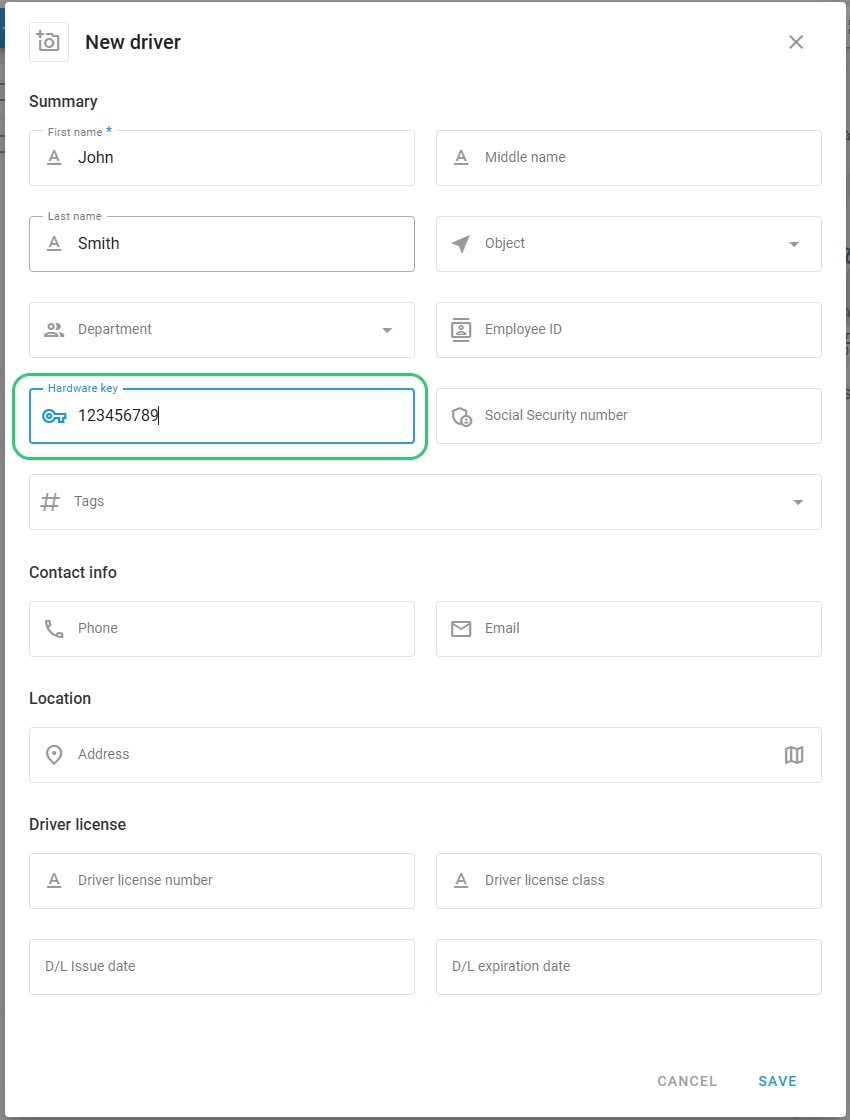
1. Dispositivos e configurações **Gestão de Frotas** e selecione a **MOTORISTAS** aba
2. Salvar **Adicionar motorista** para criar um novo perfil de motorista
3. Insira os detalhes do motorista, **Primeiro nome** campo é obrigatório
4. No **Chave de hardware** campo, insira o identificador exato do cartão RFID físico, do i-Button ou do dispositivo BLE
5. Salvar **para salvar o comando. Clique em**
Depois de configurado, acesse a [seção Monitor ](/docs/user/pt-br/guide/tracking.md)seção para ver a identificação automática do motorista quando a chave de hardware for usada com o veículo.
{% endcolumn %}
{% column %}
{% endcolumn %}
{% endcolumns %}
**Requisitos para identificação automática:**
O **Chave de hardware** o recurso deve estar ativado para o modelo específico do dispositivo GPS, o que pode ser verificado na [página de dispositivos compatíveis da Navixy](https://www.navixy.com/devices/). Se a **Chave de hardware** opção estiver disponível na **campos de Estado** seção do seu dispositivo, então ele oferece suporte ao recurso Identificação do motorista.
### Identificação manual de motorista
Em cenários em que a identificação automática não é possível ou preferível, a Navixy oferece um processo manual de atribuição de motorista:
#### Atribuir motoristas manualmente
Depois de criar cartões de funcionário para seus motoristas, você pode atribuí-los manualmente a objetos na plataforma Navixy. Para fazer isso, navegue até o aplicativo Monitor, selecione um objeto e atribua um motorista usando o painel de widgets.
### Relatórios por motorista
Para operações de frota em que vários motoristas usam o mesmo veículo, a Navixy oferece relatórios detalhados específicos por motorista. Esse recurso permite que gestores de frota gerem relatórios de viagens organizados por motorista, bem como relatórios de troca de turno, oferecendo uma visão geral clara das viagens e das horas de trabalho de cada motorista.
Esses relatórios são inestimáveis para monitorar o desempenho dos motoristas, gerenciar as cargas de trabalho e garantir a conformidade com as normas de jornada de trabalho.
---
# Agent Instructions
This documentation is published with GitBook. GitBook is the documentation platform designed so that both humans and AI agents can read, navigate, and reason over technical content effectively. Learn more at gitbook.com.
## Querying This Documentation
If you need additional information that is not directly available in this page, you can query the documentation by asking a question.
Perform an HTTP GET request on the following URL with the `ask` and `goal` query parameters:
```
GET https://navixy.com/docs/user/pt-br/guide/fleet-management/drivers.md?ask=&goal=
```
`ask` is the immediate question: it should be specific, self-contained, and written in natural language.
`goal` is what the user is ultimately trying to achieve, the reason they need the answer. Sharing it helps GitBook give you a better, more relevant answer. A goal is most helpful when it describes the outcome the user wants rather than restating the question. For example, with `ask=how do I create an API token`, a goal like `automate deployments from our CI pipeline` lets GitBook tailor the answer to that use case.
The response will contain a direct answer to the question and relevant excerpts and sources from the documentation.
Use this mechanism when the answer is not explicitly present in the current page, you need clarification or additional context, or you want to retrieve related documentation sections.