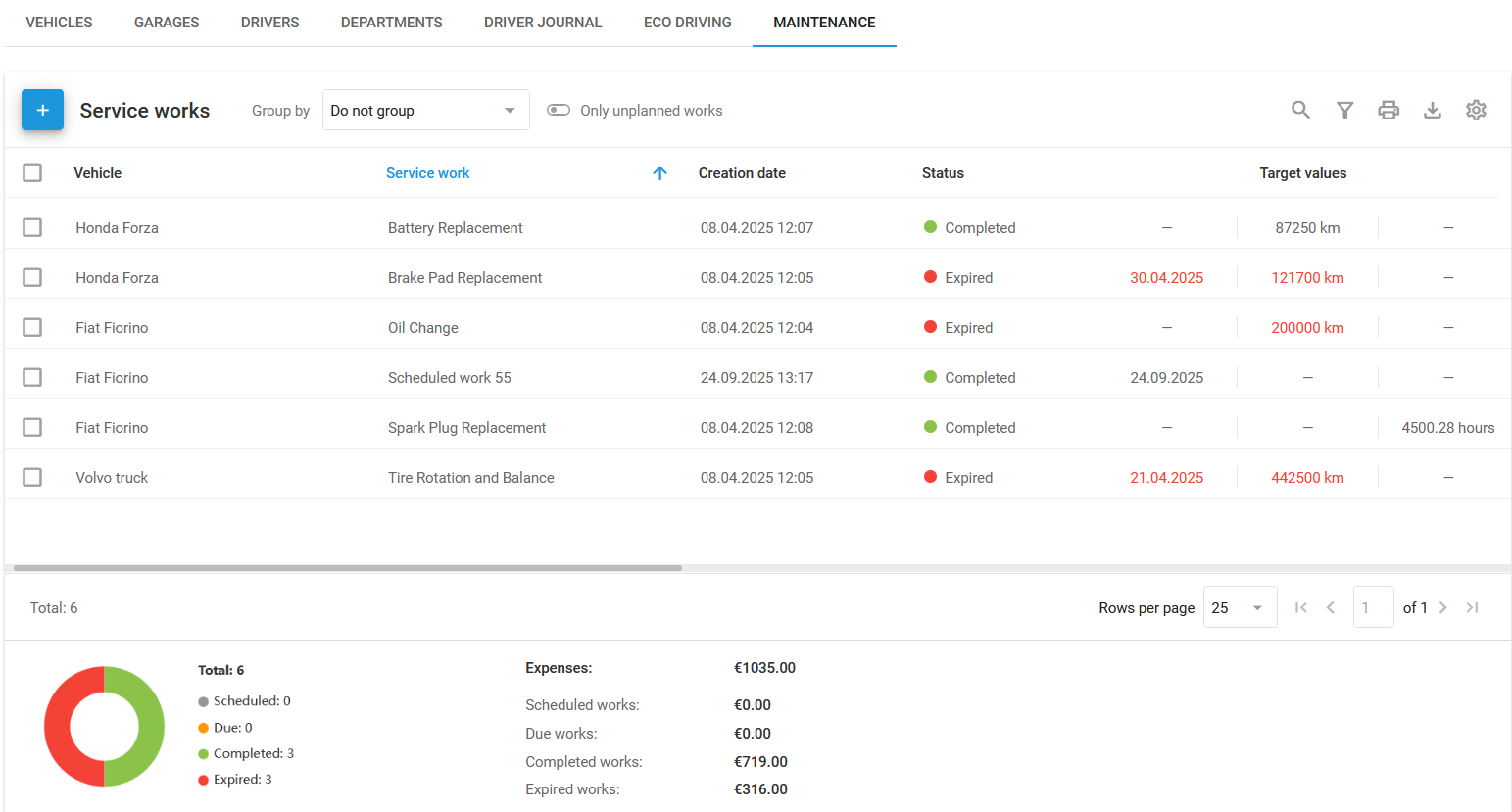
Lista de serviços de manutenção
Lista de serviços de manutenção
 no canto superior esquerdo, selecione o veículo que você quer atender e insira um **Nome** para o serviço.
{% endstep %}
{% step %}
### Definir o intervalo de serviço
Em **Intervalo de serviço**, selecione um ou mais valores-alvo:
* **Por data:** Defina uma data para o serviço e receba lembretes antes da data de vencimento.
* **Por quilometragem:** Informe a quilometragem em que o serviço vence e defina um lembrete.
* **Por horas de motor:** Especifique as horas de motor para o serviço e receba notificação com antecedência.
{% endstep %}
{% step %}
### Adicionar detalhes
Opcionalmente, adicione um **Descrição** Webhook **Custo**. Configure notificações por push, SMS ou e-mail e anexe arquivos, como faturas, se necessário.
{% endstep %}
{% step %}
### Salvar o serviço de manutenção
Salvar **Criar**. A plataforma Navixy envia notificações com base nas suas configurações.
{% endstep %}
{% endstepper %}
## Como gerenciar serviços de manutenção
Depois de criar serviços de manutenção, você pode editá-los, excluí-los, copiá-los ou exportá-los. Você também pode alterar o status de uma tarefa para **Concluída** clicando em **Executar** (não exibido para tarefas já concluídas).
### Como editar uma tarefa
Encontre a tarefa na **Manutenção** seção e atualize os detalhes conforme necessário.
### Como excluir uma tarefa
Se uma tarefa não for mais necessária, exclua-a da **Manutenção** seção. Tarefas excluídas não podem ser recuperadas.
### Como copiar uma tarefa
Para atribuir tarefas semelhantes a outros veículos, clique em
no canto superior esquerdo, selecione o veículo que você quer atender e insira um **Nome** para o serviço.
{% endstep %}
{% step %}
### Definir o intervalo de serviço
Em **Intervalo de serviço**, selecione um ou mais valores-alvo:
* **Por data:** Defina uma data para o serviço e receba lembretes antes da data de vencimento.
* **Por quilometragem:** Informe a quilometragem em que o serviço vence e defina um lembrete.
* **Por horas de motor:** Especifique as horas de motor para o serviço e receba notificação com antecedência.
{% endstep %}
{% step %}
### Adicionar detalhes
Opcionalmente, adicione um **Descrição** Webhook **Custo**. Configure notificações por push, SMS ou e-mail e anexe arquivos, como faturas, se necessário.
{% endstep %}
{% step %}
### Salvar o serviço de manutenção
Salvar **Criar**. A plataforma Navixy envia notificações com base nas suas configurações.
{% endstep %}
{% endstepper %}
## Como gerenciar serviços de manutenção
Depois de criar serviços de manutenção, você pode editá-los, excluí-los, copiá-los ou exportá-los. Você também pode alterar o status de uma tarefa para **Concluída** clicando em **Executar** (não exibido para tarefas já concluídas).
### Como editar uma tarefa
Encontre a tarefa na **Manutenção** seção e atualize os detalhes conforme necessário.
### Como excluir uma tarefa
Se uma tarefa não for mais necessária, exclua-a da **Manutenção** seção. Tarefas excluídas não podem ser recuperadas.
### Como copiar uma tarefa
Para atribuir tarefas semelhantes a outros veículos, clique em  na barra de ferramentas e ajuste os parâmetros conforme necessário.
### Como exportar serviços de manutenção
Salvar
na barra de ferramentas e ajuste os parâmetros conforme necessário.
### Como exportar serviços de manutenção
Salvar  no canto superior direito da lista para baixar todos os serviços de manutenção como uma tabela nos formatos PDF ou XLSX. A tabela é personalizável e pode conter qualquer uma das colunas marcadas em **Configurações de colunas**:
* **Veículo**
* **Serviço** **de manutenção**
* **Status**
* **Valores-alvo**
* **Quilometragem restante**
* **Horas restantes**
* **Dias restantes**
* **Custo**
* **Concluído**
* **Arquivos**
* **Descrição**
## Como configurar serviços de manutenção recorrentes
**Recorrente** cria novos serviços de manutenção automaticamente nos intervalos que você definir, para que você não os adicione manualmente. Ative-o para manutenção que se repete em um cronograma fixo, como uma troca de óleo periódica.
no canto superior direito da lista para baixar todos os serviços de manutenção como uma tabela nos formatos PDF ou XLSX. A tabela é personalizável e pode conter qualquer uma das colunas marcadas em **Configurações de colunas**:
* **Veículo**
* **Serviço** **de manutenção**
* **Status**
* **Valores-alvo**
* **Quilometragem restante**
* **Horas restantes**
* **Dias restantes**
* **Custo**
* **Concluído**
* **Arquivos**
* **Descrição**
## Como configurar serviços de manutenção recorrentes
**Recorrente** cria novos serviços de manutenção automaticamente nos intervalos que você definir, para que você não os adicione manualmente. Ative-o para manutenção que se repete em um cronograma fixo, como uma troca de óleo periódica.
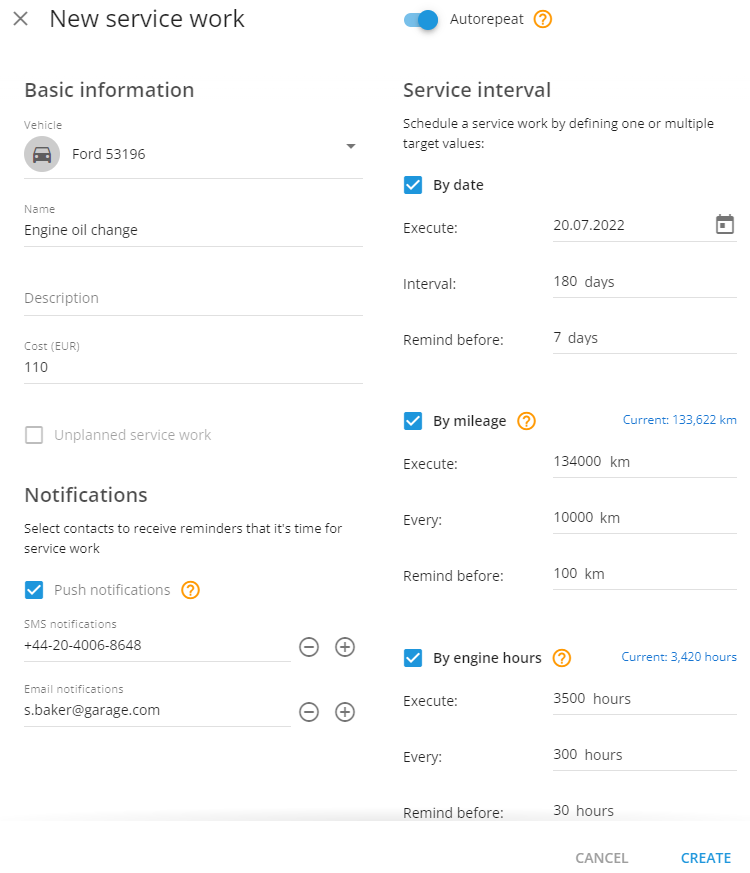
Criando um serviço de manutenção recorrente
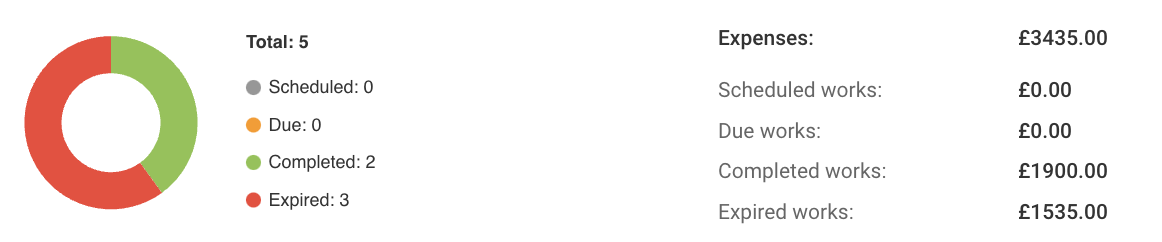
Painel de resumo de status