> For the complete documentation index, see [llms.txt](https://navixy.com/docs/llms.txt). Markdown versions of documentation pages are available by appending `.md` to page URLs; this page is available as [Markdown](https://navixy.com/docs/user/pt-br/guide/reports.md).

# Relatórios

A Navixy oferece um recurso poderoso de relatórios que permite gerar relatórios detalhados sobre vários aspectos das operações da sua frota. Este guia mostrará as etapas de criação, agendamento e gerenciamento de relatórios usando a plataforma Navixy, garantindo que você possa acessar e analisar facilmente os dados de que precisa.

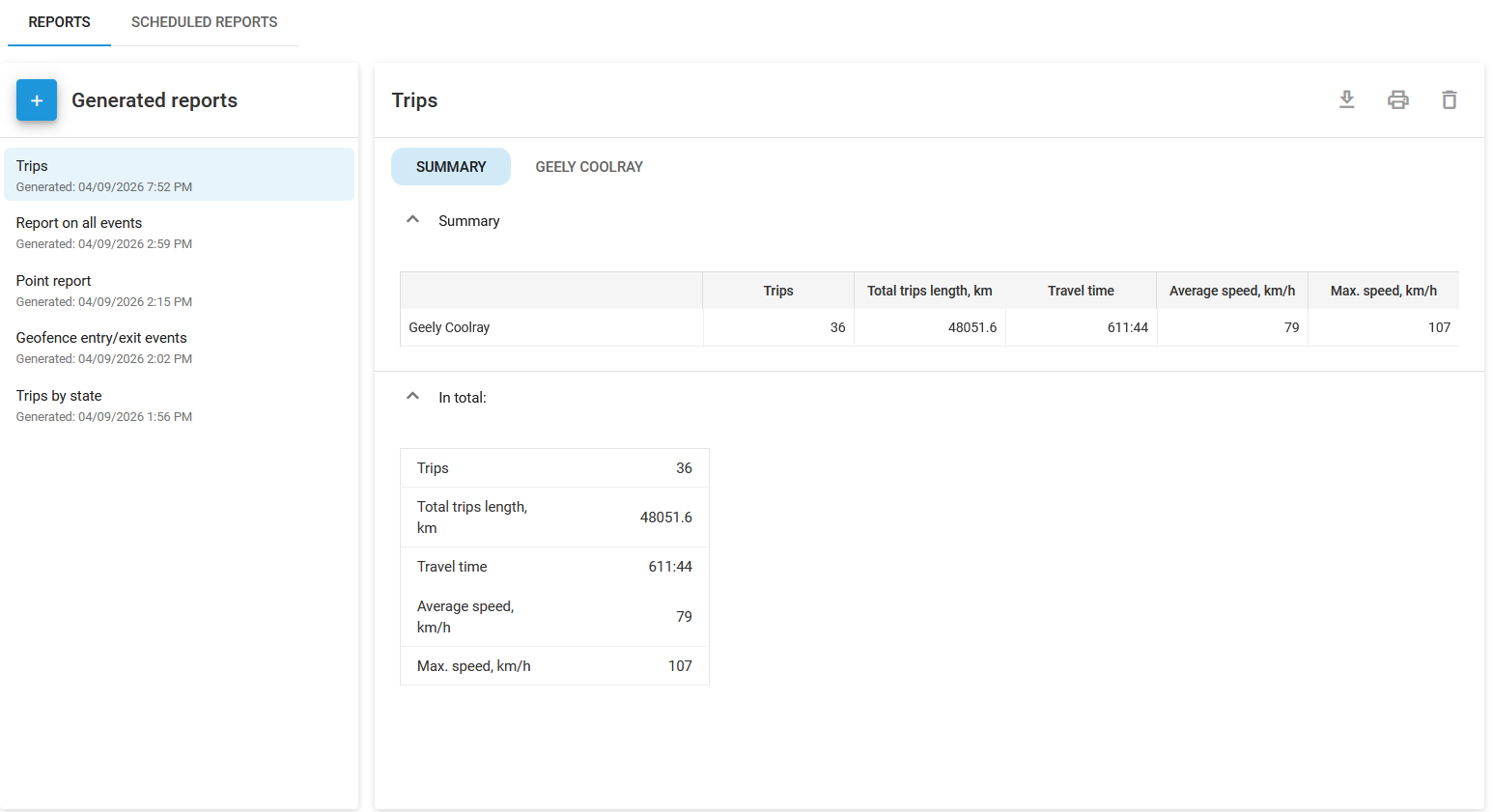
<figure><img src="/files/58b217f4d750c3ccd35c3475ab8df1824461aa4b" alt="Image of the main page of the Reports module"><figcaption><p>Módulo de relatórios</p></figcaption></figure>

## Como criar um relatório

Um relatório é um documento gerado sob medida que fornece insights detalhados sobre aspectos específicos das operações da sua frota, como atividade de veículos, consumo de combustível ou comportamento do motorista, com base em critérios e períodos de tempo selecionados.

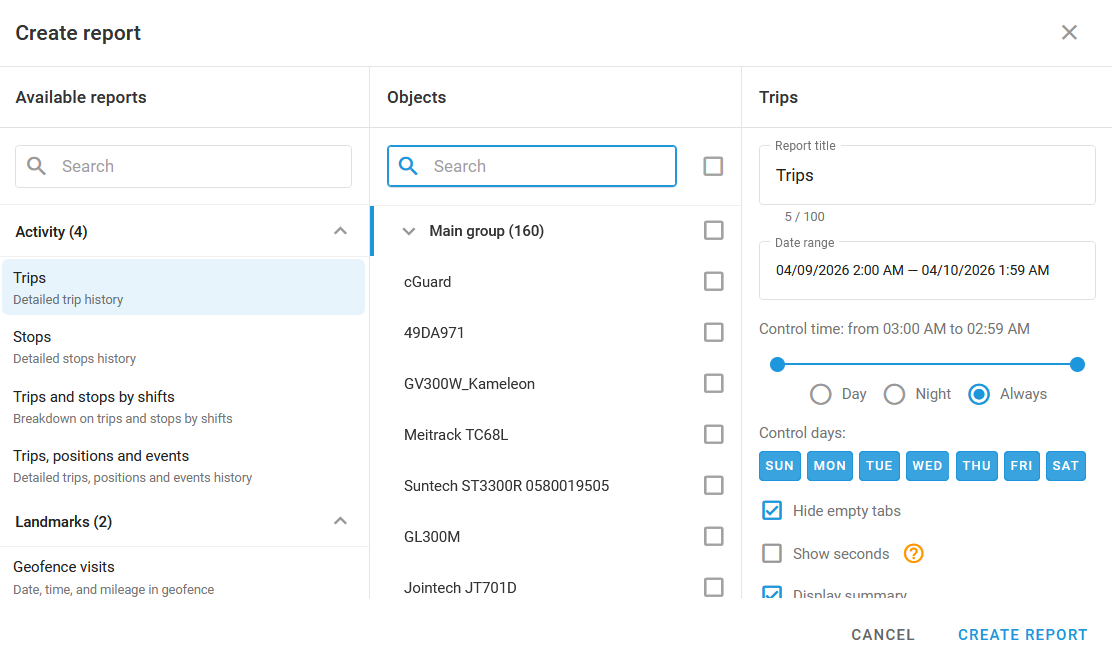
<figure><img src="/files/ac3fb7529e02dc62995da6177c43aa936febbf5c" alt="Image of the report creation dialogue"><figcaption><p>Diálogo de criação de relatório</p></figcaption></figure>

Siga estas etapas para gerar um único relatório:

{% stepper %}
{% step %}

#### Escolher tipo de relatório

O **Relatórios disponíveis** o painel contém vários tipos de relatórios agrupados por categorias, como **Atividade**, **Marcos**, **Segurança e proteção**, **Uso de transporte, Qualidade de direção, Status do dispositivo, Dispositivos conectados,** e **Negócios**. Clique no relatório que deseja gerar.
{% endstep %}

{% step %}

#### Selecione os objetos

Depois de escolher o tipo de relatório, selecione os objetos (veículos, motoristas etc.) para os quais o relatório será gerado. Use o **Objetos** painel para marcar as caixas apropriadas.
{% endstep %}

{% step %}

#### Personalizar configurações do relatório

No painel mais à direita, insira o título do relatório e selecione o intervalo de datas. Você também pode escolher dias e horários específicos de controle e decidir se deseja incluir resumos ou configurações avançadas, como dividir por paradas, mostrar a duração e as coordenadas das paradas, agrupar por motorista e usar o filtro inteligente. Para mais informações sobre essas opções, consulte [Entendendo os relatórios](/docs/user/pt-br/guide/reports/read-and-understand-reports.md#common-report-parameters).
{% endstep %}

{% step %}

#### Gerar o relatório

Depois que todas as configurações forem definidas, clique em **Criar relatório**. O relatório será gerado e adicionado ao topo da lista de **Relatórios gerados** para acesso imediato.

{% hint style="info" %}
Dependendo do número de objetos que você selecionou e das ações realizadas durante o período, o relatório pode levar algum tempo para ser gerado.
{% endhint %}
{% endstep %}
{% endstepper %}

## Como criar relatórios agendados

Relatórios agendados são relatórios automatizados gerados em intervalos predefinidos, como diariamente, semanalmente ou mensalmente, permitindo que você receba regularmente insights sobre as operações da sua frota sem intervenção manual. Siga estas etapas para agendar um relatório:

{% stepper %}
{% step %}

#### Acessar relatórios agendados

No **Relatórios** módulo, navegue até a **Relatórios agendados** aba. Esta seção permite automatizar a geração de relatórios com base em um cronograma definido.
{% endstep %}

{% step %}

#### Adicionar um novo relatório agendado

Clique em **+** ao lado do **Relatórios agendados** título.
{% endstep %}

{% step %}

#### Configurar parâmetros do agendamento

Selecione o tipo de relatório e os objetos e defina parâmetros de agendamento, como dias da semana, horário de envio e intervalo (por exemplo, toda semana, todo mês). Você também pode optar por enviar os relatórios diretamente para endereços de e-mail especificados.
{% endstep %}

{% step %}

#### Salvar o relatório

Depois de configurar todas as definições, clique em **Criar**. O relatório agendado será gerado automaticamente de acordo com os parâmetros especificados e poderá ser acessado ou modificado no **Relatórios agendados** seção.
{% endstep %}
{% endstepper %}

## Como gerenciar relatórios

As opções a seguir estão disponíveis na interface de relatórios após abri-la:

* **Baixar relatórios:**\
  Para baixar um relatório, selecione-o na lista e escolha <img src="/files/64870477b5d5b927e41b25085981c13ddcd5da07" alt="Download" data-size="line">. Você pode salvar o relatório em XLSX ou PDF.
* **Imprimir relatórios:**\
  Se você precisar de uma cópia impressa de um relatório, pode imprimi-lo diretamente do navegador sem baixá-lo, clicando em <img src="/files/622b08d8d9c786ec375bc2af89a8c9b7ce26a097" alt="" data-size="line">.
* **Excluir relatórios:**\
  Para remover um relatório que não é mais necessário, selecione-o na lista e clique em <img src="/files/c7608bc411050feeb6158af08bfe7f1e352badcc" alt="Delete" data-size="line">. Confirme a exclusão quando solicitado.

## Veja também

* [Tipos de relatório](/docs/user/pt-br/guide/reports/report-types.md)
* [Como ler e entender relatórios](/docs/user/pt-br/guide/reports/read-and-understand-reports.md)
* [Detalhes específicos do relatório](/docs/user/pt-br/guide/reports/specific-report-details.md)


---

# Agent Instructions
This documentation is published with GitBook. GitBook is the documentation platform designed so that both humans and AI agents can read, navigate, and reason over technical content effectively. Learn more at gitbook.com.

## Querying This Documentation
If you need additional information that is not directly available in this page, you can query the documentation dynamically by asking a question.

Perform an HTTP GET request on the current page URL with the `ask` query parameter, and the optional `goal` query parameter:

```
GET https://navixy.com/docs/user/pt-br/guide/reports.md?ask=<question>&goal=<endgoal>
```

`ask` is the immediate question: it should be specific, self-contained, and written in natural language.
`goal` is optional and describes the broader end goal you are ultimately trying to accomplish on behalf of the user. GitBook uses it to tailor the answer towards what is most useful for that goal.

The response will contain a direct answer to the question and relevant excerpts and sources from the documentation.

Use this mechanism when the answer is not explicitly present in the current page, you need clarification or additional context, or you want to retrieve related documentation sections.