> For the complete documentation index, see [llms.txt](https://navixy.com/docs/llms.txt). Markdown versions of documentation pages are available by appending `.md` to page URLs; this page is available as [Markdown](https://navixy.com/docs/user/pt-br/guide/reports/specific-report-details/equipment-working-time-report.md).

# Relatório de Horas de trabalho do equipamento

O **Horas de trabalho do equipamento** o relatório fornece dados essenciais sobre o tempo de atividade de qualquer equipamento conectado aos seus Veículos por meio de entradas discretas ou virtuais. Este relatório é crucial para gestores de Frota que precisam monitorar a eficiência operacional do equipamento, analisar tempos ociosos e garantir o uso ideal dos ativos. Este guia descreve como este relatório funciona, os parâmetros envolvidos e como interpretar os dados de forma eficaz.

<figure><img src="/files/feee70c64a022997e87c74fe605ed2c937205158" alt="Equipment working time report"><figcaption><p>Relatório de Horas de trabalho do equipamento</p></figcaption></figure>

## Casos de uso do relatório de Horas de trabalho do equipamento

O relatório monitora o tempo operacional do equipamento, diferenciando entre períodos de atividade em Movimento e durante o Motor ocioso. Ele inclui estatísticas detalhadas, dados diários de atividade e representações visuais, como diagramas de atividade e histogramas, para ajudar você a entender e analisar os dados.

Você pode usá-lo para os seguintes fins:

* **Analisando dados:** Use o relatório para monitorar com que frequência e eficiência o equipamento é usado. Identifique padrões de Em marcha lenta excessiva ou subutilização.
* **Eficiência operacional:** Avalie o Equilíbrio entre os tempos ativos e ociosos para determinar a eficiência operacional do seu equipamento.
* **Planejamento de Manutenção:** O relatório ajuda no planejamento de Manutenção ao identificar períodos de uso intenso ou partidas e paradas frequentes, que podem desgastar o equipamento mais rapidamente.
* **Gestão de custos:** Recalcule os custos de Combustível e lubrificantes levando em conta os períodos de Motor ocioso juntamente com o uso ativo, o que é especialmente relevante para máquinas pesadas.

## Pré-requisitos para o relatório de Horas de trabalho do equipamento

O relatório calcula o tempo de trabalho do equipamento com base nos pontos de dados recebidos pela plataforma Navixy. Ele considera o estado das entradas discretas ou sensores virtuais e o status de estacionamento para distribuir com precisão o tempo de trabalho entre os períodos de Movimento e Motor ocioso. Para cálculos precisos, as seguintes configurações e condições devem ser atendidas:

* **Configuração da entrada discreta:**\
  A entrada discreta no dispositivo deve estar corretamente ligada e ser capaz de registrar com precisão o estado da entrada.
* **Configuração do sensor virtual:**\
  Você pode usar [sensores virtuais](/docs/user/pt-br/guide/devices-and-settings/vehicle-sensors/virtual-sensors.md) cujos valores podem ser interpretados como ligado/desligado: booleanos, valores numéricos (0 = desligado, qualquer valor diferente de zero = ligado) ou as strings "true"/"false"/"on"/"off". Valores que não puderem ser interpretados dessa forma fazem o relatório exibir a mensagem "Dados inválidos do sensor".
* **Configurações de Detecção de estacionamento:**\
  As configurações de Detecção de estacionamento são cruciais para diferenciar entre o tempo operacional em Movimento e o tempo ocioso. Se o estado da entrada for "on" enquanto a plataforma detectar o veículo como Estacionado (por exemplo, em Movimento a menos de 3 km/h por mais de 5 minutos), esse tempo será registrado como Motor ocioso.
* **Tempo mínimo ligado:**\
  A plataforma calcula o tempo operacional somente se o equipamento permanecer ligado por uma duração mínima, que você pode especificar (por exemplo, 60 segundos).

### Exemplo de cálculo

<table><thead><tr><th width="86.5555419921875">Ponto</th><th width="109.77783203125">Horário</th><th width="104.333251953125">Estado da entrada</th><th>Tempo de atividade do equipamento</th></tr></thead><tbody><tr><td>1</td><td>10:00:00</td><td>Desligado</td><td>0 minutos</td></tr><tr><td>2</td><td>10:01:00</td><td>Ligado</td><td>0 minutos (a entrada estava desligada no último ponto)</td></tr><tr><td>3</td><td>10:01:32</td><td>Ligado</td><td>0 minutos (menos de 60 segundos)</td></tr><tr><td>4</td><td>10:05:32</td><td>Desligado</td><td>4 minutos e 32 segundos</td></tr></tbody></table>

{% hint style="info" %}
Se um único período ligado durar menos que a duração mínima do período de trabalho antes de desligar, todo esse período será excluído do relatório. Se durar pelo menos esse tempo, a duração total será contabilizada.
{% endhint %}

## Parâmetros do relatório

O **Relatório de Horas de trabalho do equipamento** inclui vários parâmetros configuráveis que permitem adaptar a saída para atender às suas necessidades específicas:

* **Seleção do sensor (obrigatório)**: para cada dispositivo selecionado, escolha uma entrada discreta ou sensor virtual para analisar. Dispositivos sem entrada discreta ou sensor virtual de dois estados configurado não podem ser usados neste relatório.
* **Ocultar abas vazias:** Omite abas de dispositivos que não têm dados para determinadas abas.
* **Mostrar segundos:** Mostra durações com precisão de segundos (`hh:mm:ss`) em vez de `hh:mm`.
* **Duração mínima do período de trabalho:** O número mínimo de segundos que uma entrada discreta ou sensor virtual deve permanecer no estado "on" para que esse período seja incluído no relatório. Padrão: 60 segundos. Mínimo: 1 segundo.
* **Mostrar percentual de ociosidade:** Monitora o status de estacionamento e distribui o tempo operacional do equipamento entre Movimento e Motor ocioso.
* **Usar filtro inteligente:** Exclui trajetos curtos ou inválidos do relatório. Um trajeto regular é excluído se tiver menos de 3 pontos de dados, cobrir menos de 100 metros ou permanecer dentro de um diâmetro de 200 metros. Além disso, pontos de rastreamento individuais com padrões suspeitos de Quilometragem (por exemplo, velocidades implausivelmente altas ou baixas) são removidos.

## Como ler o relatório de Horas de trabalho do equipamento

### Diagrama geral de atividade

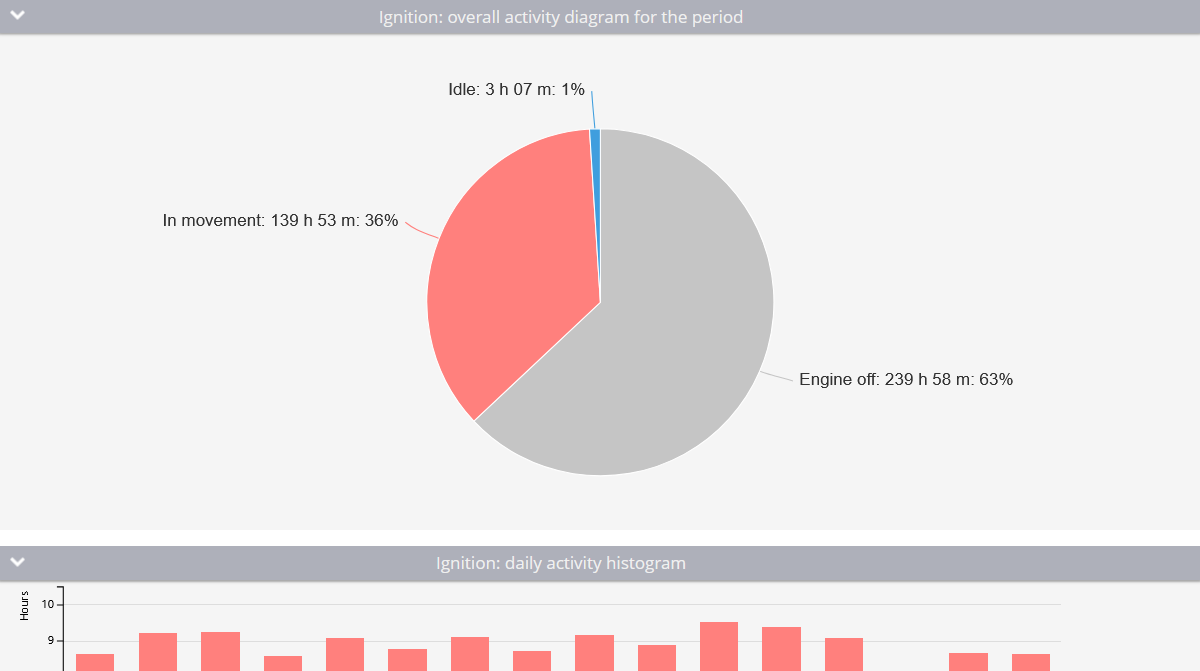
Este diagrama fornece uma Visão geral do tempo total de trabalho do equipamento no período selecionado. Ele mostra por quanto tempo o equipamento ficou desligado, ligado e, se o monitoramento do percentual de ociosidade estiver ativado, diferencia entre o tempo gasto em Movimento e o tempo ocioso.

Por padrão, o estado "off" é mostrado em cinza e o estado "on" em vermelho. Quando **Mostrar percentual de ociosidade** estiver ativado, o estado "on" é dividido em dois segmentos, vermelho para o tempo em Movimento e azul para o tempo ocioso. Para sensores virtuais, os rótulos dos segmentos usam os nomes dos estados definidos na configuração do sensor em vez de "on/off" genéricos.

### Histograma de atividade diária

![Exemplo de histograma de atividade diária com percentual de ociosidade](/files/ce8e2b858016fbacadadc97aeb1dc4410bce5090)

O histograma divide o tempo de trabalho do equipamento em segmentos diários. Se o percentual de ociosidade for monitorado, ele também mostra a divisão entre Movimento e tempo ocioso. Ao passar o cursor sobre cada dia, você obtém uma visão mais detalhada da atividade daquele dia.

### Tabela diária de tempo de operação do sensor

![Tempo diário de operação no sensor com percentual de ociosidade](/files/cfaea396647d401b66b7504e53950d531260e786)

Esta tabela apresenta estatísticas diárias sobre a operação do equipamento, incluindo:

* **Data:** o dia específico para o qual a informação é calculada.
* **Tempo de operação:** O tempo operacional total (duração do estado do sensor virtual) no dia.
* **Intervalo médio:** A duração média em que o equipamento permaneceu operacional após cada acionamento.
* **Quilometragem:** A distância percorrida com o equipamento ligado.
* **Velocidade média:** A velocidade média do dia.
* **Intervalos:** O número de vezes que o equipamento foi ligado durante o dia.
* **Em Movimento** (se **Mostrar percentual de ociosidade** estiver ativado): A duração do trabalho em Movimento e sua porcentagem do tempo total de trabalho.
* **Motor ocioso** (se **Mostrar percentual de ociosidade** estiver ativado): O tempo de operação sem Movimento e sua porcentagem do tempo total de operação.

### Tabela detalhada do tempo de operação do sensor

<table><thead><tr><th width="301.20001220703125">Coluna</th><th>Descrição</th></tr></thead><tbody><tr><td>Tempo de operação</td><td>Por quanto tempo o equipamento permaneceu ligado durante este intervalo</td></tr><tr><td>Tempo em Movimento / % (somente quando <strong>Mostrar percentual de ociosidade</strong> estiver ativado)</td><td>Tempo em Movimento dentro do intervalo e sua porcentagem</td></tr><tr><td>Hora de partida do motor / lugar</td><td>Quando e onde o equipamento foi ligado</td></tr><tr><td>Hora de parada do motor / lugar</td><td>Quando e onde o equipamento foi desligado</td></tr></tbody></table>

Para sensores virtuais, os títulos das colunas e os rótulos "on/off" em todo o relatório são substituídos pelos nomes dos estados configurados no sensor virtual.<br>


---

# Agent Instructions
This documentation is published with GitBook. GitBook is the documentation platform designed so that both humans and AI agents can read, navigate, and reason over technical content effectively. Learn more at gitbook.com.

## Querying This Documentation
If you need additional information that is not directly available in this page, you can query the documentation dynamically by asking a question.

Perform an HTTP GET request on the current page URL with the `ask` query parameter, and the optional `goal` query parameter:

```
GET https://navixy.com/docs/user/pt-br/guide/reports/specific-report-details/equipment-working-time-report.md?ask=<question>&goal=<endgoal>
```

`ask` is the immediate question: it should be specific, self-contained, and written in natural language.
`goal` is optional and describes the broader end goal you are ultimately trying to accomplish on behalf of the user. GitBook uses it to tailor the answer towards what is most useful for that goal.

The response will contain a direct answer to the question and relevant excerpts and sources from the documentation.

Use this mechanism when the answer is not explicitly present in the current page, you need clarification or additional context, or you want to retrieve related documentation sections.
