> For the complete documentation index, see [llms.txt](https://navixy.com/docs/llms.txt). Markdown versions of documentation pages are available by appending `.md` to page URLs; this page is available as [Markdown](https://navixy.com/docs/user/pt-br/guide/reports/specific-report-details/speed-violation-report.md).
# Relatório de excesso de velocidade
Identifique episódios de excesso de velocidade com o relatório Excesso de velocidade. Configure limites de velocidade e duração e revise gráficos e tabelas de violação.
O **Excesso de velocidade** **relatório** detecta e lista cada episódio em que um veículo excedeu um limite de velocidade definido por você. Você define a velocidade permitida e a duração mínima que um episódio deve ter para ser incluído, e o relatório encontra todos os intervalos correspondentes nos dados.
Ao contrário dos alertas, que notificam você em tempo real, o **Excesso de velocidade** **relatório** é uma ferramenta de análise retrospectiva. Ela funciona varrendo os dados de trajeto registrados em busca de pontos de dados consecutivos acima do limite, o que significa que pode detectar episódios que podem ter passado despercebidos por regras ou notificações.
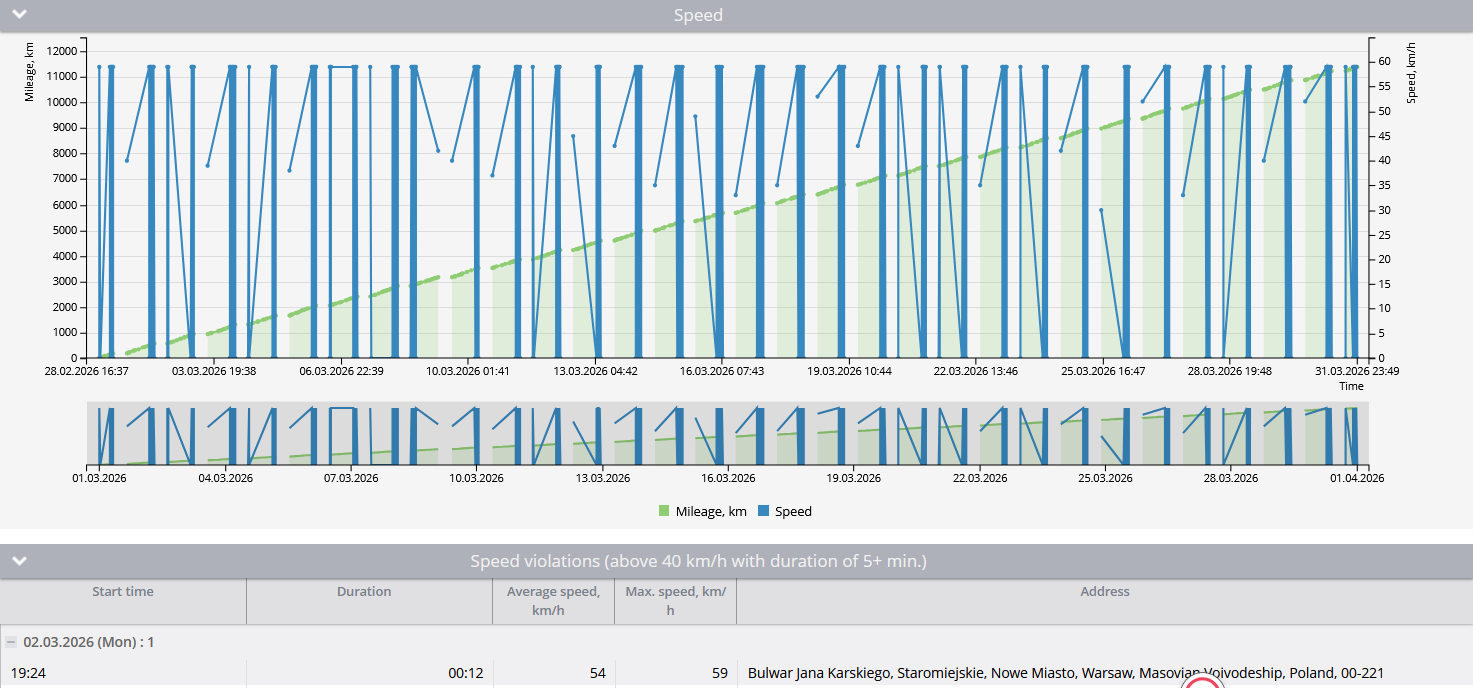
Relatório de excesso de velocidade
### Casos de uso do relatório de excesso de velocidade
* **Cumprimento de políticas**: verifique se os motoristas permaneceram dentro de um limite de velocidade da empresa ou específico da rota durante todo um dia, uma semana ou um mês.
* **Avaliação de riscos**: identifique os episódios de excesso de velocidade mais frequentes ou mais graves para concentrar o treinamento de segurança nos motoristas certos ou nas rotas certas.
* **Comparação de motoristas**: Ativar **Agrupar por motoristas** para ver qual motorista teve o maior número de violações ou as violações mais longas durante seus períodos atribuídos.
* **Investigação de incidentes**: após um acidente ou uma reclamação de cliente, localize a violação específica, seu horário, duração, velocidade máxima e o endereço onde o pico ocorreu.
* **Filtragem por duração mínima**: filtre picos breves de velocidade (por exemplo, ruído de GPS ou uma ultrapassagem momentânea) exigindo uma duração mínima da violação, para que apenas o excesso de velocidade sustentado seja incluído no relatório.
### Parâmetros do relatório de excesso de velocidade
* **Ocultar abas vazias:** Omite as abas de dispositivos que não têm viagens em nenhum turno configurado durante o período selecionado.
* **Mostrar segundos:** Mostra durações com precisão de segundos (`hh:mm:ss`) em vez de `hh:mm`.
* **Incluir POI no endereço do local:** Se o endereço no relatório corresponder a um POI, exibe o nome do POI antes do endereço.
* **Incluir geocerca no endereço do local:** Se o endereço no relatório corresponder a uma geocerca, exibe o nome da geocerca antes do endereço.
* **Duração da violação (obrigatória)**: o tempo mínimo, em minutos, que um episódio de excesso de velocidade deve durar para aparecer no relatório. Episódios mais curtos que isso são descartados silenciosamente. Defina como 0 para incluir até os picos mais breves. Intervalo válido: 0–1440 (24 horas).
* **Velocidade permitida (obrigatória)**: o limite de velocidade em km/h (ou mph, dependendo do seu sistema de medidas). Qualquer período contínuo acima desse valor é detectado como violação. Intervalo válido: 1–400.
* **Agrupar por motorista:** quando ativado, o relatório é organizado em seções separadas por motorista com base no histórico de atribuição de motoristas. Se um motorista não foi atribuído durante parte do período, esses intervalos são atribuídos a um motorista não identificado.
* **Usar filtro inteligente:** Exclui trajetos curtos ou inválidos do relatório. Um trajeto regular é excluído se tiver menos de 3 pontos de dados, percorrer menos de 100 metros ou permanecer dentro de um diâmetro de 200 metros. Além disso, pontos individuais do trajeto com padrões suspeitos de quilometragem (por exemplo, velocidades implausivelmente altas ou baixas) são removidos.
### Como ler o relatório de excesso de velocidade
#### Gráfico de velocidade
Cada aba do dispositivo começa com um gráfico de série temporal que cobre todo o período do relatório. Ele plota duas sobreposições:
* Velocidade (linha azul): a velocidade do veículo ao longo do tempo.
* Quilometragem (área verde): a distância acumulada percorrida no mesmo período.
Uma linha horizontal vermelha de marcação é desenhada no limite de velocidade permitida, para que você possa ver visualmente onde e por quanto tempo a linha de velocidade excede o limite.
O eixo temporal do gráfico usa o fuso horário do usuário. Lacunas de mais de 30 minutos entre os pontos de dados são tratadas como interrupções no gráfico, em vez de serem conectadas como uma única linha.
#### Tabela de excessos de velocidade
Abaixo do gráfico, uma tabela lista cada violação detectada, agrupada por dia. Uma linha separadora antes de cada dia mostra a data e o número de violações naquele dia. O título da tabela também exibe o limite configurado e a duração mínima, por exemplo: *"Excessos de velocidade (acima de 60 km/h com duração de 5+ min.)"*.
Colunas:
* **Hora de início**: quando o veículo excedeu pela primeira vez a velocidade permitida.
* **Duração**: quanto tempo a violação durou (do primeiro ponto acima do limite até o primeiro ponto no limite ou abaixo dele, ou até uma lacuna de 30 minutos ou mais).
* **Velocidade média**: a velocidade média durante a violação. Calculada a partir da distância percorrida e da duração do episódio.
* **Velocidade máxima**: a maior velocidade registrada durante a violação.
* **Endereço**: o local onde a velocidade de pico foi registrada (convertido em um endereço de rua).
### Observações importantes
* Este relatório não tem **Resumo** aba. Cada dispositivo (ou cada seção por motorista, quando agrupado por motoristas) recebe sua própria aba, sem agregação entre dispositivos.
* Os valores de velocidade do dispositivo GPS são sempre armazenados internamente em km/h. A velocidade permitida que você informa e todos os valores exibidos são convertidos automaticamente para o seu sistema de medidas (km/h ou mph).
* Uma violação termina quando a velocidade cai para a velocidade permitida ou abaixo dela, ou quando há uma lacuna de mais de 30 minutos entre os pontos de dados. Essas duas condições são verificadas separadamente. Uma lacuna de 30 minutos sempre encerra a violação atual, mesmo que o próximo ponto ainda esteja acima do limite.
* O filtro de duração mínima usa uma comparação estritamente maior que: um episódio com duração exatamente igual à duração mínima é excluído. Ele precisa durar pelo menos um segundo a mais para ser incluído.
---
# Agent Instructions
This documentation is published with GitBook. GitBook is the documentation platform designed so that both humans and AI agents can read, navigate, and reason over technical content effectively. Learn more at gitbook.com.
## Querying This Documentation
If you need additional information that is not directly available in this page, you can query the documentation by asking a question.
Perform an HTTP GET request on the following URL with the `ask` and `goal` query parameters:
```
GET https://navixy.com/docs/user/pt-br/guide/reports/specific-report-details/speed-violation-report.md?ask=&goal=
```
`ask` is the immediate question: it should be specific, self-contained, and written in natural language.
`goal` is what the user is ultimately trying to achieve, the reason they need the answer. Sharing it helps GitBook give you a better, more relevant answer. A goal is most helpful when it describes the outcome the user wants rather than restating the question. For example, with `ask=how do I create an API token`, a goal like `automate deployments from our CI pipeline` lets GitBook tailor the answer to that use case.
The response will contain a direct answer to the question and relevant excerpts and sources from the documentation.
Use this mechanism when the answer is not explicitly present in the current page, you need clarification or additional context, or you want to retrieve related documentation sections.